
Ayuda de Homeshift
La mayoría de las preguntas las responde la ayuda de la app, paso a paso y en tu idioma. Para todo lo demás basta un correo.
Primeros pasos
Empaquetar y registrar
Cada caja recibe número, habitación y contenido. La entrada rápida entiende «4 platos», la cámara reconoce objetos en la foto y las propuestas de empaquetado encajan con la habitación.
Imprimir la etiqueta o pegar el adhesivo
Etiquetas listas para imprimir con código QR, número y habitación, en PDF. O adhesivos QR comprados: la caja nace al escanear.
Escanear y encontrar
Un escaneo con la cámara abre la caja. La búsqueda encuentra cualquier objeto y dice en qué caja está.
Guías
El mismo texto que en la app, en Ajustes → Ayuda. Cada tema explica qué es y dice dónde encontrarlo en la app.
Fundamentos
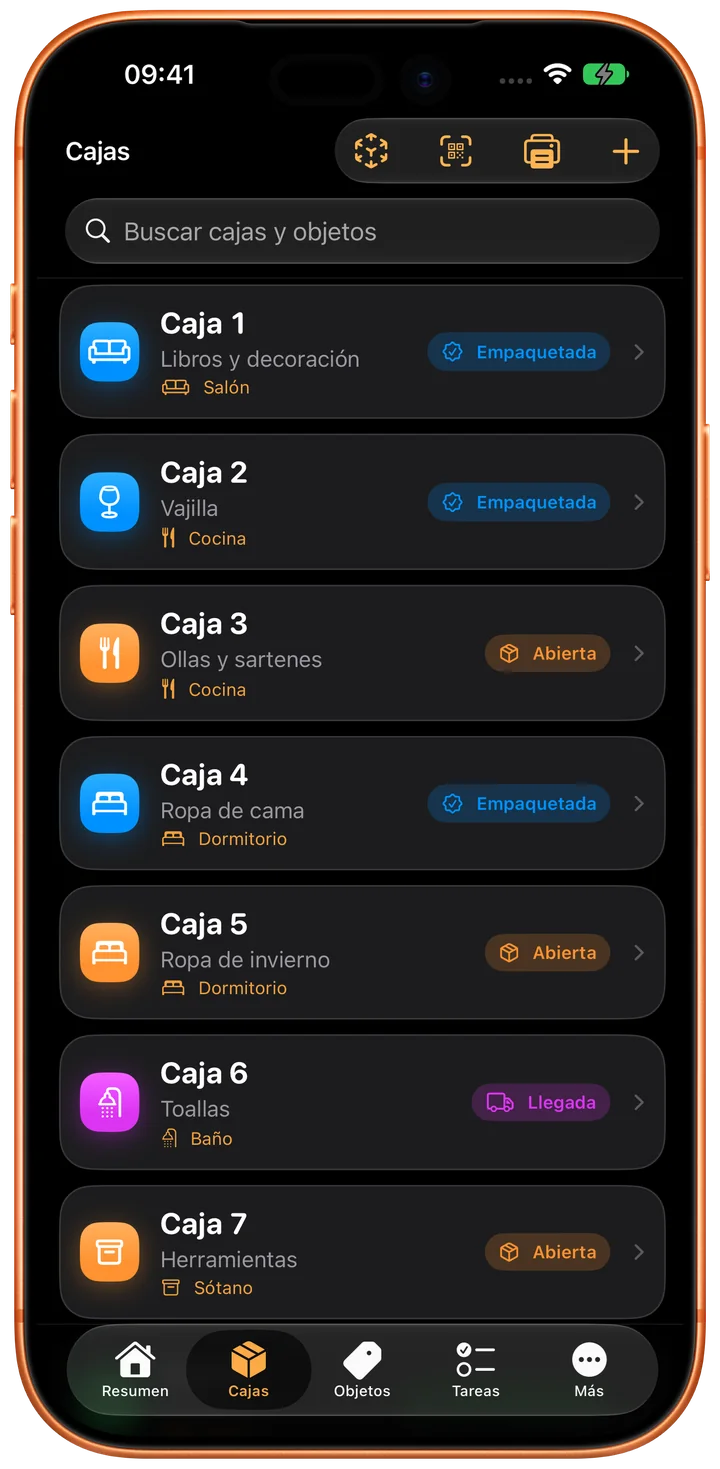
Cajas Cada caja tiene un número, una habitación y un estado.
Cada caja recibe automáticamente un número. Además puedes indicar un título, una habitación y notas. El estado muestra cómo va la caja: Abierta, Empaquetada, Llegada o Desempaquetada. Puedes marcar las cajas frágiles para que destaquen en la etiqueta y en la lista.
Así se hace en la app
- Abre la pestaña «Cajas» y toca «+» abajo.
- Elige una habitación o crea una nueva directamente.
- Desliza hacia la derecha en la lista de cajas para pasar al siguiente estado.
Habitaciones Las habitaciones ordenan las cajas, los muebles y los desperfectos por origen o por destino.
Puedes poner a las habitaciones el nombre que quieras, y cada habitación tiene su propio icono. En el primer arranque Homeshift propone las habitaciones habituales. Puedes añadir más cuando quieras. Si borras una habitación, sus cajas se conservan. Simplemente ya no están asignadas a ninguna habitación.
Así se hace en la app
- Más → Inventario → Habitaciones.
- O crea una habitación nueva directamente al añadir una caja, un mueble o un desperfecto.
Objetos Aquí registras qué hay en una caja.
Los objetos pertenecen siempre a una caja. Toca un objeto para editar la cantidad, las notas y las etiquetas que elijas. Para la entrada rápida basta con «4 platos». Se reconoce la cantidad y se limpia el nombre.
Así se hace en la app
- Abre la caja y toca abajo en el campo de entrada.
- Escribe un nombre y pulsa intro. El campo se queda abierto para el objeto siguiente.
- Toca la fila para editarla, o desliza hacia la izquierda para borrarla.
Registrar más rápido
Reconocimiento por foto y propuestas Fotografía el contenido en vez de escribirlo.
Encima del campo de entrada de una caja hay dos atajos. La cámara fotografía el contenido de la caja y propone los objetos reconocidos como chips que puedes tocar. El icono de las estrellas, al lado, propone objetos típicos de la habitación de la caja, incluso sin foto.
Las dos cosas funcionan por completo en el dispositivo. Ninguna imagen ni ningún texto sale de tu iPhone. En los dispositivos con Apple Intelligence las propuestas reciben nombres más naturales; sin Apple Intelligence la app usa una lista integrada. El reconocimiento es una ayuda, no una lista perfecta. Tú decides qué se añade.
Así se hace en la app
- Abre la caja → icono de cámara sobre la línea de entrada.
- Haz una foto y toca después las propuestas una a una o «Añadir todas».
- Para las propuestas sin foto, toca el icono de las estrellas que hay al lado.
Escanear texto y etiquetas Lee los rótulos con la cámara.
El escáner en directo reconoce texto con la cámara. Toca una palabra reconocida en la imagen de la cámara y se añade como objeto. Es práctico con las cajas ya rotuladas o con las etiquetas de los productos. La opción de menú solo aparece en los dispositivos que admiten el escáner en directo.
Así se hace en la app
- Abre la caja → menú «…» → «Escanear texto/etiqueta».
Título de la caja a partir del contenido Homeshift propone un título corto a partir de los objetos registrados.
En cuanto una caja tiene contenido, Homeshift puede proponer un título corto, por ejemplo «Cocina: platos, tazas, ollas +2 más». Con Apple Intelligence sale un término más corto como «Utensilios de cocina». La propuesta se escribe en el campo del título, y todavía la puedes cambiar antes de guardar.
Así se hace en la app
- Abre la caja → menú «…» → «Editar».
- En el campo del título, toca «Resumir a partir del contenido».
Siri, Spotlight y pantalla bloqueada Preguntar y empaquetar sin abrir la app.
Al empaquetar y desempaquetar rara vez tienes una mano libre. Por eso también puedes manejar Homeshift con Siri: Siri te dice en qué caja está algo, marca una caja como empaquetada, mete un objeto dentro o te nombra las próximas tareas.
La búsqueda de la pantalla de inicio también encuentra las cajas por su contenido. Si escribes «hervidor», se abre directamente la caja. El día de la mudanza puedes activar una vista en directo en la pantalla bloqueada. Muestra cuántas cajas han llegado ya a la nueva vivienda y termina sola cuando llega la última caja.
Así se hace en la app
- «Oye Siri, ¿qué hay pendiente en Homeshift?» o «Dónde está mi cosa en Homeshift».
- Desliza hacia abajo en la pantalla de inicio y busca un objeto.
- El día de la mudanza, toca «Vista en directo» en el resumen.
Organizar
Tareas Tus tareas en tres columnas: Pendientes, Activas y Hechas.
Las tareas están repartidas en tres bloques. Si tocas el círculo, la tarea queda hecha. Si tocas la fila, puedes editar el vencimiento y quién se encarga.
Así se hace en la app
- Pestaña «Tareas» → «+».
- Pon una fecha de vencimiento para que la tarea aparezca en la cuenta atrás.
Muebles Las piezas grandes y lo que debe pasar con ellas.
Los muebles los registras aparte de las cajas. Para cada mueble decides qué debe pasar con él: llevártelo, venderlo o tirarlo. Así sabes ya antes del día de la mudanza qué viene realmente.
Así se hace en la app
- Más → Inventario → Muebles.
Trastero Para el sótano, el desván y el almacén: todo lo que no se muda contigo.
El trastero está separado de las cajas de la mudanza. Una sección (por ejemplo el sótano) contiene sitios (por ejemplo la estantería A), y un sitio contiene cajas con sus objetos. Puedes guardar una caja de mudanza en el trastero. Sus objetos y sus fotos van con ella, y la caja de mudanza queda archivada. Al sacarla pasa lo contrario.
Así se hace en la app
- Más → Inventario → Trastero.
- Guardar una caja: abre la caja → menú «…» → «Guardar en el trastero».
- Las listas más largas las puedes importar como CSV (name,quantity,unit,notes).
Acta de desperfectos Documenta los daños y entrégalos en PDF.
Registra los daños con gravedad, estado, habitación, lugar, descripción y fotos. Con «Exportar como PDF» creas un acta imprimible de todos los desperfectos registrados. Es el comprobante habitual al entrar y al salir.
Así se hace en la app
- Más → Planificación → Acta de desperfectos.
- Haz las fotos del desperfecto al momento o elígelas de la fototeca.
Acta de entrega Lecturas, llaves, desperfectos y firma, en PDF.
Un acta de entrega recoge en qué estado se entregó una vivienda: la dirección, la fecha y las personas presentes, las lecturas de los contadores, las llaves entregadas, los desperfectos del acta de desperfectos y sus fotos. Al salir protege tu fianza. Al entrar te protege de reproches que solo aparecen en la salida siguiente. En PDF con líneas de firma, es el documento que firman las dos partes.
Los valores de tus objetos, tus muebles y las cosas del trastero los anotas en sus respectivos formularios. La exportación «Inventario» los suma por habitación. Esa es la base para el seguro de hogar.
Así se hace en la app
- Desperfectos → Actas de entrega → «+»: salida o entrada.
- Anota las lecturas de los contadores y las llaves, haz fotos y marca «Firmada» cuando ambas partes hayan firmado.
- «Como PDF» crea el documento con líneas de firma, en A4 o Letter según el país de la mudanza.
Imprimir y exportar
Inventario del hogar y próxima mudanza Lo que hay en el trastero, lo que vale y cómo lo llevas a tu próxima mudanza.
El trastero es lo que queda después de la mudanza. «Inventario del hogar» crea con él la lista que pide un seguro de hogar en caso de siniestro: qué hay en cada sección, con el valor actual de cada objeto y la suma por sección, en PDF o como tabla.
Si vuelves a mudarte, no tienes que anotar el sótano una segunda vez. «Llevar el trastero a una mudanza nueva» copia las secciones, los sitios, las cajas y los contenidos a una mudanza nueva. La mudanza anterior se conserva como archivo, para que más adelante todavía puedas demostrar la entrega y los desperfectos. Los códigos de los adhesivos y las fotos se quedan en la mudanza antigua, porque un adhesivo pertenece siempre a una sola caja.
Así se hace en la app
- Trastero → menú «…» → «Inventario del hogar».
- El valor lo anotas en cada objeto. Sin valor, no cuenta en ninguna suma.
- «Llevar el trastero a una mudanza nueva» crea la mudanza siguiente y lo copia todo dentro.
Imprimir etiquetas de caja Adhesivos QR que abren la caja en la app.
Cada caja tiene una etiqueta imprimible con código QR, número, título y habitación. Si escaneas el código QR, la caja se abre directamente en Homeshift. Al desempaquetar ves así qué hay dentro sin abrir la caja.
Así se hace en la app
- Todas a la vez: lista de cajas → icono de impresora.
- Una a una: abre la caja → menú «…» → «Imprimir etiqueta».
- Antes de imprimir puedes elegir qué aparece en la etiqueta.
- Encontrar cajas: lista de cajas o habitación → «Modo RA». Sobre cada etiqueta aparece lo que hay en la caja.
Adhesivos QR comprados Los adhesivos ya están pegados en las cajas. La caja se crea en la app cuando escaneas uno.
Los adhesivos QR comprados funcionan al revés que las etiquetas impresas. Con la etiqueta, primero creas la caja en la app y luego imprimes la etiqueta. Con el adhesivo comprado, el código ya está pegado en la caja. Recorres la casa con la cámara y cada adhesivo escaneado se convierte en una caja nueva con el número siguiente.
Cada adhesivo tiene un código único que no dice nada sobre el contenido. Solo pertenece a una caja cuando lo vinculas. Si escaneas un adhesivo todavía sin usar, Homeshift te pregunta si debe convertirse en una caja nueva o si pertenece a una caja que ya existe.
Puedes soltar un adhesivo de una caja en cualquier momento y asignarlo a otra. Si el mismo código acaba por error en dos cajas, la app te avisa al escanear. Después decides tú qué caja se queda con el código.
Puedes mezclar adhesivos comprados y etiquetas impresas por ti. Los dos abren la caja en la app, aunque los escanees con la app Cámara normal.
Así se hace en la app
- El rollo entero: lista de cajas → menú «…» → «Crear cajas con adhesivos».
- Una a una en una caja existente: abre la caja → «Vincular adhesivo QR».
- Si el código QR es ilegible, toca «Escribir el código». El código está impreso como texto junto a la imagen QR.
- Quitar un adhesivo: abre la caja → mantén pulsado el adhesivo → «Quitar adhesivo».
Exportar PDF del inventario, tabla CSV o archivo JSON.
Hay tres formatos, todos se crean directamente en el dispositivo: un PDF con el inventario por habitaciones, una tabla CSV de todos los objetos para Excel o Numbers, y un archivo JSON como copia completa de tus datos, protegida con una suma de comprobación. La exportación nunca está limitada.
Así se hace en la app
- Más → Mudanza → Exportar → elige el formato → revisa la vista previa → Compartir.
Datos y privacidad
¿Dónde están mis datos? Tus datos están en este dispositivo. No hacen falta ni cuenta ni servidor.
Por defecto todo se queda en este iPhone. No hay cuenta, no hay inicio de sesión y no hay ningún servidor que lea contigo. El reconocimiento de fotos y las propuestas también funcionan en el dispositivo.
Copia privada en iCloud Una copia en tu propia cuenta de iCloud.
«iCloud privado» guarda además una copia en tu propia cuenta de iCloud, con las fotos, por si cambias de dispositivo o lo pierdes. No es compartir con otras personas, solo una copia de seguridad privada. La puedes desactivar cuando quieras.
Así se hace en la app
- Ajustes → Copia de seguridad y almacenamiento → «iCloud privado».
Homeshift Cloud La misma mudanza en varios dispositivos, junto con quienes te ayudan.
Puedes poner una mudanza en la nube. Entonces está igual en todos tus dispositivos, y puedes invitar a quienes te ayudan con un enlace o un código QR, como editor o como lector. Solo pagas tú, como propietario. Quien ayuda solo necesita la app.
La nube es voluntaria y vale para cada mudanza por separado. Lo que no pongas expresamente en la nube se queda en el dispositivo. Las fotos solo se transfieren si activas «Enviar también las fotos», y después del intercambio se vuelven a borrar. Con «Dejar de compartir» lo recuperas todo, y la mudanza sigue en local.
Así se hace en la app
- Más → Iniciar sesión.
- «Compartir mudanza» → poner en la nube.
- Crear un enlace de invitación y pasarlo.
Compras y desbloqueos
Los tres módulos Paga una vez, desbloqueado para siempre.
Homeshift vende tres módulos, cada uno por separado y sin suscripción:
«Ilimitado» quita los límites de cajas, objetos, fotos y trastero, y permite tener varias mudanzas propias a la vez.
«Escanear» desbloquea las funciones de la cámara: poner el estado de muchas cajas de una sola pasada, encontrar cajas en la habitación con RA, registrar etiquetas y textos como objetos y reconocer objetos en una foto. Vale para la mudanza y para el trastero.
«Planificar» contiene el plan de tareas a partir de la fecha de la mudanza, los recordatorios, la entrada de calendario y las propuestas de empaquetado.
Quien quiera los tres, se lleva «Homeshift Completo». Es lo mismo, pero más barato que por separado. Todas las compras únicas valen para todo el grupo familiar: una persona compra, toda la casa lo usa.
Así se hace en la app
- Más → Desbloquear.
Lo que sigue siendo gratis Los límites solo afectan a las entradas nuevas. No se pierde nada.
Sin comprar nada tienes gratis una mudanza propia, 15 cajas, 100 objetos, 15 fotos, además de 15 cajas de trastero y 100 objetos en el trastero.
Cuando llegas a un límite, simplemente ya no puedes crear entradas **nuevas**. No se borra ni se oculta nada, y puedes seguir exportándolo todo, aunque no compres nunca nada o dejes caducar una suscripción. Las etiquetas, los códigos QR, el acta de desperfectos y la exportación nunca están bloqueados por una compra.
Las mudanzas en las que solo ayudas no cuentan para tus límites.
Así se hace en la app
- En Ajustes → Sobre Homeshift → Alcance ves cómo vas.
Suscripción a la nube La nube es la única parte de Homeshift con costes recurrentes, porque necesita un servidor.
Compartir y sincronizar entre dispositivos necesita un servidor, y eso cuesta dinero cada mes. Por eso la nube solo existe con suscripción, mensual o anual, con los siete primeros días gratis. La suscripción incluye además los tres módulos.
Cuando la suscripción termina, solo termina el compartir. Las compras únicas se conservan, y la mudanza sigue en local, porque tus datos están de todos modos en el dispositivo. Se cancela desde el ID de Apple, no en Homeshift.
Preguntas frecuentes
¿Necesito una cuenta?
No. Las cajas, los objetos, las fotos, las tareas, los muebles, el trastero y los desperfectos funcionan sin cuenta y sin internet. Solo necesitas una cuenta si quieres compartir una mudanza con otras personas.
¿Cuánto cuesta Homeshift?
La app es gratis. Los tres módulos se compran una vez; Homeshift Cloud, para compartir, es una suscripción con 7 días de prueba. Donde hay un límite gratuito, la app lo dice en ese mismo sitio; la app muestra los precios en Ajustes → Desbloquear.
¿Dónde están mis datos?
En tu dispositivo. La copia privada en iCloud deja una copia en tu propia cuenta de iCloud, a la que no tenemos acceso. Solo una mudanza que pongas conscientemente en Homeshift Cloud está en nuestro servidor, en Europa y con caducidad.
¿Cómo comparto una mudanza?
Ajustes → Esta mudanza → Compartir mudanza. Inicia sesión con Apple o Google, pon la mudanza en la nube e invita por enlace o código QR. Quien ayuda no necesita suscripción.
Tengo un iPhone nuevo. ¿Cómo se llevan los datos?
Tres caminos: la copia privada en iCloud (la app la recoge en el primer arranque), una mudanza compartida en Homeshift Cloud (Ajustes → Mudanzas → recuperar de la nube) o el archivo JSON de la exportación, que lees en la instalación nueva.
¿Cómo imprimo etiquetas?
Cajas → menú → Imprimir etiquetas. Eliges qué aparece en la etiqueta y recibes todas en PDF. Los adhesivos QR comprados se vinculan con la caja al escanearlos.
El código QR no abre la app.
Una etiqueta impresa o un adhesivo abre Homeshift desde la app Cámara si la app está instalada. Sin la app, el código lleva a esta web con el camino al App Store. Si la cámara no reacciona, ayuda el escáner de la app: Cajas → Escanear.
¿Cómo cancelo la suscripción?
En los ajustes de tu cuenta de Apple, en Suscripciones, como cualquier otra suscripción del App Store. La cancelación vale al final del periodo en curso; los datos de la mudanza se quedan en tu dispositivo.
¿Cómo elimino mi cuenta?
Ajustes → Cuenta de Homeshift → Eliminar cuenta. Eso quita en un paso tus datos en la nube y tu identidad de inicio de sesión. Las mudanzas de tu dispositivo se conservan.
¿En qué idiomas está Homeshift?
Homeshift sigue el idioma de tu dispositivo. Qué idiomas habla la app está en su página del App Store.
¿Hay Homeshift para Android o para Mac?
No. Homeshift existe para iPhone y iPad.
Restaurar compras
Las compras se restauran en cualquier dispositivo con el mismo ID de Apple: Ajustes → Desbloquear → Restaurar compras.
Contacto
Escríbenos en tu idioma. Solemos responder en dos días laborables.