
Aiuto per Homeshift
L'aiuto dentro l'app risponde alla maggior parte delle domande, passo per passo e nella tua lingua. Per tutto il resto basta un'e-mail.
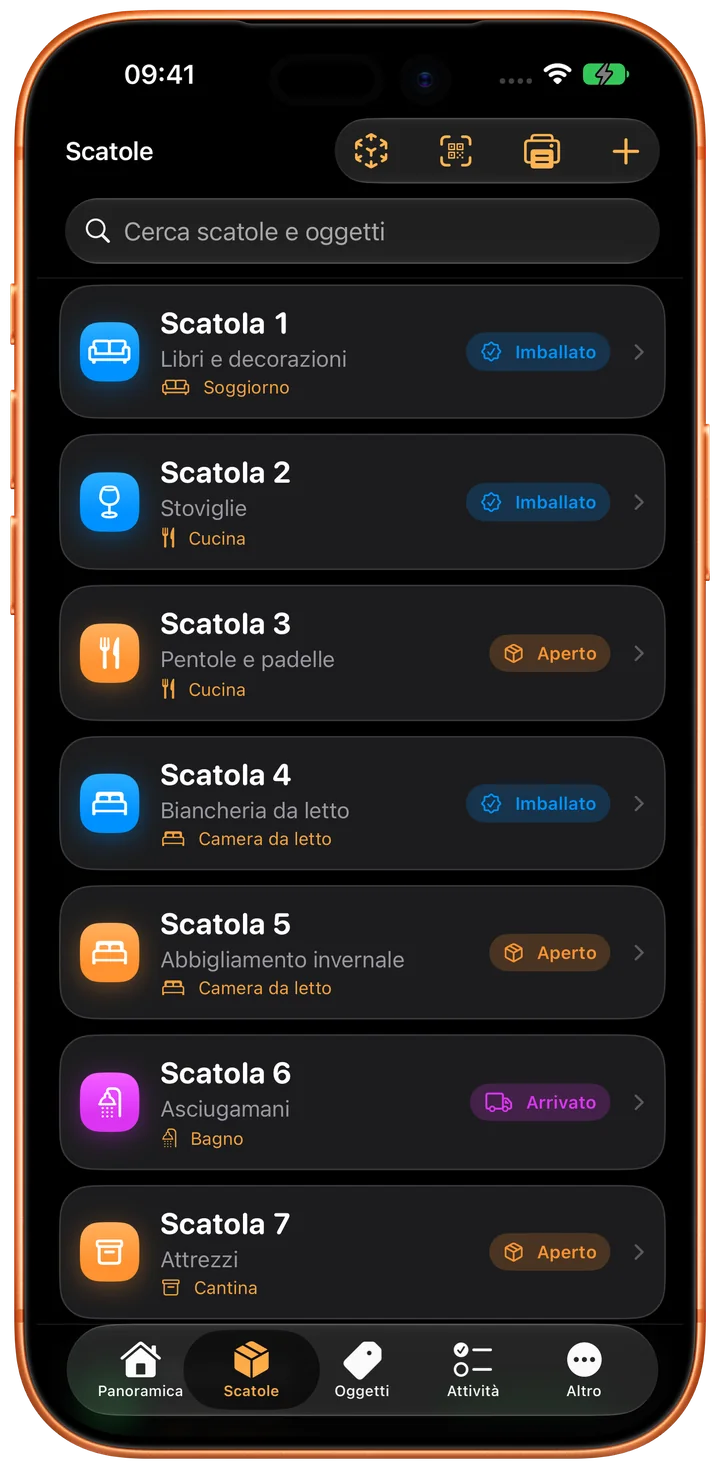
Primi passi
Imballare e registrare
Ogni scatolone riceve numero, stanza e contenuto. L'inserimento rapido capisce «4 piatti», la fotocamera riconosce gli oggetti nella foto e i suggerimenti di imballaggio si adattano alla stanza.
Stampare un'etichetta o attaccare un adesivo
Etichette pronte da stampare in PDF, con codice QR, numero e stanza. Oppure adesivi QR acquistati: lo scatolone nasce nel momento della scansione.
Scansionare e ritrovare
Una scansione con la fotocamera apre lo scatolone. La ricerca trova ogni oggetto e dice in quale scatolone si trova.
Guide
Lo stesso testo che trovi nell'app sotto Impostazioni → Aiuto. Ogni argomento spiega di cosa si tratta e dice dove trovarlo nell'app.
Nozioni di base
Scatole Ogni scatola ha un numero, una stanza e uno stato.
Ogni scatola riceve automaticamente un numero. Puoi aggiungere un titolo, una stanza e delle note. Lo stato mostra a che punto è la scatola: Aperta, Imballata, Arrivata o Disimballata. Puoi contrassegnare le scatole fragili, così risaltano sull’etichetta e nell’elenco.
Ecco come si fa nell'app
- Apri la scheda «Scatole» e tocca «+» in basso.
- Scegli una stanza oppure creane subito una nuova.
- Scorri verso destra nell’elenco delle scatole per far avanzare lo stato.
Stanze Le stanze ordinano le scatole, i mobili e i difetti per provenienza o per destinazione.
Puoi dare alle stanze il nome che vuoi, e ogni stanza ha un simbolo proprio. Al primo avvio Homeshift propone le stanze più comuni. Puoi aggiungerne altre in qualsiasi momento. Se elimini una stanza, le sue scatole restano. Semplicemente non sono più assegnate a una stanza.
Ecco come si fa nell'app
- Altro → Inventario → Stanze.
- Oppure crea una nuova stanza direttamente mentre aggiungi una scatola, un mobile o un difetto.
Oggetti Qui registri cosa c’è in una scatola.
Gli oggetti appartengono sempre a una scatola. Tocca un oggetto per modificare la quantità, le note e le etichette che scegli tu. Per l’inserimento rapido basta «4 piatti». La quantità viene riconosciuta e il nome ripulito.
Ecco come si fa nell'app
- Apri una scatola, tocca il campo di inserimento in basso.
- Inserisci un nome e premi Invio. Il campo resta aperto per l’oggetto successivo.
- Tocca la riga per modificarla, oppure scorri verso sinistra per eliminarla.
Registrare più in fretta
Riconoscimento foto e suggerimenti Fotografa il contenuto invece di digitarlo.
Sopra il campo di inserimento di una scatola ci sono due scorciatoie. La fotocamera fotografa il contenuto della scatola e propone gli oggetti riconosciuti come pastiglie da toccare. L’icona con le scintille accanto propone gli oggetti tipici della stanza della scatola, anche senza foto.
Entrambe funzionano interamente sul dispositivo. Nessuna immagine e nessun testo lascia il tuo iPhone. Sui dispositivi con Apple Intelligence i suggerimenti hanno nomi più naturali; senza Apple Intelligence l’app usa un elenco integrato. Il riconoscimento è un aiuto, non un elenco perfetto. Decidi tu cosa viene aggiunto.
Ecco come si fa nell'app
- Apri una scatola → icona fotocamera sopra la riga di inserimento.
- Scatta una foto e poi tocca i singoli suggerimenti oppure «Aggiungi tutti».
- Per i suggerimenti senza foto, tocca l’icona con le scintille accanto.
Scansiona testo ed etichette Leggi le scritte con la fotocamera.
Lo scanner dal vivo riconosce il testo con la fotocamera. Tocca una parola riconosciuta nell’immagine della fotocamera e viene aggiunta come oggetto. È comodo con le scatole già etichettate o con le etichette dei prodotti. La voce di menu compare solo sui dispositivi che supportano lo scanner dal vivo.
Ecco come si fa nell'app
- Apri una scatola → menu «…» → «Scansiona testo/etichetta».
Titolo della scatola dal contenuto Homeshift propone un titolo breve in base agli oggetti registrati.
Appena una scatola ha un contenuto, Homeshift può proporre un titolo breve, per esempio «Cucina: piatti, tazze, pentole +2 altri». Con Apple Intelligence diventa un termine più breve come «Utensili da cucina». La proposta viene inserita nel campo del titolo, e la puoi ancora modificare prima di salvare.
Ecco come si fa nell'app
- Apri una scatola → menu «…» → «Modifica».
- Nel campo del titolo tocca «Riassumi dal contenuto».
Siri, Spotlight e schermata di blocco Fai domande e imballa senza aprire l’app.
Quando imballi e disimballi, raramente hai una mano libera. Per questo puoi usare Homeshift anche con Siri: Siri ti dice in quale scatola si trova qualcosa, segna una scatola come imballata, ci mette dentro un oggetto o ti elenca le prossime attività.
Anche la ricerca nella schermata Home trova le scatole in base al loro contenuto. Se scrivi «bollitore», si apre subito la scatola. Il giorno del trasloco puoi attivare una vista dal vivo nella schermata di blocco. Mostra quante scatole sono già arrivate nella nuova casa e finisce da sola quando arriva l’ultima.
Ecco come si fa nell'app
- «Ehi Siri, cosa c’è in programma in Homeshift?» oppure «Dov’è la mia roba in Homeshift».
- Scorri verso il basso nella schermata Home e cerca un oggetto.
- Il giorno del trasloco, tocca «Vista dal vivo» nella panoramica.
Organizzare
Attività Le tue attività in tre colonne: Da fare, In corso e Fatto.
Le attività sono divise in tre sezioni. Se tocchi il cerchio, l’attività è fatta. Se tocchi la riga, puoi modificare la scadenza e chi se ne occupa.
Ecco come si fa nell'app
- Scheda «Attività» → «+».
- Imposta una data di scadenza, così l’attività compare nel conto alla rovescia.
Mobili I pezzi grandi e cosa deve succedere loro.
I mobili li registri indipendentemente dalle scatole. Per ogni mobile stabilisci cosa deve succedergli: portarlo con te, venderlo o smaltirlo. Così sai già prima del giorno del trasloco cosa parte davvero.
Ecco come si fa nell'app
- Altro → Inventario → Mobili.
Deposito Per la cantina, la soffitta e il magazzino: tutto quello che non trasloca con te.
Il deposito è separato dalle scatole del trasloco. Un’area (per esempio la cantina) contiene dei posti (per esempio lo scaffale A), e un posto contiene scatole con i loro oggetti. Puoi mettere una scatola del trasloco in deposito. I suoi oggetti e le sue foto la seguono, e la scatola del trasloco viene archiviata. Quando la togli dal deposito succede il contrario.
Ecco come si fa nell'app
- Altro → Inventario → Deposito.
- Metti una scatola in deposito: apri la scatola → menu «…» → «Metti in deposito».
- Gli elenchi più lunghi li puoi importare come CSV (name,quantity,unit,notes).
Rapporto difetti Documenta i danni e consegnali in PDF.
Registra i danni con gravità, stato, stanza, luogo, descrizione e foto. Con «Esporta come PDF» crei un verbale stampabile di tutti i difetti registrati. È la prova consueta quando entri e quando esci.
Ecco come si fa nell'app
- Altro → Pianificazione → Rapporto difetti.
- Scatta le foto direttamente nel difetto o scegliile dalla libreria.
Verbale di consegna Valori dei contatori, chiavi, difetti e firma, in PDF.
Un verbale di consegna documenta in che stato è stata consegnata un’abitazione: l’indirizzo, la data e i presenti, i valori dei contatori, le chiavi consegnate, i difetti del verbale dei difetti e le foto relative. Quando esci, protegge la tua caparra. Quando entri, ti protegge dalle contestazioni che arrivano solo alla prossima uscita. In PDF con le righe per la firma è il documento che entrambe le parti firmano.
I valori dei tuoi oggetti, dei mobili e delle cose in deposito li inserisci nei rispettivi moduli. L’esportazione «Inventario» li somma per stanza. È la base per l’assicurazione sul contenuto.
Ecco come si fa nell'app
- Difetti → Verbali di consegna → «+»: uscita o entrata.
- Inserisci i valori dei contatori e le chiavi, scatta delle foto e imposta «Firmato» quando entrambe le parti hanno firmato.
- «Come PDF» crea il documento con le righe per la firma, in A4 o Letter a seconda del paese del trasloco.
Stampare ed esportare
Inventario di casa e prossimo trasloco Cosa c’è in deposito, quanto vale e come lo porti nel prossimo trasloco.
Il deposito è quello che resta dopo il trasloco. «Inventario di casa» ne ricava l’elenco che un’assicurazione sul contenuto richiede in caso di danno: cosa si trova in quale area, con il valore attuale di ogni oggetto e il totale per area, come PDF o come tabella.
Quando trasloci di nuovo, non devi registrare la cantina una seconda volta. «Porta il deposito in un nuovo trasloco» copia le aree, i posti, le scatole e i contenuti in un nuovo trasloco. Il trasloco precedente resta come archivio, così puoi ancora dimostrare la consegna e i difetti più tardi. I codici degli adesivi e le foto restano nel vecchio trasloco, perché un adesivo appartiene sempre a una sola scatola.
Ecco come si fa nell'app
- Deposito → menu «…» → «Inventario di casa».
- Il valore lo inserisci sul singolo oggetto. Senza valore, non viene conteggiato in nessun totale.
- «Porta il deposito in un nuovo trasloco» crea il prossimo trasloco e ci copia dentro tutto.
Stampa etichette scatole Adesivi QR che aprono la scatola nell'app.
Ogni scatola ha un’etichetta stampabile con codice QR, numero, titolo e stanza. Se scansioni il codice QR, la scatola si apre direttamente in Homeshift. Quando disimballi vedi così cosa c’è dentro, senza aprire la scatola.
Ecco come si fa nell'app
- Tutte insieme: elenco delle scatole → simbolo della stampante.
- Una alla volta: apri la scatola → menu «…» → «Stampa etichetta».
- Prima di stampare puoi scegliere cosa compare sull’etichetta.
- Ritrovare le scatole: elenco delle scatole o stanza → «Modalità RA». Sopra ogni etichetta compare cosa c’è nella scatola.
Adesivi QR acquistati Gli adesivi sono già sulle scatole. La scatola nasce nell’app quando la scansioni.
Gli adesivi QR acquistati funzionano al contrario delle etichette stampate. Con l’etichetta crei prima la scatola nell’app e poi stampi l’etichetta. Con l’adesivo acquistato il codice è già sulla scatola. Giri per casa con la fotocamera, e ogni adesivo che scansioni diventa una nuova scatola con il numero successivo.
Ogni adesivo ha un codice univoco che non dice nulla sul contenuto. Appartiene a una scatola solo dopo che lo colleghi. Se scansioni un adesivo ancora inutilizzato, Homeshift ti chiede se deve diventare una nuova scatola o se appartiene a una scatola esistente.
Puoi staccare un adesivo da una scatola in qualsiasi momento e assegnarlo a un’altra. Se lo stesso codice finisce per errore su due scatole, l’app te lo segnala durante la scansione. Decidi poi tu quale scatola tiene il codice.
Puoi usare insieme adesivi acquistati ed etichette stampate da te. Entrambi aprono la scatola nell’app, anche se li scansioni con la normale app Fotocamera.
Ecco come si fa nell'app
- Rotolo intero: elenco scatole → menu «…» → «Crea scatole dagli adesivi».
- Uno alla volta su una scatola esistente: apri la scatola → «Collega un adesivo QR».
- Se il codice QR è illeggibile, tocca «Digita il codice». Il codice è scritto in chiaro accanto all’immagine QR.
- Staccare un adesivo: apri la scatola → tieni premuto sull’adesivo → «Rimuovi adesivo».
Esporta Manifesto PDF, foglio CSV o archivio JSON.
Ci sono tre formati, tutti generati direttamente sul dispositivo: un PDF con l’inventario per stanza, una tabella CSV di tutti gli oggetti per Excel o Numbers e un archivio JSON come copia completa dei tuoi dati, protetta da una somma di controllo. L’esportazione non è mai limitata.
Ecco come si fa nell'app
- Altro → Trasloco → Esporta → scegli il formato → controlla l’anteprima → Condividi.
Dati e privacy
Dove sono i miei dati? I tuoi dati si trovano su questo dispositivo. Non servono né accesso né server.
Per impostazione predefinita tutto resta su questo iPhone. Non c’è nessun account, nessun login e nessun server che legge con te. Anche il riconoscimento delle foto e i suggerimenti funzionano sul dispositivo.
Backup iCloud privato Una copia nel tuo account iCloud.
«iCloud privato» salva in più una copia nel tuo account iCloud, foto comprese, nel caso tu cambi o perda il dispositivo. Non è una condivisione con altre persone, ma solo un backup privato. La puoi disattivare in qualsiasi momento.
Ecco come si fa nell'app
- Impostazioni → Backup e archiviazione → «iCloud privato».
Homeshift Cloud Lo stesso trasloco su più dispositivi, insieme a chi ti aiuta.
Puoi mettere un trasloco nel cloud. Allora è allo stesso stato su tutti i tuoi dispositivi, e puoi invitare chi ti aiuta con un link o un codice QR, come editor oppure come visualizzatore. Paghi solo tu come proprietario. Chi dà una mano ha bisogno soltanto dell’app.
Il cloud è facoltativo e vale per ogni singolo trasloco. Quello che non metti esplicitamente nel cloud resta sul dispositivo. Le foto vengono trasferite solo se attivi «Invia anche le foto», e dopo lo scambio vengono di nuovo eliminate. Con «Termina condivisione» riporti indietro tutto, e il trasloco prosegue in locale.
Ecco come si fa nell'app
- Altro → Accedi.
- «Condividi trasloco» → mettilo nel cloud.
- Crea un link di invito e trasmettilo.
Acquisti e sblocchi
I tre moduli Paghi una volta, sbloccato per sempre.
Homeshift vende tre moduli, ciascuno separatamente e senza abbonamento:
«Illimitato» toglie i limiti a scatole, oggetti, foto e deposito, e permette di tenere più traslochi tuoi uno accanto all’altro.
«Scansiona» sblocca le funzioni della fotocamera: impostare lo stato di molte scatole in un solo passaggio, ritrovare le scatole nella stanza con la RA, registrare etichette e testi come oggetti e riconoscere gli oggetti in una foto. Vale per il trasloco e per il deposito.
«Pianifica» contiene il piano delle attività a partire dalla data del trasloco, i promemoria, la voce di calendario e i suggerimenti di imballaggio.
Chi li vuole tutti e tre prende «Homeshift Completo». È la stessa cosa, ma costa meno che comprarli singolarmente. Tutti gli acquisti singoli valgono per l’intera condivisione in famiglia: una persona compra, tutta la casa usa.
Ecco come si fa nell'app
- Altro → Sblocca.
Cosa resta gratis I limiti riguardano solo le nuove voci. Non va perso nulla.
Senza acquisti sono gratis un trasloco tuo, 15 scatole, 100 oggetti, 15 foto oltre a 15 scatole in deposito e 100 oggetti nel deposito.
Quando raggiungi un limite, semplicemente non puoi più creare voci **nuove**. Non viene eliminato né nascosto nulla, e puoi ancora esportare tutto, anche se non compri mai nulla o lasci scadere un abbonamento. Le etichette, i codici QR, il verbale dei difetti e l’esportazione non sono mai bloccati da un acquisto.
I traslochi in cui dai solo una mano non contano nei tuoi limiti.
Ecco come si fa nell'app
- In Impostazioni → Info su Homeshift → Ambito vedi a che punto sei.
Abbonamento cloud Il cloud è l’unica parte di Homeshift con costi correnti, perché richiede un server.
Per la condivisione e la sincronizzazione tra dispositivi serve un server, e ogni mese costa. Per questo il cloud esiste solo in abbonamento, mensile o annuale, con i primi sette giorni gratis. L’abbonamento comprende inoltre tutti e tre i moduli.
Quando l’abbonamento finisce, finisce solo la condivisione. Gli acquisti singoli restano, e il trasloco prosegue in locale, perché i tuoi dati sono comunque sul dispositivo. La disdetta si fa tramite l’ID Apple, non in Homeshift.
Domande frequenti
Mi serve un account?
No. Scatoloni, oggetti, foto, attività, mobili, deposito e difetti funzionano senza account e senza internet. Un account serve solo se vuoi condividere un trasloco con altri.
Quanto costa Homeshift?
L'app è gratis. I tre moduli si comprano una volta, la Homeshift Cloud per condividere è un abbonamento con 7 giorni di prova. Dove c'è un limite gratuito l'app lo dice sul posto, e mostra i prezzi sotto Impostazioni → Sbloccare.
Dove sono i miei dati?
Sul tuo dispositivo. Il backup privato su iCloud deposita una copia nel tuo account iCloud, al quale non abbiamo accesso. Solo un trasloco che metti consapevolmente nella Homeshift Cloud sta sul nostro server, in Europa e con una scadenza.
Come condivido un trasloco?
Impostazioni → Questo trasloco → Condividi trasloco. Accedi con Apple o Google, metti il trasloco nel cloud e invita con un link o un codice QR. Chi aiuta non ha bisogno dell'abbonamento.
Ho un iPhone nuovo. Come arrivano i dati?
Tre strade: il backup privato su iCloud (l'app lo recupera al primo avvio), un trasloco condiviso nella Homeshift Cloud (Impostazioni → Traslochi → recupera dal cloud) oppure l'archivio JSON dell'esportazione, che importi nella nuova installazione.
Come stampo le etichette?
Scatoloni → Menu → Stampa etichette. Scegli cosa ci sta scritto e ricevi tutte le etichette in PDF. Gli adesivi QR acquistati, invece, li colleghi allo scatolone nel momento della scansione.
Il codice QR non apre l'app.
Un'etichetta stampata o un adesivo apre Homeshift dall'app Fotocamera, se l'app è installata. Senza l'app il codice porta a questo sito con la via per l'App Store. Se la fotocamera resta muta, aiuta lo scanner nell'app: Scatoloni → Scansiona.
Come disdico l'abbonamento?
Nelle impostazioni del tuo account Apple, sotto Abbonamenti, come ogni altro abbonamento dell'App Store. La disdetta vale dalla fine del periodo in corso, e i dati del trasloco restano sul tuo dispositivo.
Come cancello il mio account?
Impostazioni → Account Homeshift → Cancella account. In un passo toglie i tuoi dati dal cloud e la tua identità di accesso. I traslochi sul tuo dispositivo restano.
In quali lingue esiste Homeshift?
Homeshift segue la lingua del tuo dispositivo. Le lingue che l'app parla stanno sulla sua pagina nell'App Store.
Homeshift esiste per Android o per il Mac?
No. Homeshift esiste per iPhone e iPad.
Ripristinare gli acquisti
Gli acquisti si ripristinano su ogni dispositivo con lo stesso ID Apple: Impostazioni → Sbloccare → Ripristina acquisti.
Contatto
Scrivici nella tua lingua. Di regola rispondiamo entro due giorni lavorativi.