公司搬遷,一個座位接一個座位。
Homeshift Business 為你的公司規劃搬遷:座位、批次、標籤和進度,在 Mac、iPhone 和 iPad 以及瀏覽器上都能處理。員工用 Homeshift Go 打包,不用帳號。
訂閱可免費試用 7 天,在 App 內購買。員工使用 Homeshift Go 免費。
公司搬遷是這樣進行的
從座位清單到回報的損壞,一共七個步驟,全都在同一個雲端。在 Mac 上規劃的內容,團隊在 iPhone 和瀏覽器上立刻就能看到。
1匯入清單
- 原座位
- 新座位
- 姓名
- 部門
- 電子郵件
- 批次
- 樓層
- 房間
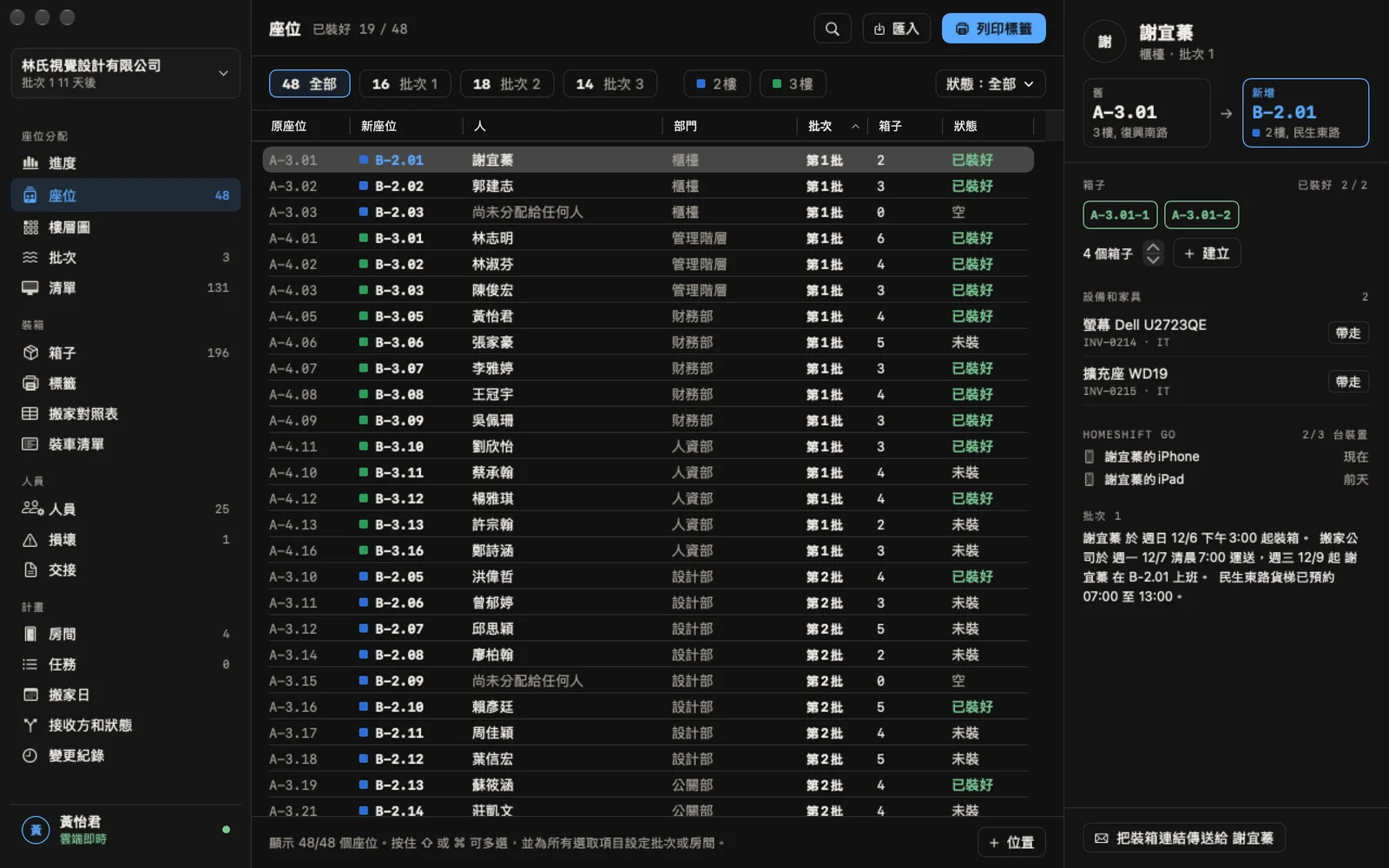
48 個座位,還沒有一個打包好
清單本來就有。
座位和人員來自一張每家公司都有的試算表。範本有 CSV 和 Excel 兩種;Excel 範本裡有一張「給 AI 的說明」工作表,AI 程式可以靠它把任何清單轉進範本。
- 對應各欄,查看預覽,然後匯入
- 新的批次和房間由匯入自動建立
- 物品清單和箱子有各自的範本
- 在樓層平面圖上拖一下就能對調兩個新座位,也可以復原
2規劃批次
- 週四 08:00 開始打包
- 週五 17:00 前打包完成
- 週六 07:00 搬遷
- 週一 08:00 起在新座位上班
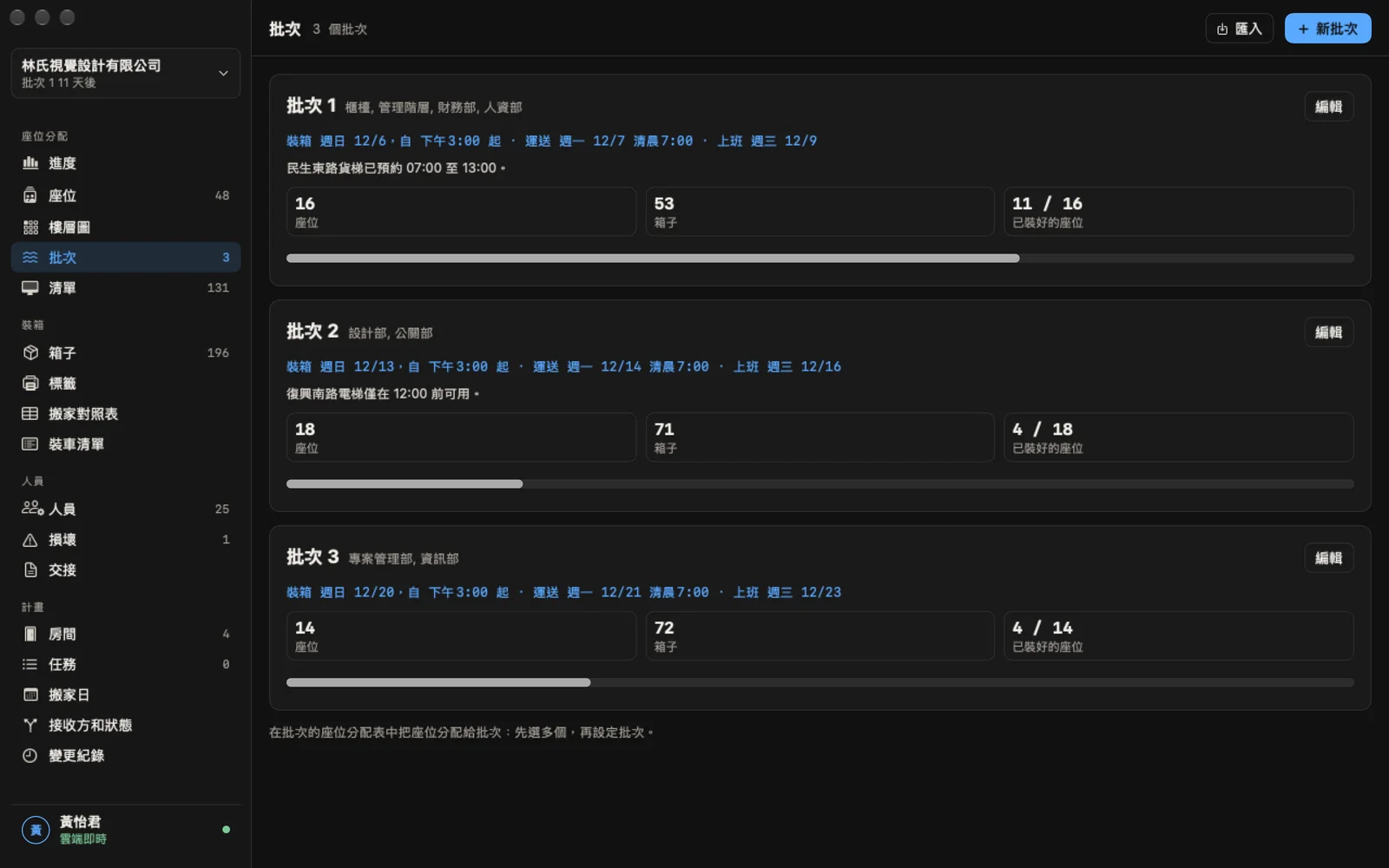
3 個批次,48 個座位
一個批次一起打包,一起搬運,一起開工。
批次是搬遷的一個階段:開始打包、打包截止、運送,以及在新地點開始上班。Homeshift Go 會把這些時間準確地顯示給每個座位。
- 選取多個座位,一次為它們全部設定批次
- 搬遷矩陣:誰在什麼時候從哪裡搬到哪裡,可匯出成 A4 橫向 PDF 或 CSV
- 依目的地的大樓和樓層產生裝車清單
- 每個批次都顯示座位、箱子和已打包的座位
3列印標籤
- 附 QR 碼的座位標籤
- 附目標座位的箱子標籤
- 目標樓層的顏色
標籤已列印,箱子未裝
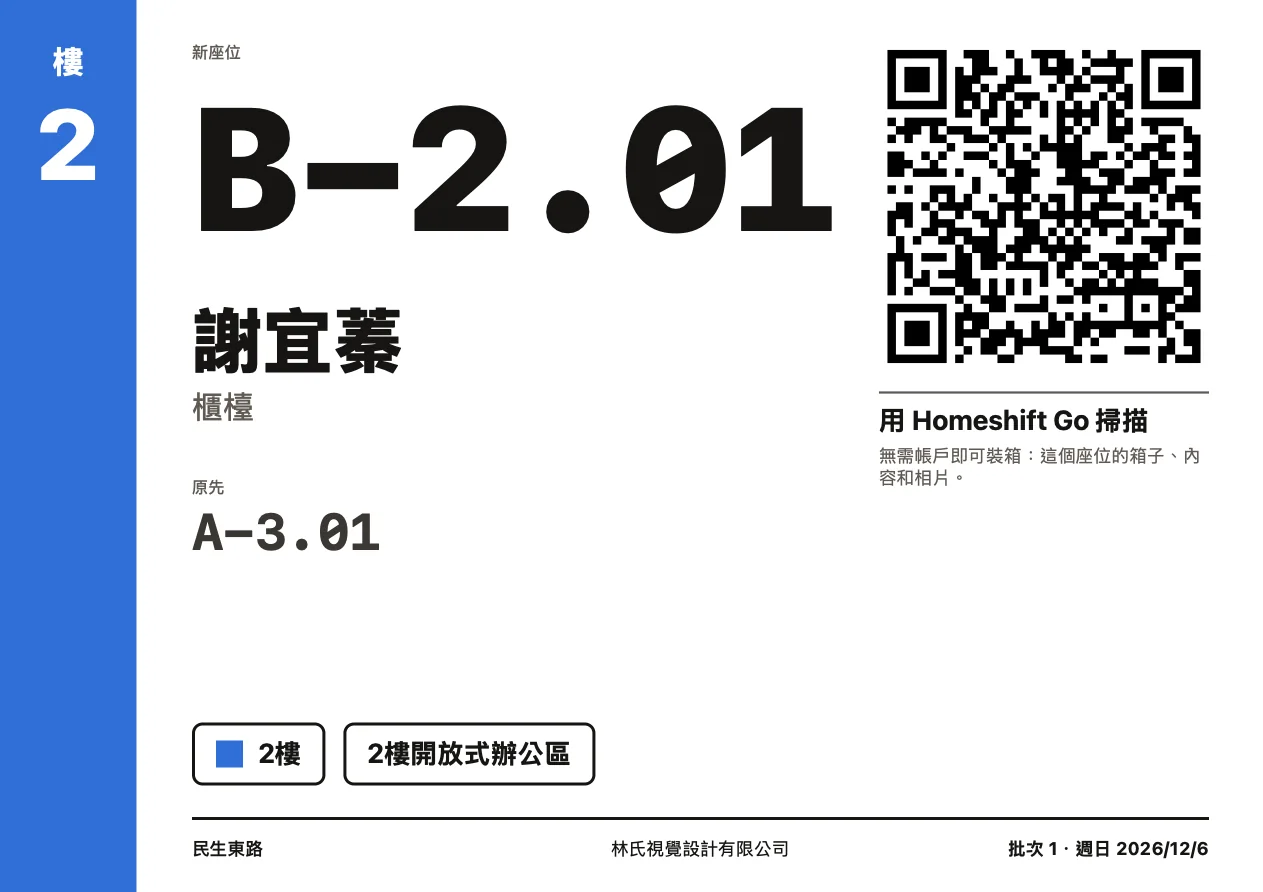
每個座位都有自己的標籤。
座位標籤寫明新座位和原座位、姓名、部門和批次,並附上 Homeshift Go 用的 QR 碼。箱子標籤顯示目標座位和目標樓層的顏色,並一律加上「2 樓」字樣,黑白列印也看得清楚。
- 伺服器記得哪張標籤已經列印
- 目的地一改,這張標籤就會重新排入待列印
- 標籤遺失時,新代碼會取代舊代碼
- 在 Mac、iPhone 和 iPad 以及瀏覽器上列印
4連接員工
- 部門碼
- 搬運碼
- 座位碼
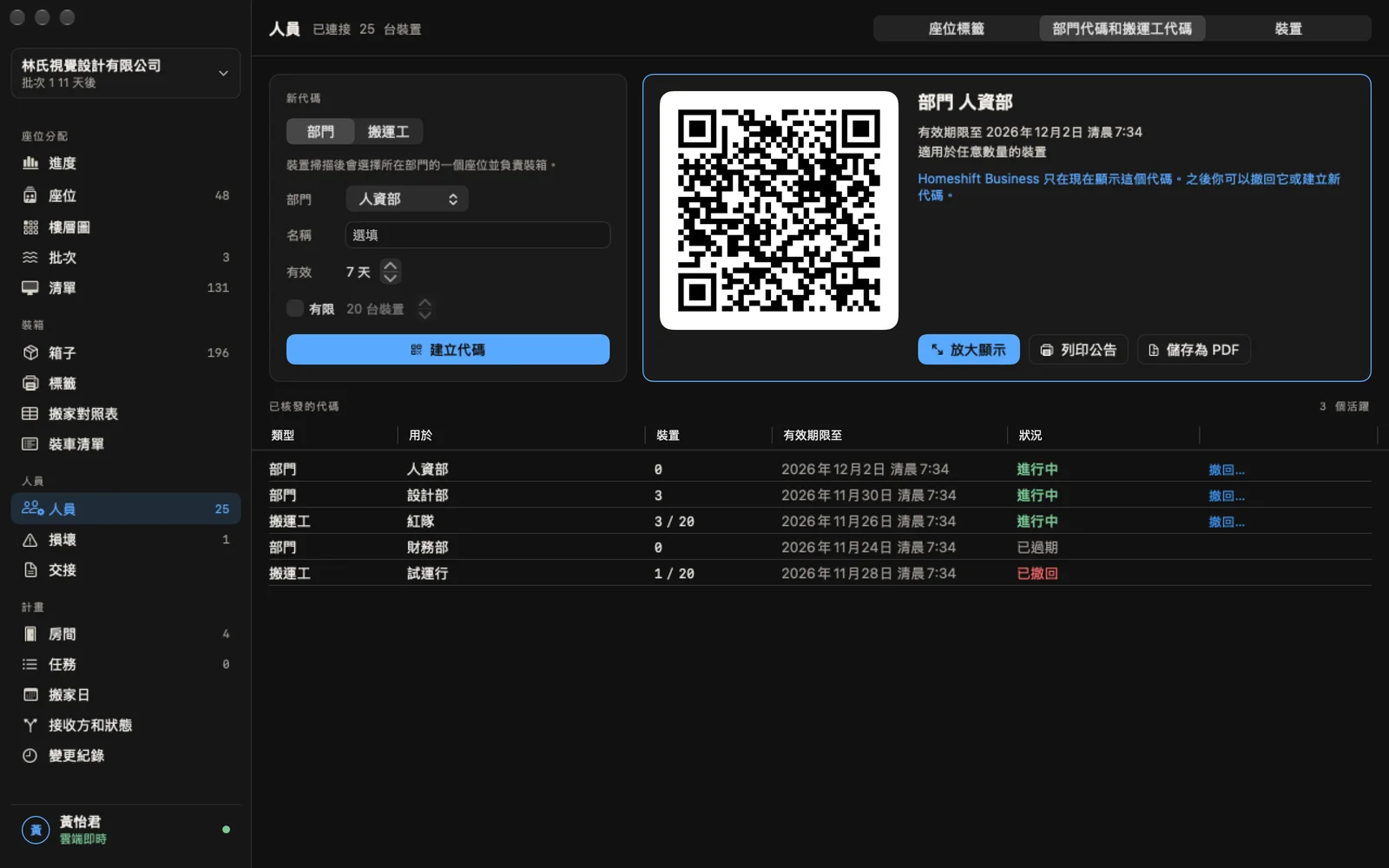
已連接 25 台裝置
用一組代碼,取代一個帳號。
員工安裝 Homeshift Go,掃描一組代碼。伺服器把裝置綁定到公司、搬遷專案、座位和角色;不需要帳號和密碼,也不需要用 Apple 或 Google 登入。
- 部門碼:掃碼的人在自己部門的空座位中選一個
- 搬運碼:給搬運箱子和家具的團隊
- 座位碼:印在座位標籤上
- 放大顯示代碼,或列印出來張貼
- 查看已連接的裝置,按一下就能中斷連線
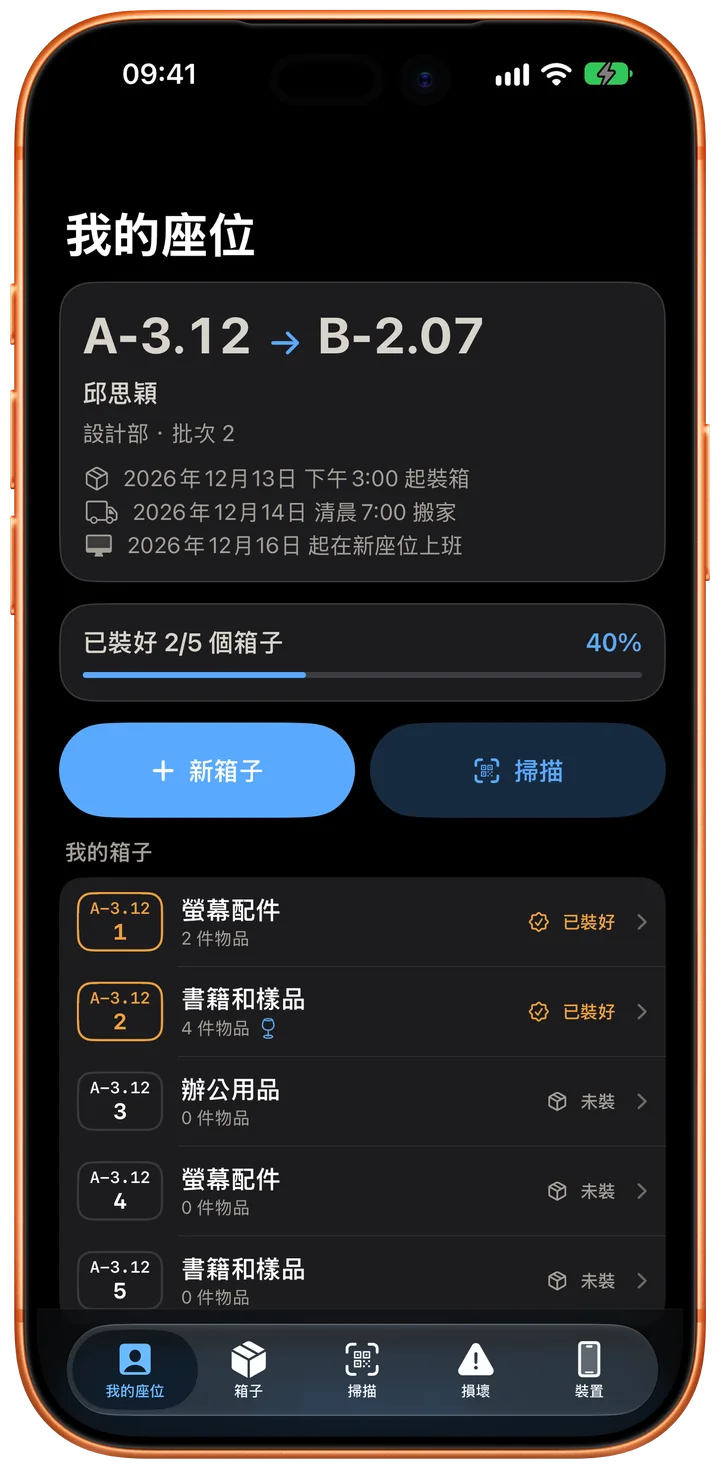
5在座位打包
- A-3.12-1
- A-3.12-2
- A-3.12-3
- 我的座位已打包
48 個座位中已打包 19 個
各自在自己的座位打包。
在 Homeshift Go 裡,每個人都能看到自己的座位:從哪裡到哪裡、批次和時間。新箱子帶著座位編號,例如 A-3.12-1、A-3.12-2,依此類推;這樣兩台裝置永遠不會給出相同的編號,離線時也一樣。
- 每個箱子的內容和相片,和 Homeshift 裡一樣
- 在自己的座位回報損壞
- 「我的座位已打包」讓管理階層知道這個座位已經準備好
6搬運與追蹤
- 未裝
- 已裝好
- 已送達
- 已拆開
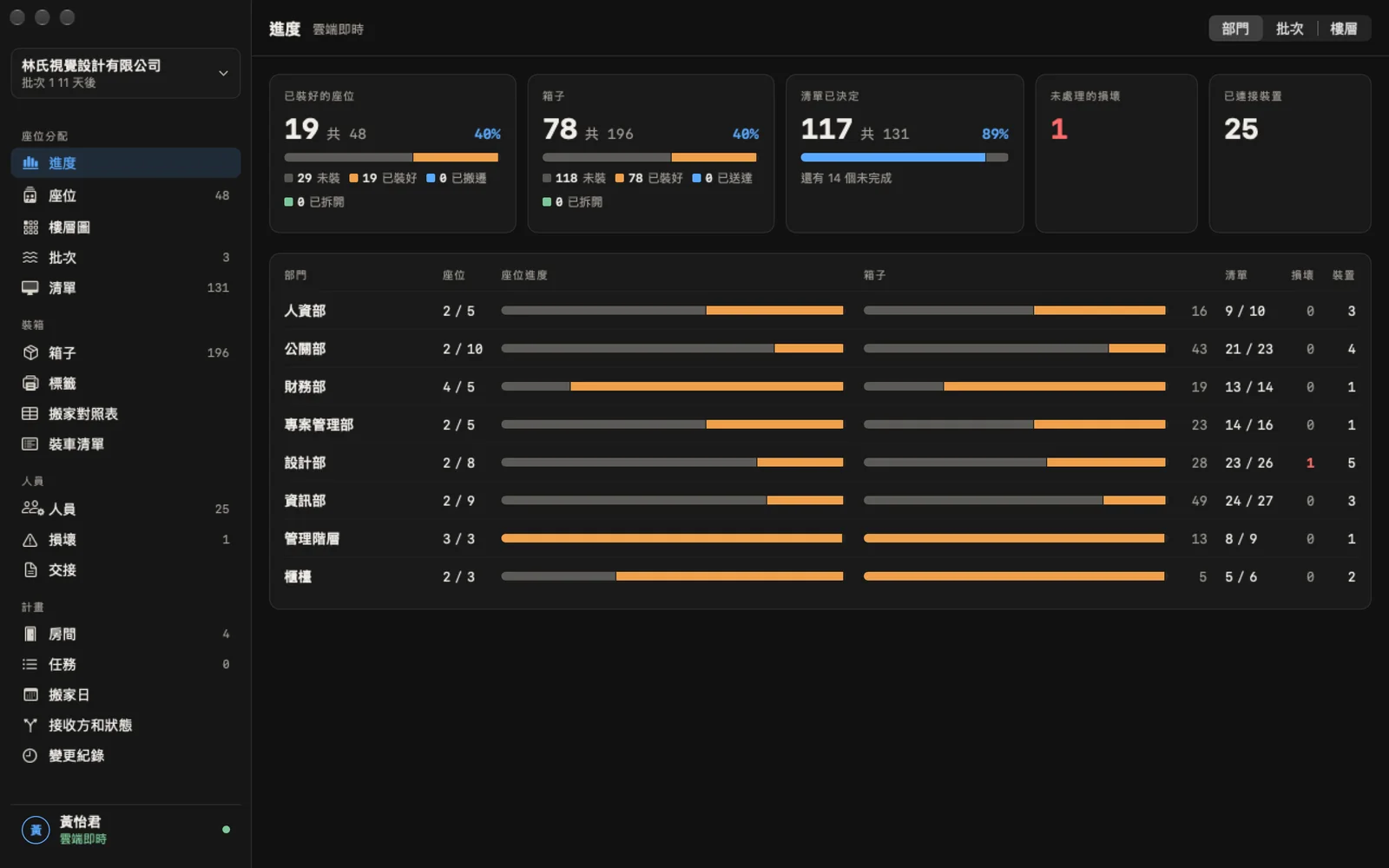
所有座位已打包,箱子在路上
管理後台知道你們進行到哪一步。
Homeshift Go 裡發生的事,會立刻出現在管理後台。進度依部門、批次和樓層,統計已打包的座位和箱子、已決定去向的物品、未處理的損壞和已連接的裝置。
- 搬運人員連續設定狀態:先選狀態,再一個接一個掃描箱子
- 掃一下就能看到箱子裡有什麼、要去哪裡
- 相機讀取畫面中的所有標籤,並指出要找的箱子在哪裡
- 在 Mac、iPhone、iPad 和瀏覽器上即時顯示
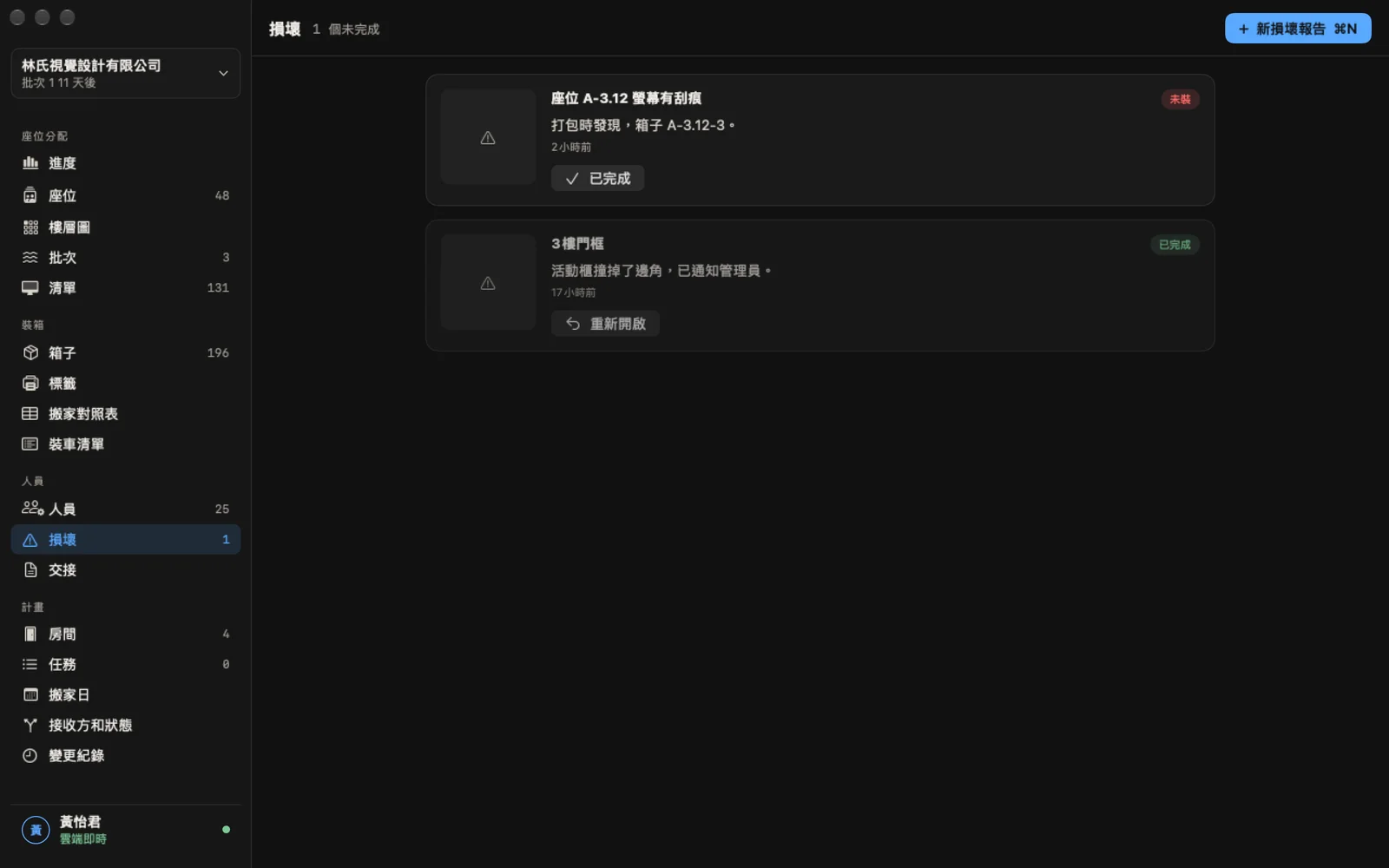
7處理損壞
- 相片
- 座位
- 箱子
- 已完成
全部已送達並拆開
附相片的損壞,記在對的地方。
搬運團隊用相片回報損壞,打包人員在自己的座位回報。管理後台會顯示相片、地點和時間,直到有人將它標為已完成。
- 未處理和已完成的損壞分開顯示,已完成的可以重新開啟
- 變更紀錄寫明誰在什麼時候改了什麼
誰可以做什麼
在 Homeshift Business 裡有四個角色用帳號工作,在 Homeshift Go 裡有兩個角色不用帳號。每次存取,伺服器都會檢查角色。
管理階層
- 設定角色,把人移出公司
- 轉交和刪除公司的搬遷專案
- 為整個公司開啟或關閉 AI 存取
- 管理階層的訂閱涵蓋行政、調度、組長和 Homeshift Go
行政
- 編輯公司資訊並邀請人員
- 建立搬遷專案並指派給公司
- 開啟或關閉公司的 AI 存取
- 為 Homeshift Go 產生代碼
調度
- 建立搬遷專案,編輯座位、批次、房間和箱子
- 為 Homeshift Go 產生代碼
- 列印標籤、搬遷矩陣和裝車清單
組長
- 用自己的帳號受邀加入一個搬遷
- 不用自己訂閱,就能查看和編輯整個搬遷
- 在 Mac、iPhone 和 iPad 或瀏覽器上工作
打包人員 在 Homeshift Go 中
- 只看到自己的座位、它的箱子和時間
- 建立箱子,記錄內容和相片
- 回報損壞和已打包的座位
- 看不到客戶資料、地址、預算或物品價值
搬運人員 在 Homeshift Go 中
- 看到搬遷專案的箱子
- 設定箱子和家具的狀態
- 用相片回報損壞
- 看不到報價、支出、任務或客戶資料
進入同一個搬遷的三條路
管理後台在 Mac 上執行,外出時在 iPhone 和 iPad 上,也可以在瀏覽器裡。到處都用同一個帳號,每處更動都會即時出現在其他裝置上。
- Mac
- 座位分配、樓層平面圖、批次、物品清單、箱子、標籤、搬遷矩陣、裝車清單、人員、損壞、房間、任務、搬家日和變更紀錄。
- iPhone 和 iPad
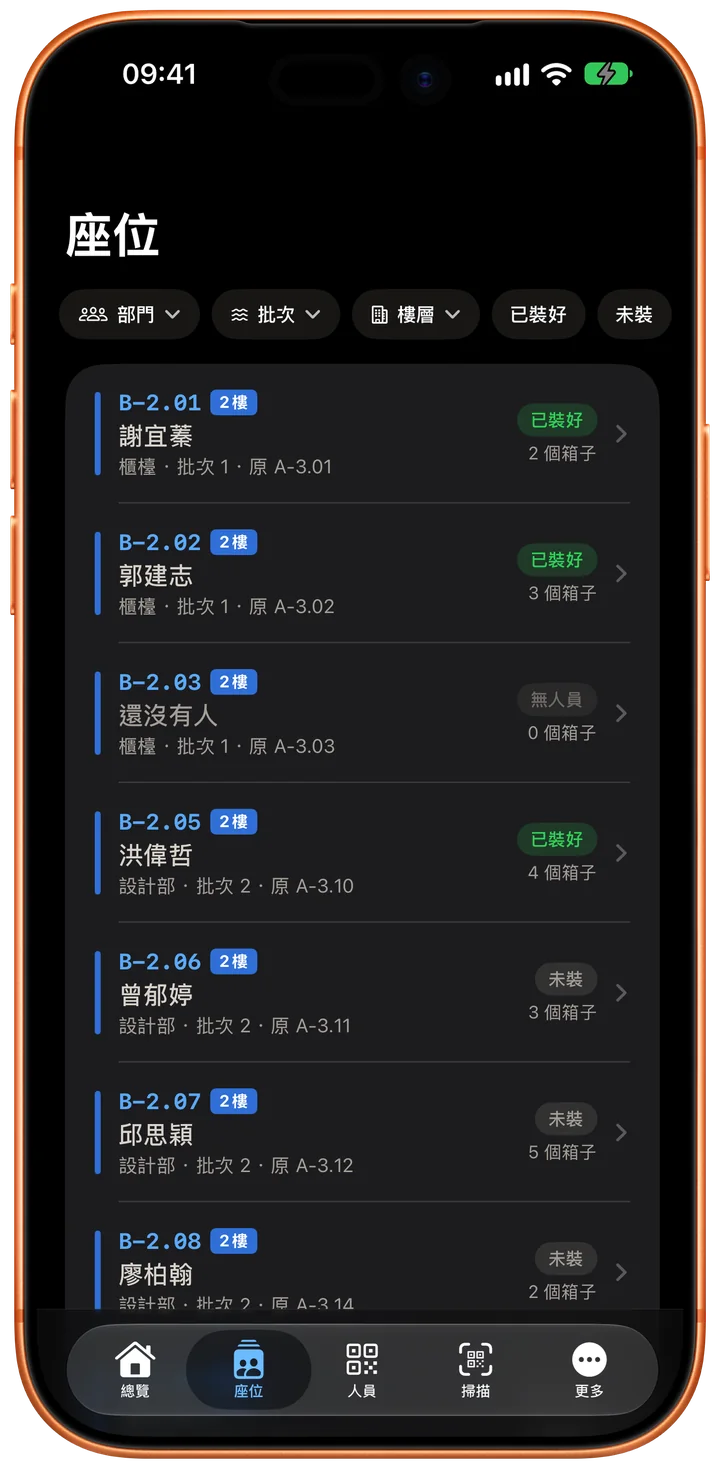
- 概覽、座位、批次、現場巡查、人員、掃描、標籤和損壞,還有 Homeshift 的全部記錄功能。
- 瀏覽器
- 管理後台在 business.homeshift.ch,使用 Windows 的公司也能用。匯入在 Mac 或瀏覽器上進行。
安全與資料存放
Homeshift Business 執行於 Homeshift 自己的 Homeshift Cloud,託管在 Cloudflare。資料庫和相片存放在歐盟,每次存取都要經過成員身分和角色的檢查。
- 資料在歐盟
- 資料庫和相片存放在 Cloudflare 的歐盟管轄區內。
- 不用密碼
- 用 Apple 或 Google 登入。Homeshift Go 只需要一組代碼。
- 依角色授權
- 打包人員和搬運人員看不到客戶資料、地址、預算或物品價值。
- 變更紀錄
- 每處更動都連同姓名和伺服器時間記入變更紀錄。
- 會到期的代碼
- 座位碼有效期到搬家日後 30 天。已中斷連線的裝置再也無法存取這個專案。
- 公司的資料
- 公司的搬遷專案不會到期。有人離開公司,資料仍留在公司。
透過 MCP 使用 AI,須經授權
Claude、ChatGPT 和其他支援 MCP 的程式透過 mcp.homeshift.ch 存取你們的搬遷。它們讀取進度,搜尋箱子和人員,建立箱子或準備匯入。只有本人能用自己的帳號連線,搬遷和層級也由本人選擇。
- 三種層級:預設「僅讀取」,另有「附預覽」和「自動」
- 選「附預覽」時,只執行本人在 mcp.homeshift.ch 上確認的操作
- Homeshift Go 的代碼一律由本人親自確認
- 變更紀錄裡會寫「姓名(透過 AI)」,這個操作可以復原
- 管理階層和行政可以關閉公司的 AI 存取,現有的連線也一併關閉
- 打包人員、搬運人員和 Homeshift Go 裝置永遠不會取得 AI 存取

免費試用 7 天。
訂閱在 Mac、iPhone 或 iPad 上的 App 裡透過 Apple 購買。用同一個帳號就能開啟瀏覽器裡的管理後台。在 Homeshift Go 裡工作的人從不付費;只要管理階層付費,組長、行政和調度都不需要自己訂閱。