掃碼,開工。
Homeshift Go 是為使用 Homeshift Business 的公司搬遷中的員工準備的 App。免費,不用帳號和密碼:負責人給的代碼會把 iPhone 連接到這個搬遷專案。
即將登上 App Store
免費。公司用的是 Homeshift Business,你只需要這個 App。
用 Homeshift Go 這樣工作
從掃碼到中斷裝置連線,一共五個步驟。你能看到哪些部分,由代碼裡的角色決定:打包還是搬運。
1掃碼
- 座位碼
- 部門碼
- 搬運碼
代碼由負責人提供。
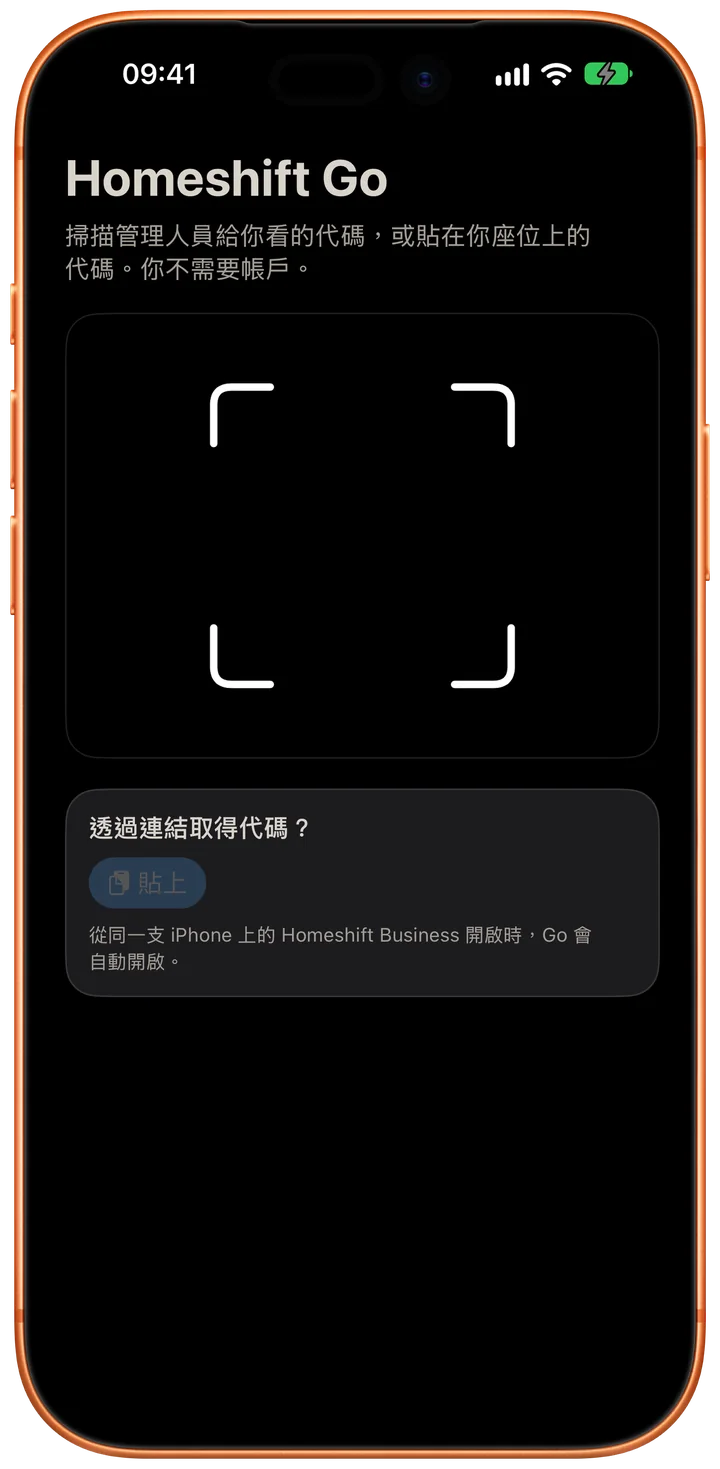
掃描負責人給你看的代碼,或貼在你座位上的代碼。如果收到的是連結,點開就會直接開啟 Homeshift Go。
- 用座位碼,立刻就到你的座位
- 用部門碼,從你部門的空座位中選出你的座位
- 選好的座位之後只有負責人能改
- 用搬運碼,可以處理整個搬遷專案的箱子
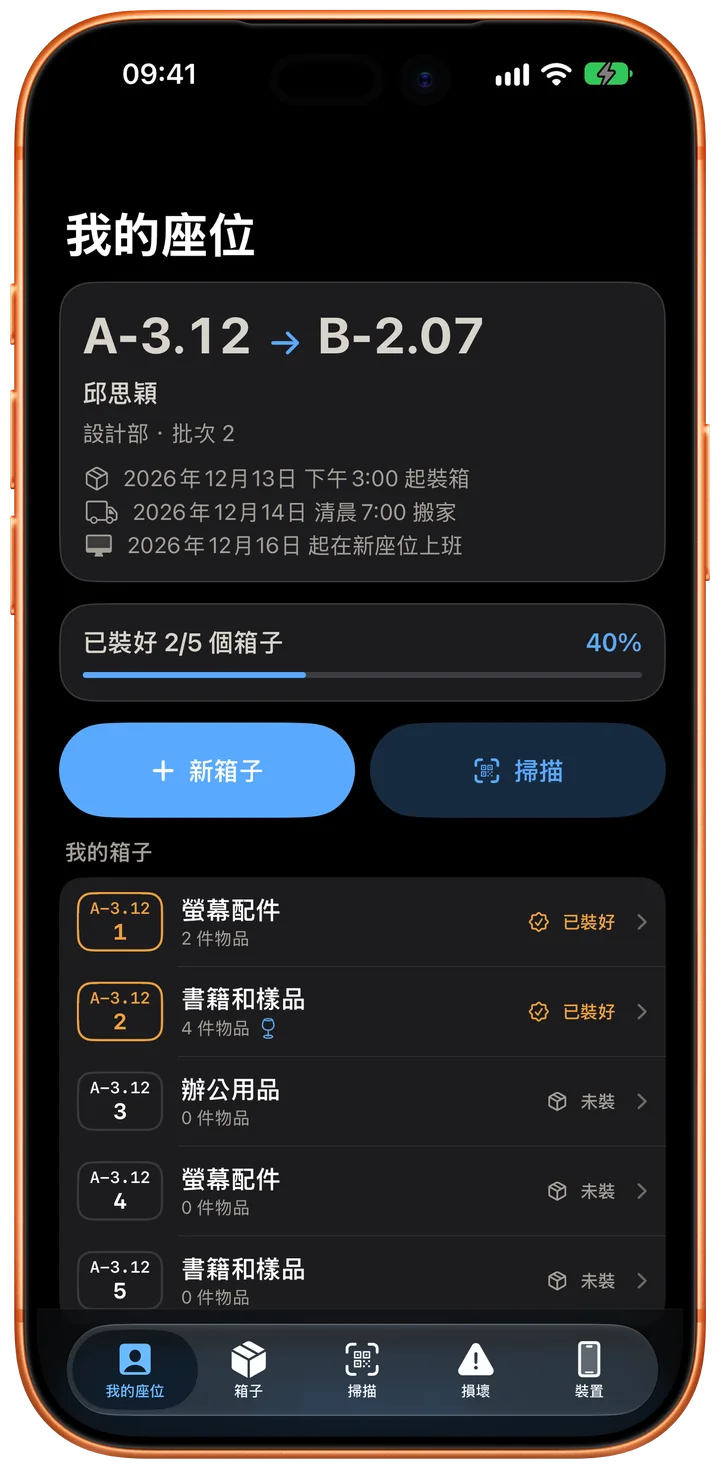
2我的座位
- 週四 08:00 開始打包
- 週五 17:00 前打包完成
- 週六 07:00 搬遷
- 週一 08:00 起在新座位上班
你的座位,你的箱子。
身為打包人員,Homeshift Go 會顯示你的座位:從哪裡到哪裡、你的批次和它的時間。之後你只看到自己的箱子。
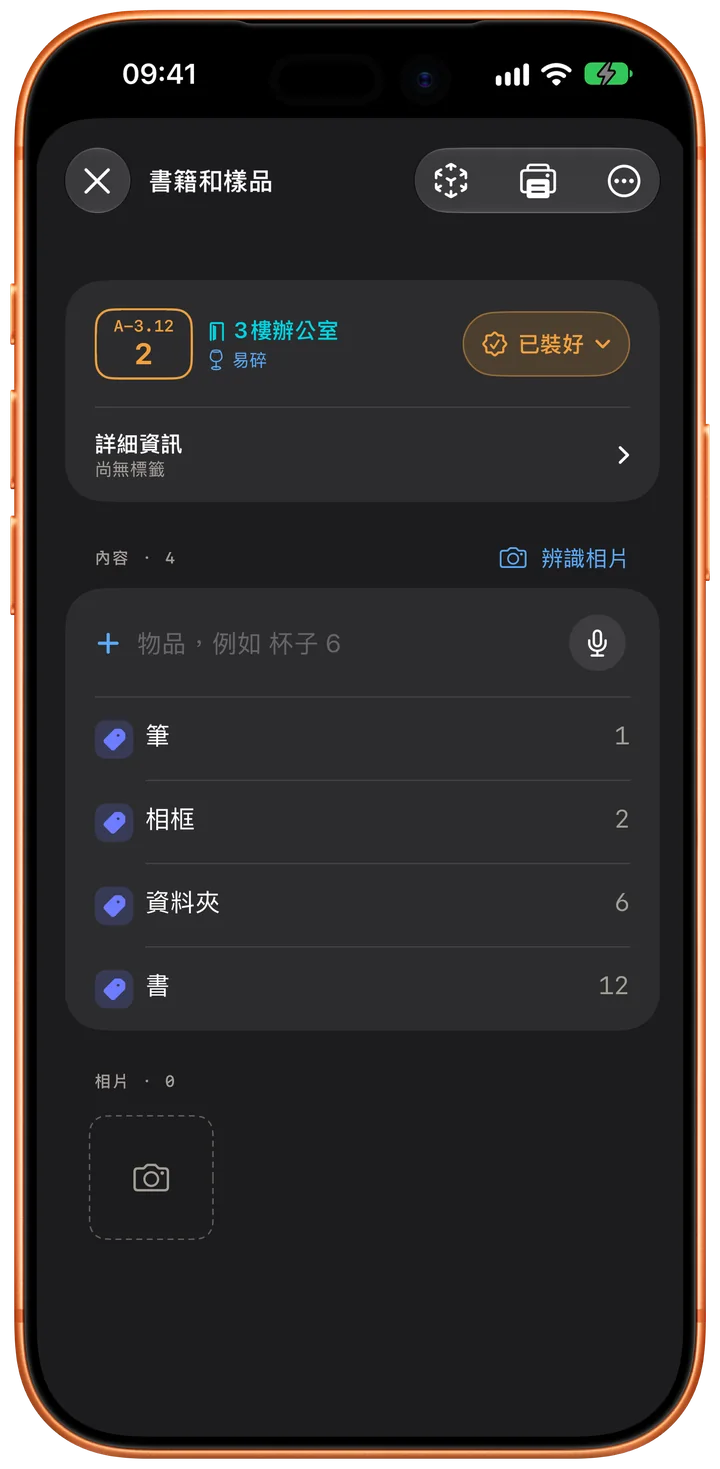
- 新箱子帶著你的座位編號,例如 A-3.12-1
- 像在 Homeshift 裡一樣記錄內容、拍照
- 標記易碎物品
- 「我的座位已打包」:負責人會看到你的座位已經準備好
3搬運
- 未裝
- 已裝好
- 已送達
- 已拆開
搬家日,每一次掃描都算數。
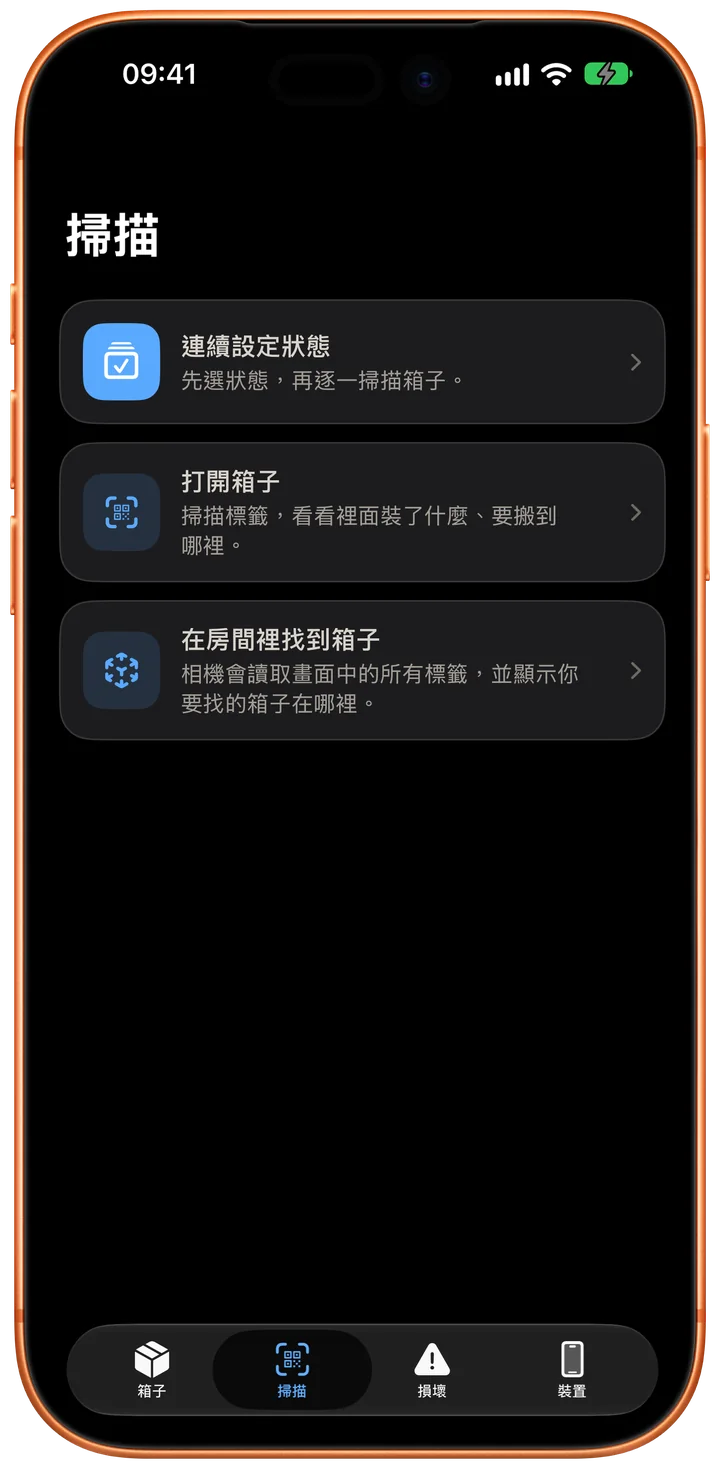
用搬運碼,你能看到這個搬遷專案的箱子。選一個狀態,再一個接一個掃描箱子,管理後台會同步計數。
- 掃描標籤,看到箱子裡有什麼、要去哪裡
- 相機讀取畫面中的所有標籤,並指出要找的箱子在哪裡
- 設定箱子和家具的狀態
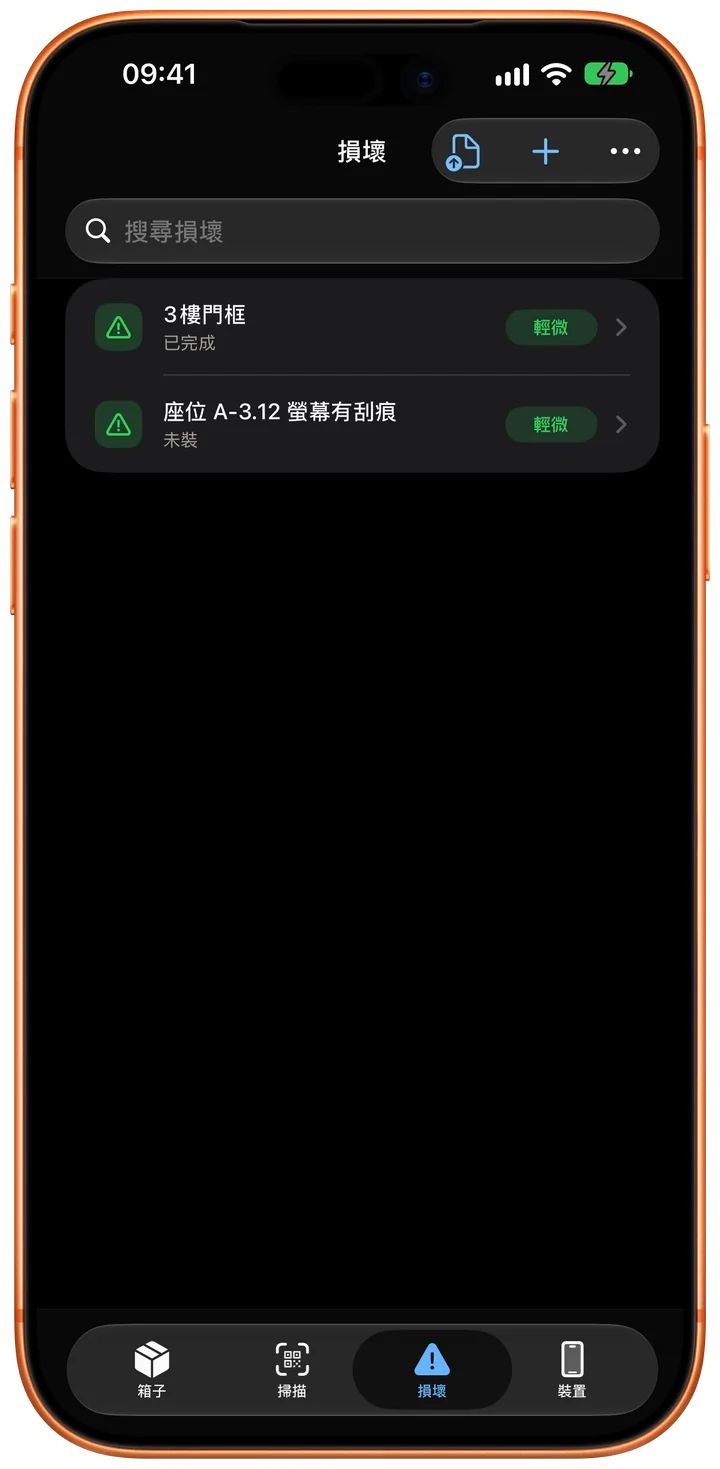
4回報損壞
- 相片
- 箱子
- 座位
拍一張相片,損壞就回報了。
刮痕、破裂或少了零件:你用相片回報損壞,負責人馬上就能看到。身為打包人員,你在自己的座位回報損壞。
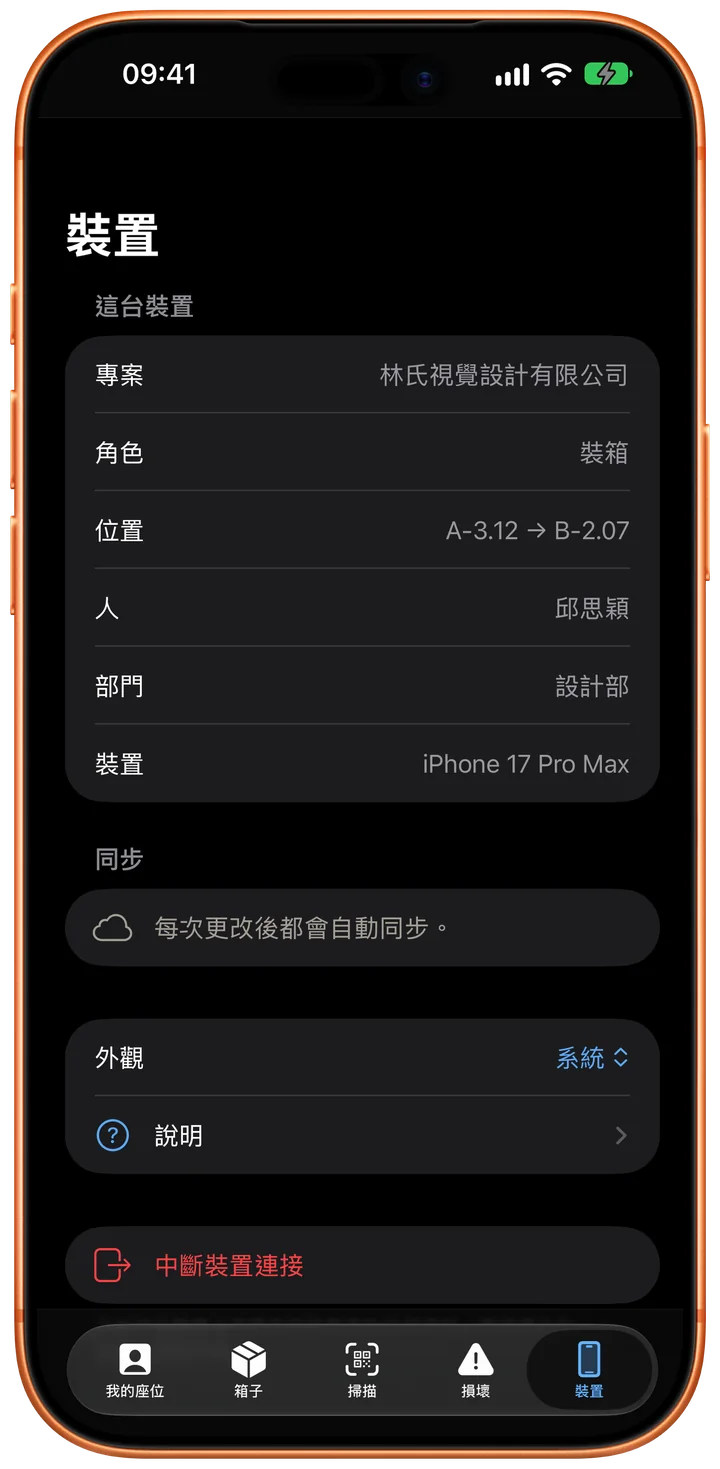
5中斷裝置連線
- 同步
- 中斷裝置連線
搬遷結束,iPhone 又空了。
每次更動都會自動同步。搬遷結束後,你自己中斷裝置連線,或由負責人中斷;之後 iPhone 上不再留有這個專案的任何資料。
- 要繼續工作,需要負責人給的新代碼
- 費用
- 免費。Homeshift Business 由公司付費。
- 帳號
- 不需要。沒有密碼,也不用 Apple 或 Google 登入。
- 資料
- 只有你的角色需要的內容。沒有客戶資料、地址、預算或物品價值。
- AI
- Homeshift Go 裝置永遠不會取得 AI 存取。
- 廣告
- 沒有廣告,沒有購買。
- 裝置
- iPhone。