
Homeshift 說明
大部分問題,App 裡的說明都會一步一步用你的語言解答。其他問題,寄一封電子郵件就夠了。
開始使用
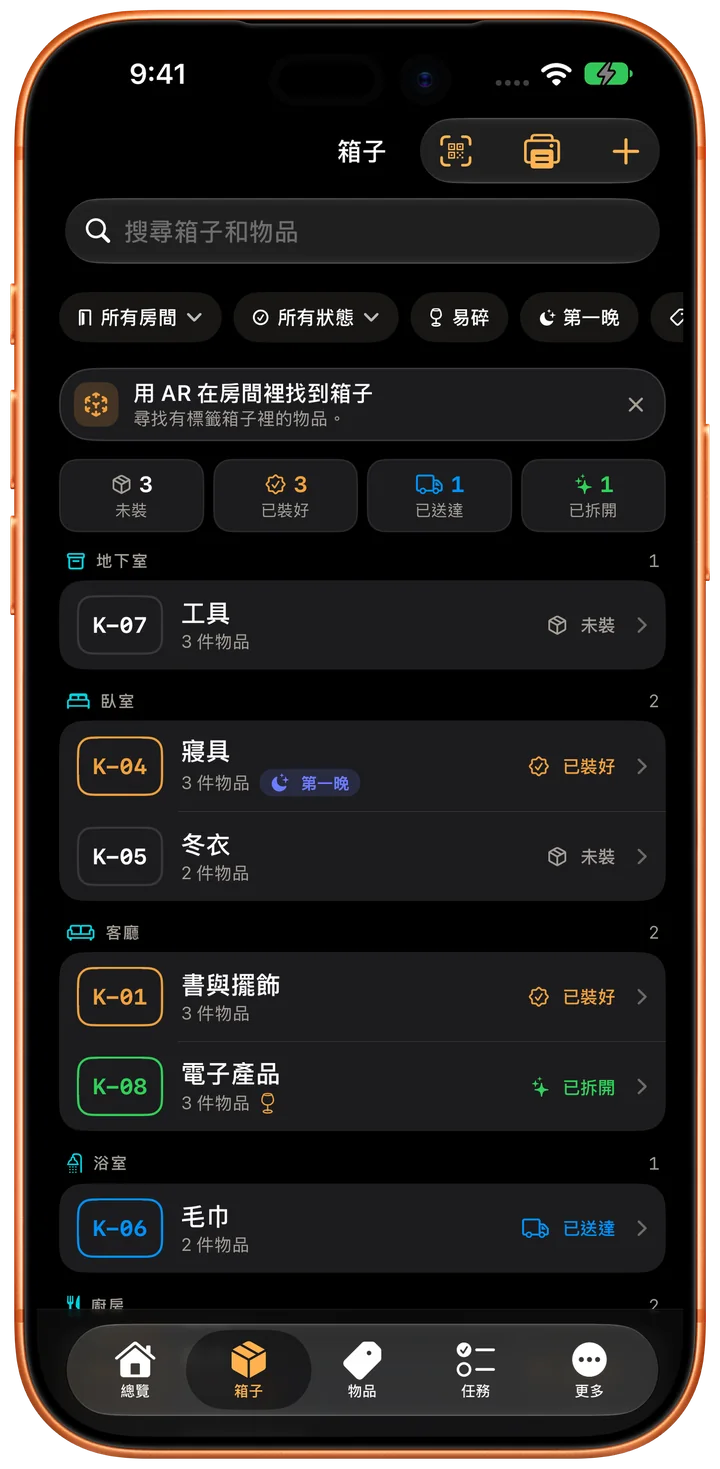
裝箱並記錄
每個箱子都有編號、房間和內容。快速輸入聽得懂「4 個盤子」,相機能認出相片裡的物品,裝箱建議會配合房間提供。
列印標籤或貼上貼紙
附 QR 碼、編號和房間的標籤,以 PDF 直接列印。也可以用買來的 QR 貼紙:一掃描,箱子就建好了。
掃描並找回
用相機掃一下,箱子就打開了。搜尋能找到每一件物品,並告訴你它在哪個箱子裡。
使用說明
內容與 App 中「設定 → 說明」相同。每個主題都會說明它是什麼,以及在 App 的哪裡找到它。
基礎
箱子 每個箱子都有編號、房間和狀態。
每個箱子都會自動拿到一個編號。此外你還能填標題、房間和備註。狀態顯示箱子進行到哪一步了:未裝、已裝好、已送達或已拆開。易碎的箱子可以標出來,這樣它在標籤上和列表裡都會顯眼。
在 App 裡這樣操作
- 打開「箱子」標籤,點下面的「+」。
- 選一個房間,或者直接建一個新的。
- 在箱子列表裡向右滑,狀態就往前推一步。
房間 房間依來處或去處整理箱子、家具和損壞。
房間可以隨便取名,每個房間都有自己的圖示。第一次啟動時,Homeshift 會給出常見的房間。你隨時可以再加。刪掉一個房間,它的箱子還在,只是之後不再屬於任何房間。
在 App 裡這樣操作
- 更多 → 清單 → 房間。
- 或者在新增箱子、家具或損壞的時候直接建立一個新房間。
物品 在這裡記下箱子裡有什麼。
物品總是屬於某個箱子。點一件物品,可以改數量、備註和自訂標籤。快速輸入寫「4 個盤子」就夠了,數量會被辨識出來,名稱也會整理乾淨。
在 App 裡這樣操作
- 打開箱子,點下面的輸入框。
- 輸入一個名字,然後按 Return。輸入框會為下一件物品保持打開。
- 點這一行可以編輯,向左滑可以刪除。
記得更快
相片辨識與建議 把內容拍下來,不用一個個打字。
箱子裡的輸入框上方有兩個快捷方式。相機會拍下箱子裡的東西,把辨識出來的物品做成可以點的小標籤。旁邊的閃光圖示就算沒有相片,也會給出這個箱子所在房間常見的東西。
兩者都完全在裝置上執行。沒有任何圖片和文字離開你的 iPhone。有 Apple Intelligence 的裝置上,建議的名字更自然;沒有的話,App 會用內建的清單。辨識是幫手,不是完美的清單,加不加由你決定。
在 App 裡這樣操作
- 打開箱子 → 輸入列上方的相機圖示。
- 拍一張相片,然後一個個點建議,或者點「全部加入」。
- 想要不拍照的建議,就點旁邊的閃光圖示。
掃描文字與標籤 用相機讀取上面的字。
即時掃描器用相機辨識文字。在相機畫面裡點一個辨識出來的詞,它就會當成物品加進去。已經寫了字的箱子或者產品標籤用這個很方便。這個選單項目只在支援即時掃描器的裝置上出現。
在 App 裡這樣操作
- 打開箱子 → 選單「…」→「掃描文字/標籤」。
依內容產生的箱子標題 Homeshift 會依照登錄的物品給出一個短標題。
箱子裡一有東西,Homeshift 就能給出一個短標題,例如「廚房:盤子、杯子、鍋 +2 件」。有 Apple Intelligence 時會變成更短的詞,例如「廚具」。建議會填進標題欄,儲存之前你還能改。
在 App 裡這樣操作
- 打開箱子 → 選單「…」→「編輯」。
- 在標題欄裡點「依內容產生標題」。
Siri、Spotlight 和鎖定畫面 不打開 App 也能問、也能裝箱。
裝箱和拆箱的時候,很少能空出一隻手。所以 Homeshift 也能用 Siri 來操作:Siri 會告訴你某樣東西在哪個箱子裡,把箱子標成已裝好,把物品放進箱子,或者唸出接下來的任務。
主畫面的搜尋也能依內容找到箱子。輸入「熱水壺」,那個箱子就直接打開了。搬家當天,你可以在鎖定畫面上打開即時顯示。它會顯示已經有多少箱子到了新家,最後一個箱子到了就自己結束。
在 App 裡這樣操作
- 「嘿 Siri,Homeshift 裡還有什麼要做?」或者「Homeshift 裡我的東西在哪」。
- 在主畫面上向下滑,搜尋一件物品。
- 搬家當天,在總覽裡點「即時顯示」。
整理
任務 你的任務分成三欄:待辦、進行中和已完成。
任務分成三塊。點圓圈,任務就算完成了。點那一行,可以改期限和負責人。
在 App 裡這樣操作
- 「任務」標籤 →「+」。
- 設一個到期日,任務才會出現在倒數裡。
家具 大件,以及它們的去向。
家具和箱子分開記。每件家具你都定好怎麼處理:帶走、賣掉還是處理掉。這樣在搬家日之前,你就知道到底什麼會跟著走。
在 App 裡這樣操作
- 更多 → 清單 → 家具。
收納 地下室、閣樓和倉庫用的:所有不跟著搬走的東西。
收納和搬家的箱子是分開的。一個區域(例如儲藏室)裡有若干位置(例如 A 號層架),一個位置裡放著箱子和箱子裡的物品。你可以把搬家的箱子存進收納,物品和相片會一起過去,搬家的箱子會封存。取出來時正好相反。
在 App 裡這樣操作
- 更多 → 清單 → 收納。
- 把箱子存進收納:打開箱子 → 選單「…」→「存進收納」。
- 更長的清單可以用 CSV 匯入(name,quantity,unit,notes)。
損壞紀錄 把損壞記錄下來,用 PDF 交出去。
把損壞連同嚴重程度、狀態、房間、位置、說明和相片記下來。用「匯出成 PDF」產生一份可列印的紀錄,列出所有記下的損壞。這是入住和退租時常用的憑據。
在 App 裡這樣操作
- 更多 → 計畫 → 損壞紀錄。
- 直接在損壞頁面拍照,或者從圖庫裡選。
交接紀錄 水電錶讀數、鑰匙、損壞和簽名,匯出成 PDF。
交接紀錄寫下住所是以什麼狀態交出去的:地址、日期和在場人員、水電錶讀數、交出的鑰匙、損壞紀錄裡的損壞以及相應的相片。退租時它保住你的押金,入住時它擋住那些等到下次退租才冒出來的說法。帶簽名欄的 PDF,就是雙方要簽的那份文件。
物品、家具和收納裡東西的金額,在各自的表單裡填。「清單」匯出會按房間彙總。這就是住宅火險的依據。
在 App 裡這樣操作
- 損壞 → 交接紀錄 →「+」:退租或入住。
- 填上水電錶讀數和鑰匙,拍好相片,雙方簽名之後再打開「已簽名」。
- 「匯出成 PDF」會產生帶簽名欄的文件,按搬家所在國家用 A4 或 Letter。
列印與匯出
家庭財產清單與下次搬家 收納裡有什麼、值多少錢,以及怎麼把它帶進下一次搬家。
收納是搬完之後留下來的東西。「家庭財產清單」會據此產生住宅火險出險時要的那份清單:哪個區域裡有什麼,每件物品的現值,以及每個區域的合計,可以匯出 PDF 或表格。
下次再搬家時,儲藏室不用再登錄一遍。「把收納帶進新的搬家」會把區域、位置、箱子和裡面的東西複製到新的搬家裡。原來的搬家會當成封存保留,方便你之後還能證明交接和損壞。貼紙編碼和相片留在舊的搬家裡,因為一張貼紙永遠只屬於一個箱子。
在 App 裡這樣操作
- 收納 → 選單「…」→「家庭財產清單」。
- 金額填在單件物品上。沒有金額的,不會算進任何合計。
- 「把收納帶進新的搬家」會建立下一個搬家,把所有東西複製進去。
列印箱子標籤 能在 App 裡打開箱子的 QR 貼紙。
每個箱子都有一張可列印的標籤,上面有 QR 碼、編號、標題和房間。掃 QR 碼,箱子就直接在 Homeshift 裡打開。拆箱時不用剪開箱子,就知道裡面是什麼。
在 App 裡這樣操作
- 一次全部列印:箱子列表 → 印表機圖示。
- 單個列印:打開箱子 → 選單「…」→「列印標籤」。
- 列印之前,你可以設定標籤上放什麼。
- 找回箱子:箱子列表或房間 →「AR 模式」。每張標籤上方會顯示箱子裡的東西。
買來的 QR 貼紙 貼紙已經貼在箱子上了。掃描的時候,箱子就在 App 裡產生。
買來的 QR 貼紙和列印的標籤順序正好相反。用標籤時,你先在 App 裡建好箱子,再列印標籤。用買來的貼紙時,編碼已經貼在箱子上了。你拿著相機在家裡走一圈,每掃一張貼紙,就產生一個編號往下排的新箱子。
每張貼紙都有一個唯一編碼,它不說明裡面裝了什麼。只有你把它和箱子關聯起來,它才屬於那個箱子。掃到一張還沒用過的貼紙時,Homeshift 會問你:是要產生新箱子,還是它屬於已有的箱子。
你隨時可以把貼紙從一個箱子上解開,改到另一個箱子上。要是同一個編碼不小心貼在了兩個箱子上,掃描時 App 會提醒你,由你自己決定哪個箱子留著這個編碼。
買來的貼紙和自己列印的標籤可以混著用。兩種都能在 App 裡打開箱子,就算你是用系統相機 App 掃的。
在 App 裡這樣操作
- 整捲:箱子列表 → 選單「…」→「用貼紙建立箱子」。
- 單張貼到已有的箱子上:打開箱子 →「關聯 QR 貼紙」。
- QR 碼讀不出來時,點「輸入編碼」。編碼以文字形式印在 QR 碼旁邊。
- 取下貼紙:打開箱子 → 長按貼紙 →「取下貼紙」。
匯出 PDF 清單、CSV 表格或 JSON 封存檔。
有三種格式,都直接在裝置上產生:按房間列出清單的 PDF、給 Excel 或 Numbers 用的所有物品的 CSV 表,以及帶檢查碼的完整資料副本 JSON 封存檔。匯出從不受限。
在 App 裡這樣操作
- 更多 → 搬家 → 匯出 → 選擇格式 → 檢查預覽 → 分享。
資料與隱私
我的資料在哪裡? 你的資料在這台裝置上,不需要登入,也不需要伺服器。
預設情況下,一切都留在這台 iPhone 上。沒有帳號,沒有登入,也沒有伺服器在旁邊讀。相片辨識和建議同樣在裝置上執行。
私人 iCloud 備份 存在你自己 iCloud 帳號裡的一份副本。
「私人 iCloud」還會在你自己的 iCloud 帳號裡存一份副本,包括相片,以防你換裝置或者把裝置弄丟。這不是和別人共享,只是一份私人備份。你隨時可以關掉。
在 App 裡這樣操作
- 設定 → 備份與儲存位置 → 「私人 iCloud」。
Homeshift Cloud 同一個搬家,多台裝置,和幫忙的人一起。
你可以把一個搬家放進雲端。這樣它在你所有裝置上都是同一份,你還能用連結或 QR 碼把幫忙的人請進來,可以是編輯者,也可以是檢視者。只有你這個擁有者需要付錢,幫忙的人只需要這個 App。
雲端是自願的,按搬家分別決定。你沒有明確放進雲端的東西,都留在裝置上。只有在你打開「一起傳送相片」時,相片才會傳輸,交換完之後又會刪掉。用「結束共享」就能把一切收回來,搬家繼續在本機進行。
在 App 裡這樣操作
- 更多 → 登入。
- 「分享搬家」→ 放進雲端。
- 產生邀請連結並交給對方。
購買與解鎖
三個模組 付一次,永久解鎖。
Homeshift 賣三個模組,每個都能單獨買,不用訂閱:
「無限量」取消箱子、物品、相片和收納的上限,還讓你並排放好幾個自己的搬家。
「掃描」解鎖相機功能:一次設定很多箱子的狀態、用 AR 在房間裡找箱子、把標籤和文字記成物品、從相片裡辨識物品。搬家和收納都能用。
「計畫」包含從搬家日期起算的任務計畫、提醒、行事曆活動和裝箱建議。
三個都想要就選「Homeshift 全套」。內容一樣,比單買便宜。所有一次性購買都適用於整個家人共享:一個人買,全家都能用。
在 App 裡這樣操作
- 更多 → 購買解鎖。
什麼一直免費 額度只影響新項目。什麼都不會不見。
不用購買,也能免費擁有一個自己的搬家、15 個箱子、100 件物品、15 張相片,外加收納裡的 15 個箱子和 100 件物品。
達到上限時,你只是不能再建**新的**項目。什麼都不會刪,也不會藏起來,你依然可以把所有東西匯出,就算你從不購買、或者讓訂閱到期也一樣。標籤、QR 碼、損壞紀錄和匯出從不會因為購買而被擋住。
你只是幫忙的搬家,不算進你的額度。
在 App 裡這樣操作
- 在設定 → 關於 Homeshift → 範圍裡能看到目前的情況。
雲端訂閱 因為要執行伺服器,雲端是 Homeshift 裡唯一有持續成本的部分。
裝置之間共享和同步需要一台伺服器,那是每個月都要花的錢。所以只有雲端是訂閱,按月或按年,前七天免費。訂閱裡還包含全部三個模組。
訂閱結束時,結束的只是共享。買斷的內容保留,搬家繼續在本機進行,因為你的資料本來就在裝置上。取消要在 Apple ID 裡做,不在 Homeshift 裡。
常見問題
我需要帳號嗎?
不需要。箱子、物品、相片、任務、家具、收納和損壞,不用帳號、不用連網都能使用。只有想和別人共享一個搬家時,才需要帳號。
Homeshift 要多少錢?
App 是免費的。三個模組是一次性購買,用來共享的 Homeshift Cloud 是訂閱,有 7 天試用期。哪裡有免費額度上限,App 會在那裡直接告訴你;價格顯示在 App 的「設定 → 購買解鎖」裡。
我的資料在哪裡?
在你的裝置上。私人 iCloud 備份會在你自己的 iCloud 帳號裡存一份副本,我們無法存取。只有你主動放進 Homeshift Cloud 的搬家才會存在我們的伺服器上,伺服器位於歐洲,資料會自動過期。
怎麼共享一個搬家?
設定 → 這個搬家 → 分享搬家。用 Apple 或 Google 登入,把搬家放進雲端,再用連結或 QR 碼邀請別人。幫忙的人不需要訂閱。
我換了新 iPhone,資料怎麼帶過去?
有三種方式:私人 iCloud 備份(App 第一次啟動時會取回),Homeshift Cloud 裡共享的搬家(設定 → 搬家 → 從雲端取回),或是匯出的 JSON 封存檔,在新安裝的 App 裡匯入。
怎麼列印標籤?
箱子 → 選單 → 列印標籤。你選擇標籤上要寫什麼,就能得到包含所有標籤的 PDF。買來的 QR 貼紙則是在掃描時連結到箱子。
QR 碼打不開 App。
只要裝了 App,列印的標籤或貼紙就能從相機 App 打開 Homeshift。沒裝 App 時,這個碼會帶你到本網站,再從這裡前往 App Store。如果相機沒反應,可以用 App 裡的掃描器:箱子 → 掃描。
怎麼取消訂閱?
在 Apple 帳號設定的「訂閱項目」裡取消,和 App Store 裡其他訂閱一樣。取消會在目前週期結束時生效;搬家的資料會留在你的裝置上。
怎麼刪除我的帳號?
設定 → Homeshift 帳號 → 刪除帳號。這會一次刪除你的雲端資料和你的登入身分。你裝置上的搬家會保留。
Homeshift 支援哪些語言?
Homeshift 會跟隨你裝置的語言。App 支援哪些語言,寫在它的 App Store 頁面上。
有 Android 版或 Mac 版的 Homeshift 嗎?
沒有。Homeshift 適用於 iPhone 和 iPad。
回復購買項目
在使用同一個 Apple ID 的任何裝置上都可以回復購買項目:設定 → 購買解鎖 → 回復購買項目。
聯絡
用你的語言寫信給我們。我們通常會在兩個工作天內回覆。