Scanner le code, se mettre au travail.
Homeshift Go est l'app des collaborateurs d'un déménagement d'entreprise avec Homeshift Business. Gratuit, sans compte et sans mot de passe : le code de la direction relie l'iPhone au déménagement.
Gratuit. L'entreprise a Homeshift Business, toi, tu n'as besoin que de l'app.
Comment travailler avec Homeshift Go
Cinq étapes, du code jusqu'à l'appareil déconnecté. Ce que tu vois dépend du rôle contenu dans le code : emballer ou porter.
1Scanner le code
- Code de poste
- Code de service
- Code porteurs
Le code vient de la direction.
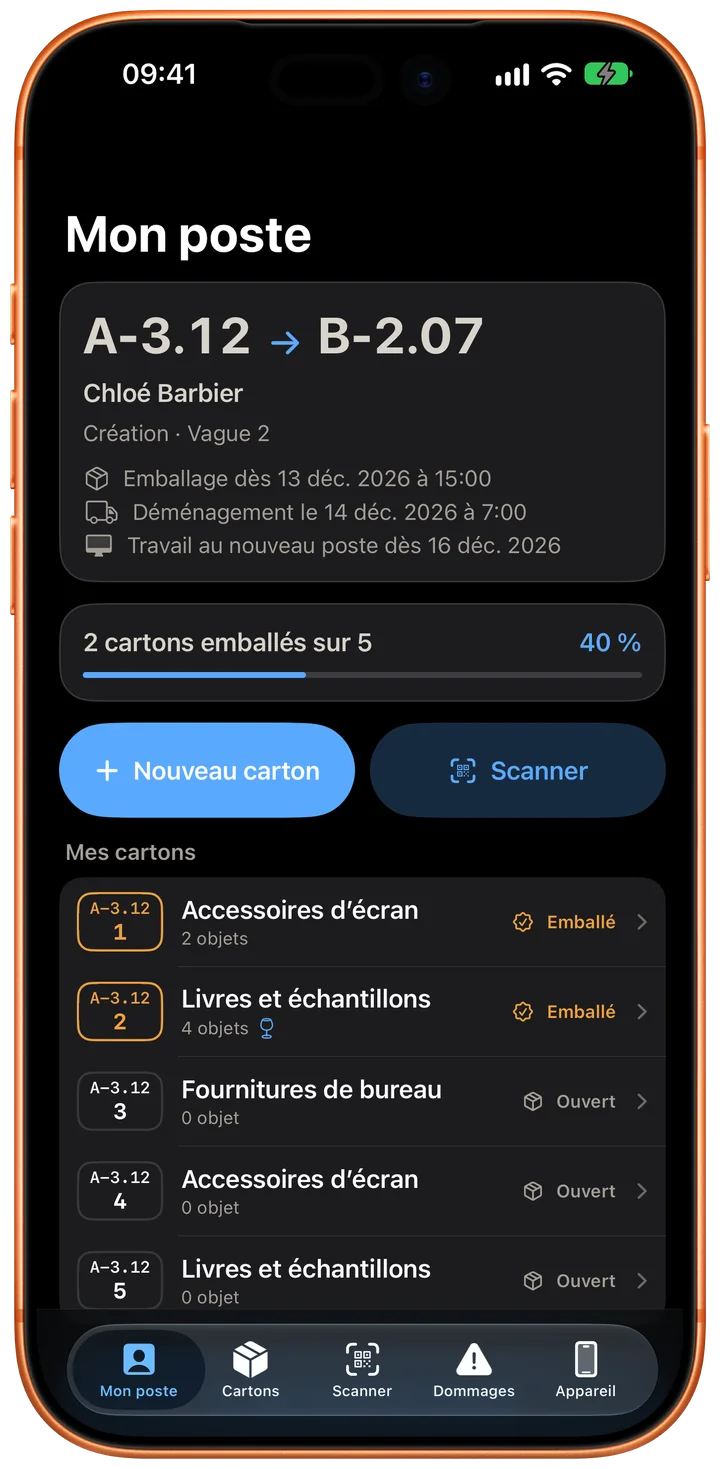
Scanne le code que la direction te montre ou celui qui est collé à ton poste. S'il arrive sous forme de lien, il ouvre directement Homeshift Go.
- Avec le code de poste, tu es tout de suite à ton poste
- Avec le code de service, tu choisis ton poste parmi les postes libres de ton service
- Ensuite, seule la direction peut changer le poste choisi
- Avec le code porteurs, tu travailles avec les cartons de tout le déménagement
2Mon poste
- Emballage dès jeu. 8 h
- Emballé d'ici ven. 17 h
- Déménagement sam. 7 h
- Au nouveau poste dès lun. 8 h
Ton poste, tes cartons.
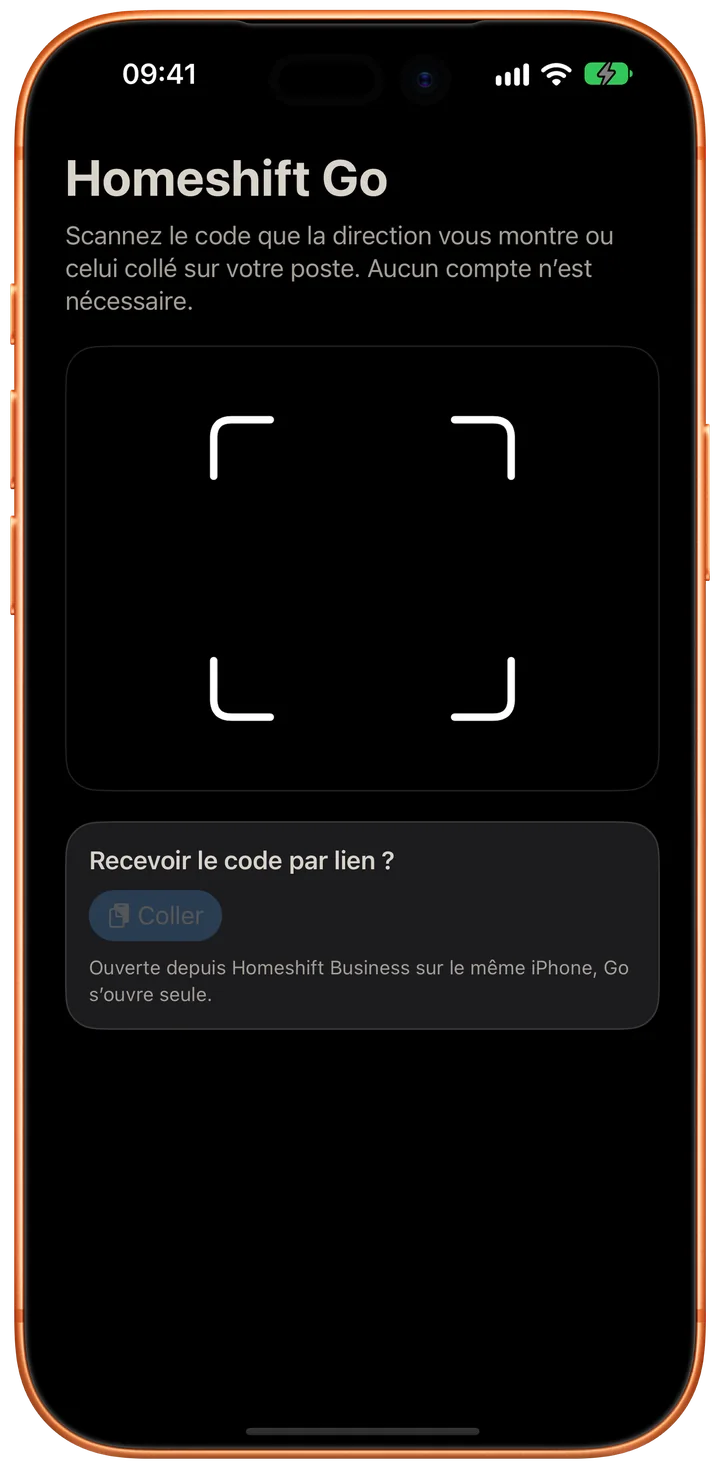
Avec le rôle d'emballage, Homeshift Go montre ton poste : d'où et vers où, ta vague et ses dates. Ensuite, tu ne vois plus que tes cartons.
- Un nouveau carton porte le numéro de ton poste, par exemple A-3.12-1
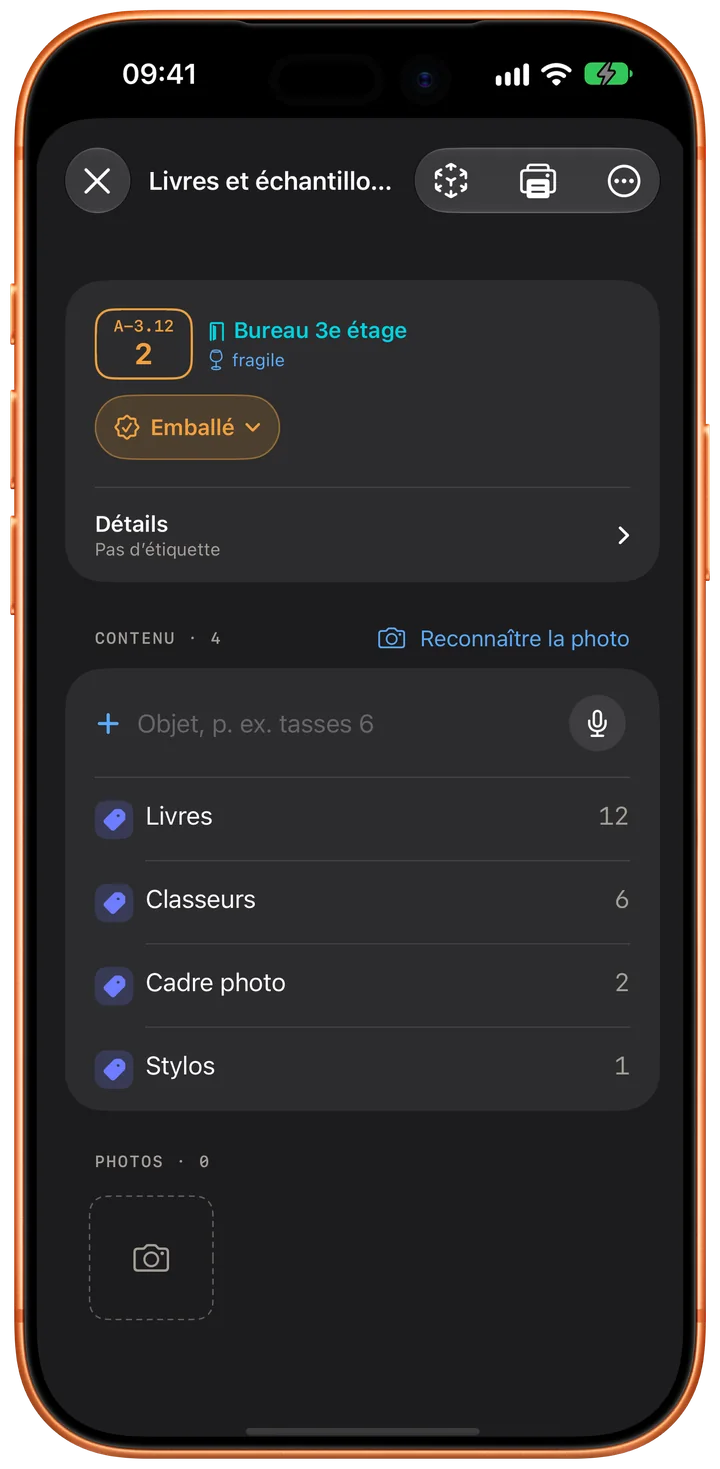
- Saisir et photographier le contenu comme dans Homeshift
- Marquer ce qui est fragile
- « Mon poste est emballé » : la direction voit que ton poste est prêt
3Porter
- Ouvert
- Emballé
- Arrivé
- Déballé
Le jour du déménagement, chaque scan compte.
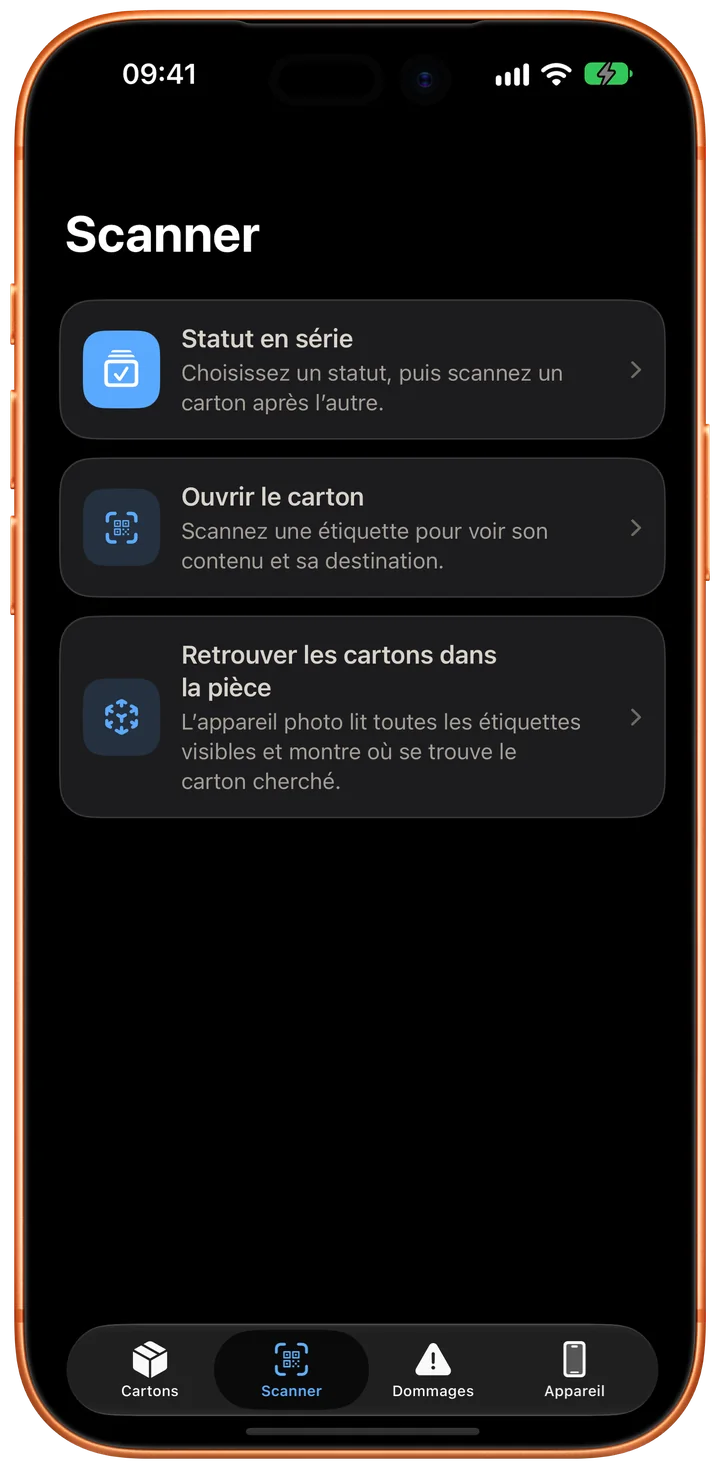
Avec le code porteurs, tu vois les cartons du déménagement. Tu choisis un statut et tu scannes un carton après l'autre, et le centre de pilotage tient le compte.
- Scanner une étiquette et voir ce qu'il y a dedans et où va le carton
- L'appareil photo lit toutes les étiquettes dans l'image et montre où se trouve le carton recherché
- Définir le statut des cartons et des meubles
4Signaler un dommage
- Photo
- Carton
- Poste
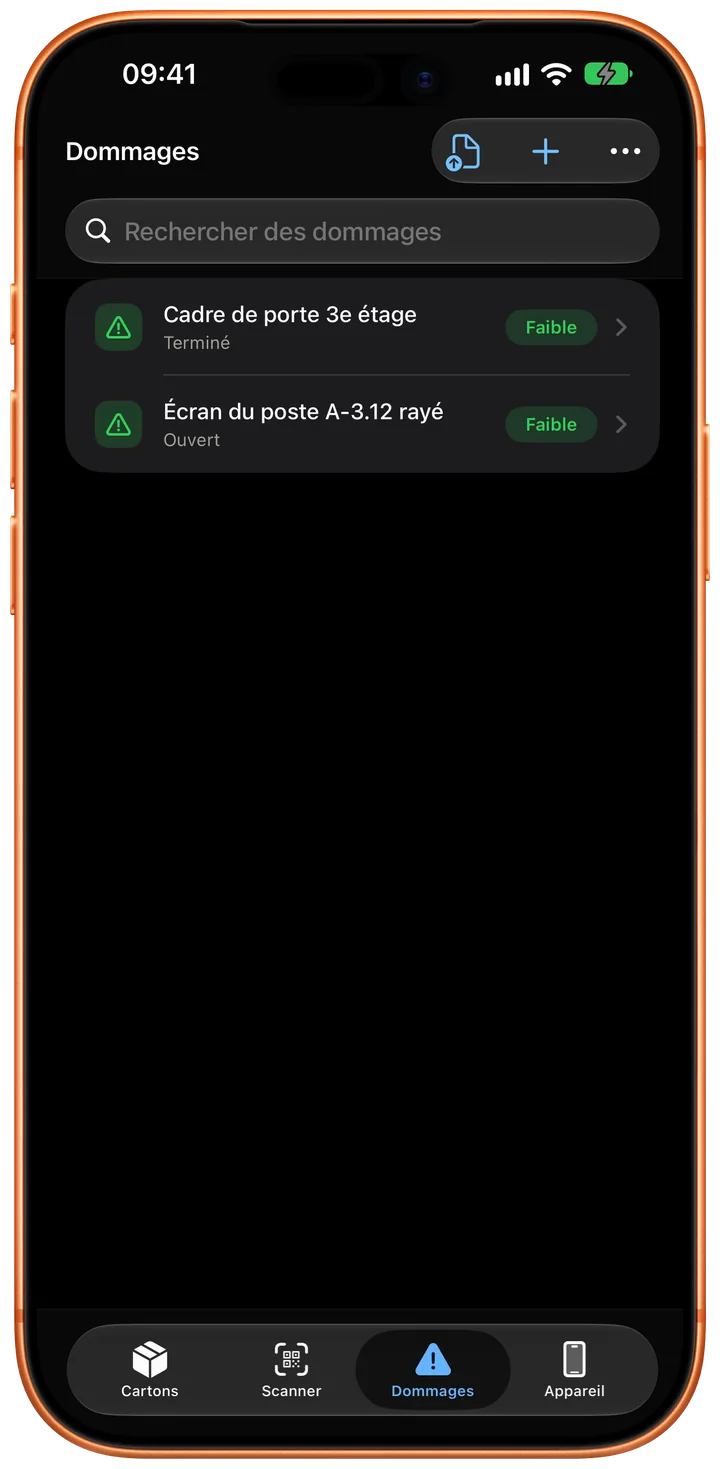
Une photo suffit pour signaler un dommage.
Une rayure, une casse ou une pièce manquante : tu signales le dommage avec une photo, et la direction le voit aussitôt. Avec le rôle d'emballage, tu signales les dommages à ton poste.
5Déconnecter l'appareil
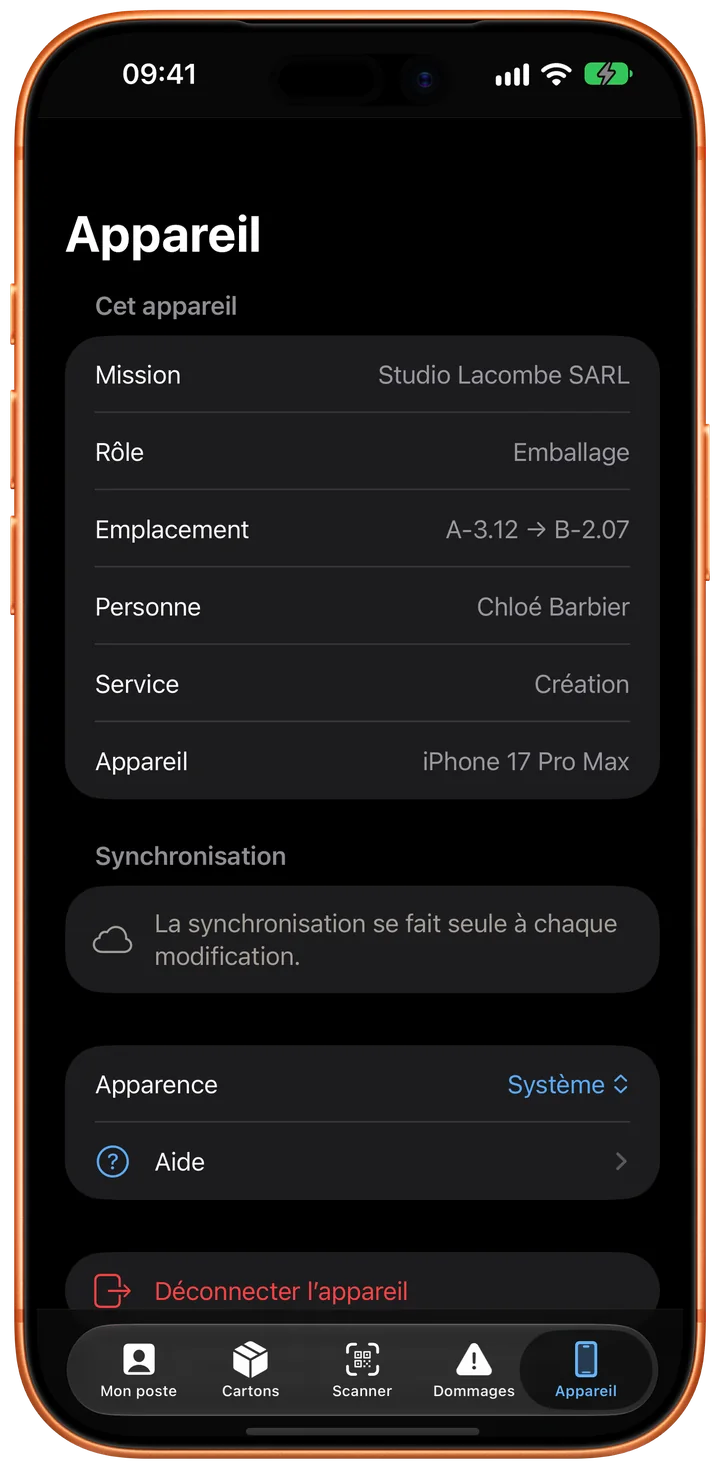
- Synchronisation
- Déconnecter l'appareil
Après le déménagement, l'iPhone est de nouveau vide.
La synchronisation se fait d'elle-même à chaque modification. Après le déménagement, tu déconnectes l'appareil, ou la direction le fait ; ensuite, plus aucune donnée du déménagement ne reste sur l'iPhone.
- Pour continuer à travailler, il faut un nouveau code de la direction
Ce dont tu as besoin, et ce dont tu te passes
Homeshift Go est fait pour le travail : pas de boutique, pas de planification, pas d'achats. C'est la direction qui planifie le déménagement dans Homeshift Business.
- Coût
- Gratuit. L'entreprise paie Homeshift Business.
- Compte
- Aucun. Pas de mot de passe, pas de connexion avec Apple ou Google.
- Données
- Seulement ce dont ton rôle a besoin. Ni données clients, ni adresses, ni budgets, ni valeurs.
- IA
- Les appareils Homeshift Go n'obtiennent jamais d'accès IA.
- Publicité
- Pas de publicité, pas d'achats.
- Appareil
- iPhone.

Tu as déjà le code ?
Installe Homeshift Go et scanne-le. Tu n'as pas besoin de compte.