コードをスキャンして、作業開始。
Homeshift Goは、Homeshift Businessで進めるオフィス移転の社員のためのアプリです。無料で、アカウントもパスワードも要りません。管理者のコードが、iPhoneを移転案件につなぎます。
まもなくApp Storeに登場
無料。会社がHomeshift Businessを使っているので、あなたに要るのはこのアプリだけです。
Homeshift Goでの作業の流れ
コードから端末の接続解除まで、5つのステップです。どの画面が見えるかは、コードに含まれる役割で決まります。梱包か、運搬かです。
1コードをスキャン
- 席コード
- 部署コード
- 運搬コード
コードは管理者から届きます。
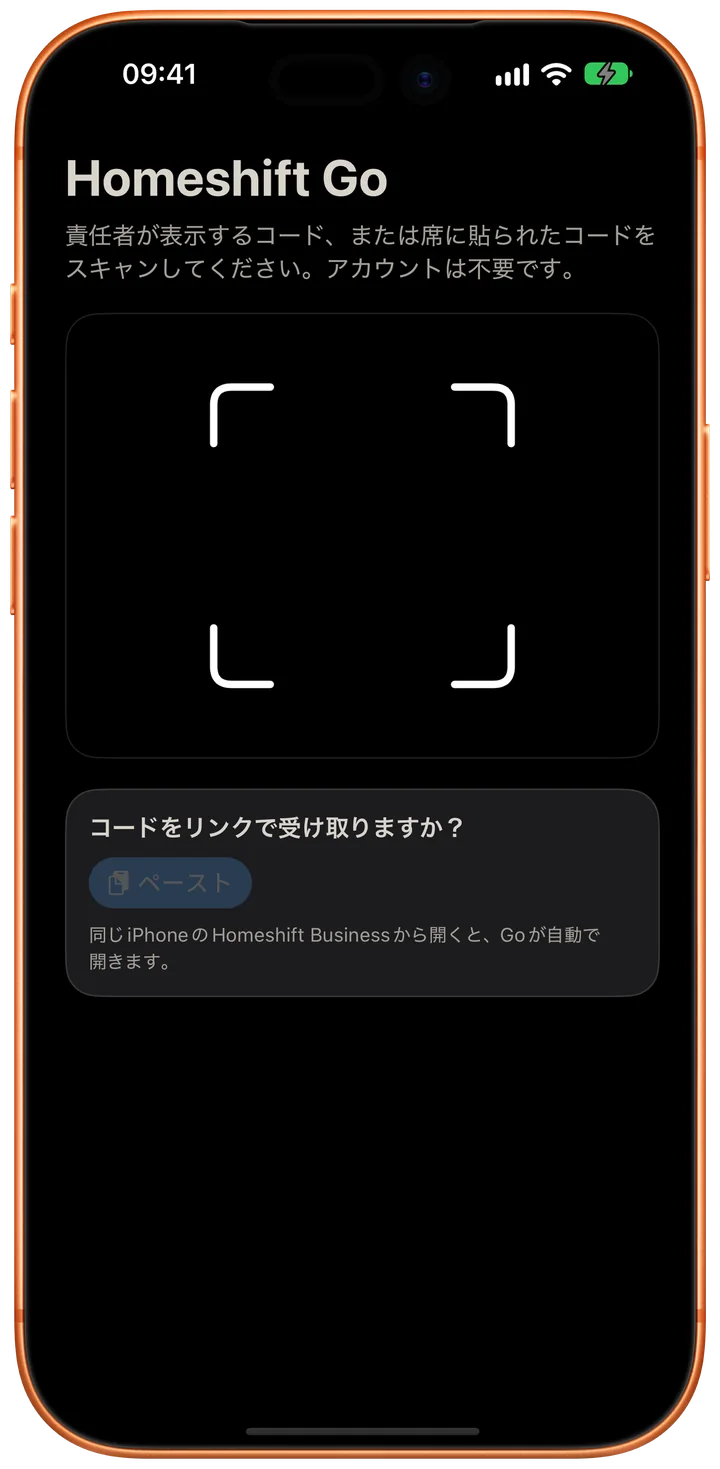
管理者が見せてくれるコードか、席に貼られたコードをスキャンします。リンクで届いた場合は、そのままHomeshift Goが開きます。
- 席コードなら、すぐに自分の席へ
- 部署コードなら、部署の空いている席から自分の席を選びます
- 選んだ席は、そのあと管理者しか変えられません
- 運搬コードなら、移転案件全体の箱を扱います
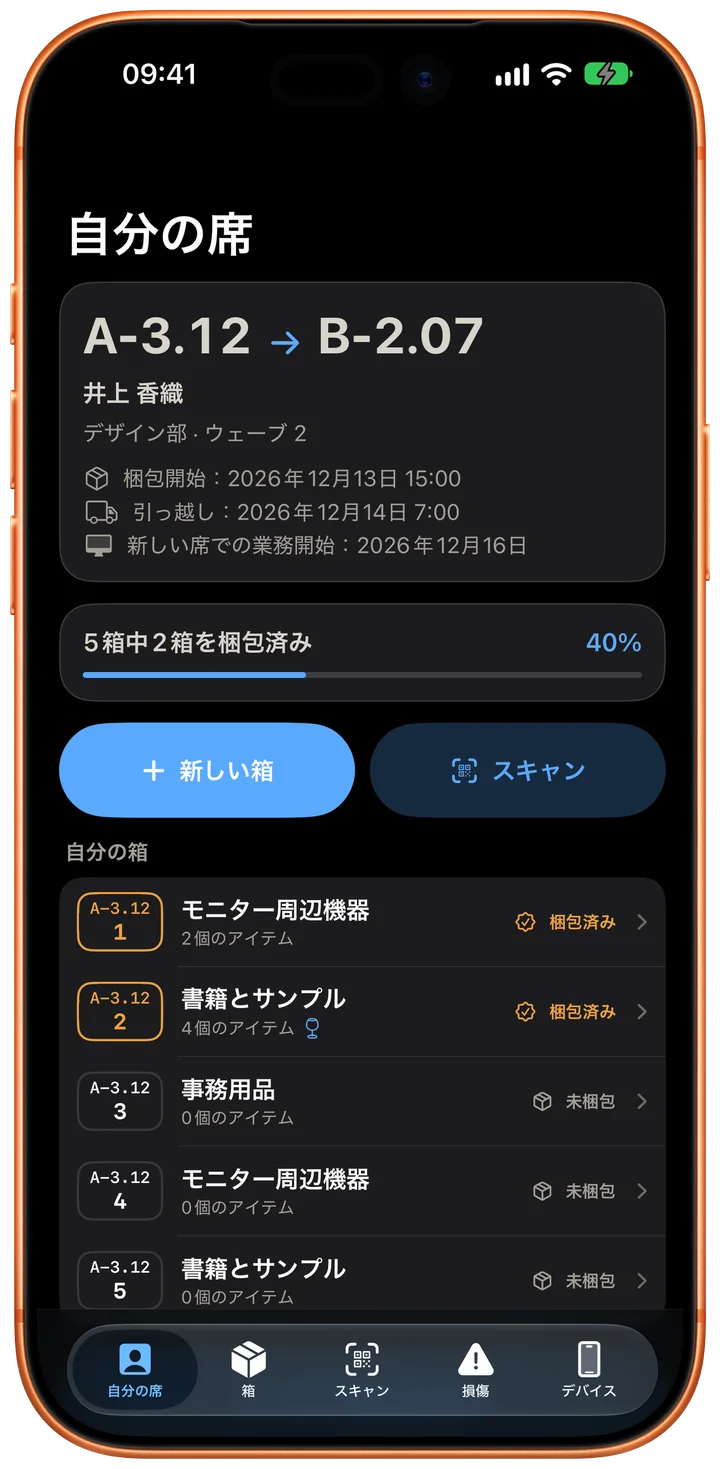
2自分の席
- 梱包開始 木 8:00
- 梱包完了 金 17:00
- 移転 土 7:00
- 新しい席で業務開始 月 8:00
あなたの席、あなたの箱。
梱包担当の場合、Homeshift Goはあなたの席を表示します。どこからどこへ、あなたのウェーブ、その日時。そのあとは、自分の箱だけが見えます。
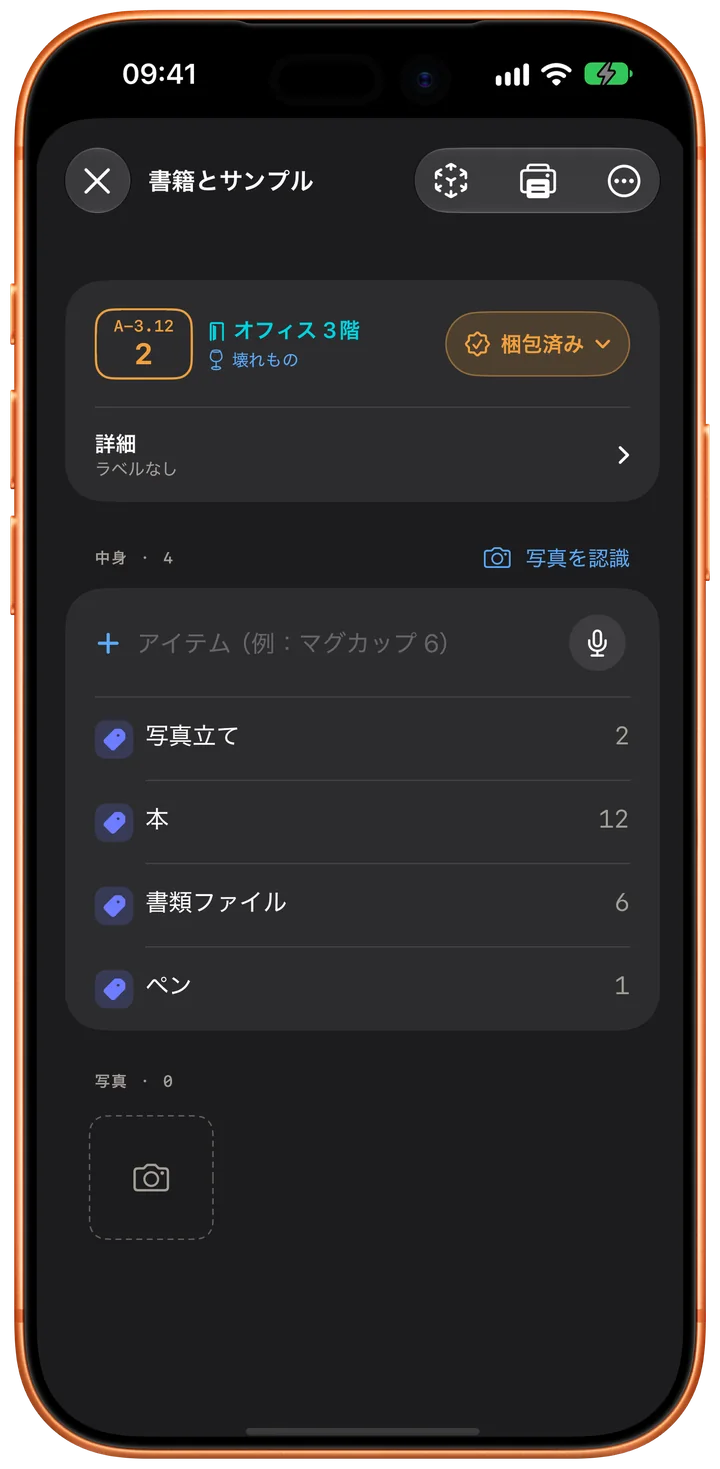
- 新しい箱には、席の番号が付きます。たとえばA-3.12-1
- Homeshiftと同じように、中身を記録して写真を撮ります
- 壊れものに印を付けます
- 「自分の席の梱包完了」:席の準備ができたことが管理者に見えます
3運ぶ
- 未梱包
- 梱包済み
- 到着
- 開封済み
引っ越しの日は、どのスキャンも数に入ります。
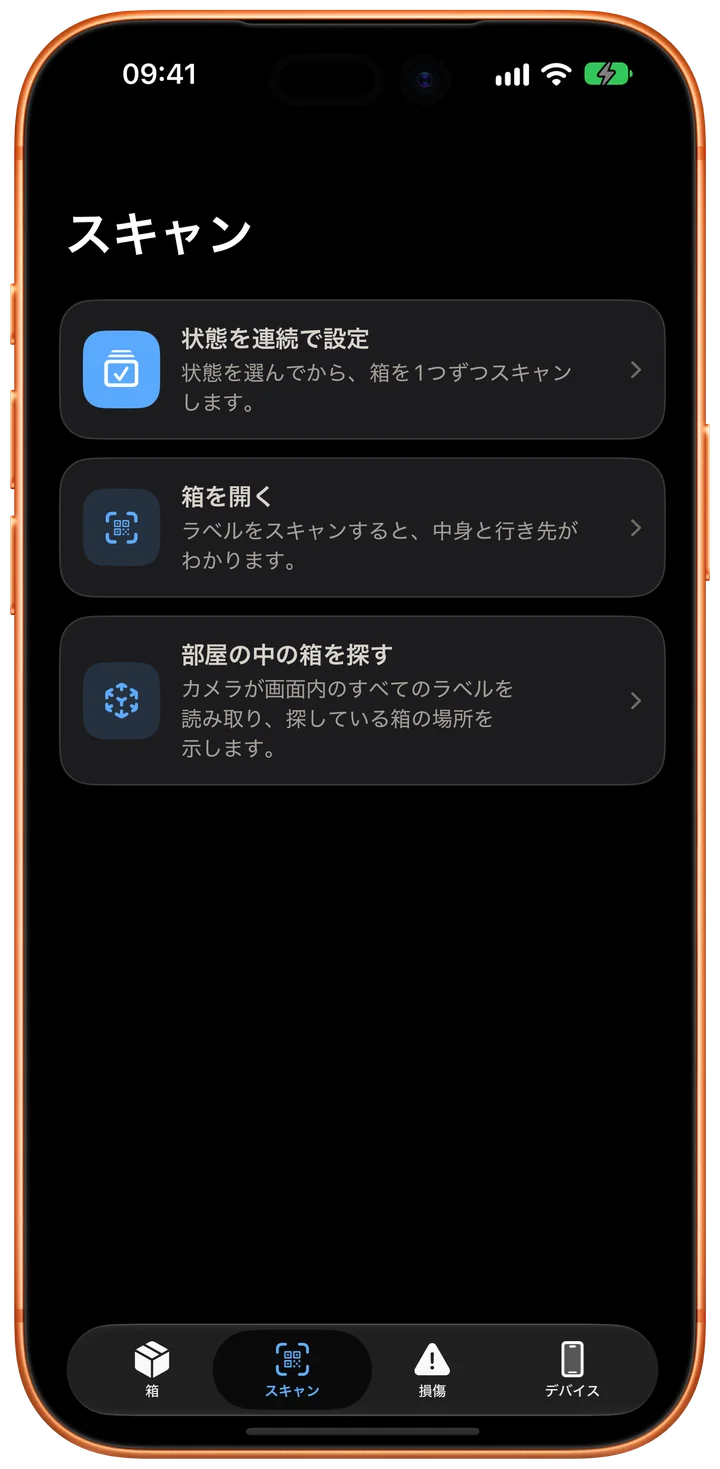
運搬コードなら、移転案件の箱が見えます。ステータスを選んで箱を1つずつスキャンすると、管理画面が数えていきます。
- ラベルをスキャンして、中身と箱の行き先を確認します
- カメラは画面に写るすべてのラベルを読み、探している箱の場所を示します
- 箱と家具のステータスを設定します
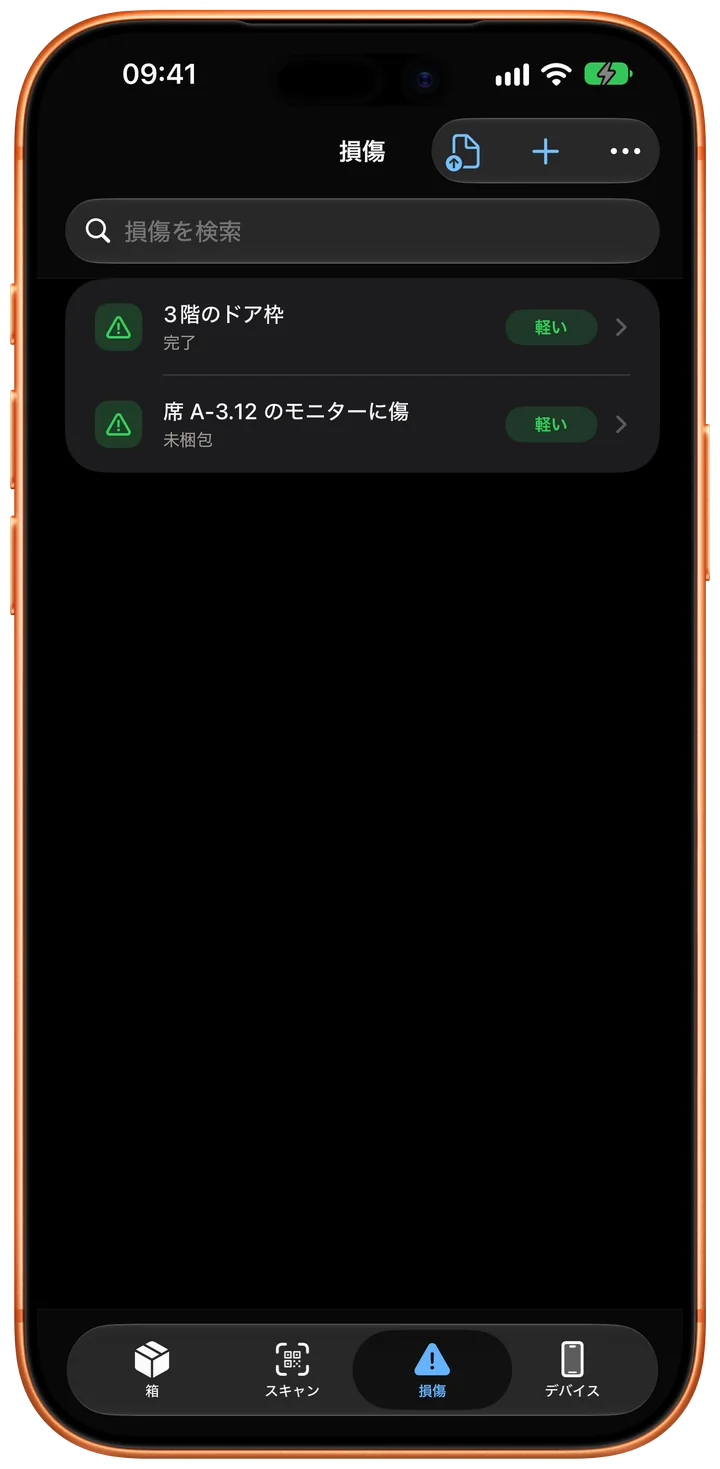
4損傷を報告
- 写真
- 箱
- 席
損傷の報告は、写真1枚で済みます。
傷、破損、部品の不足。損傷を写真つきで報告すれば、すぐ管理者に届きます。梱包担当なら、自分の席で損傷を報告します。
5端末の接続解除
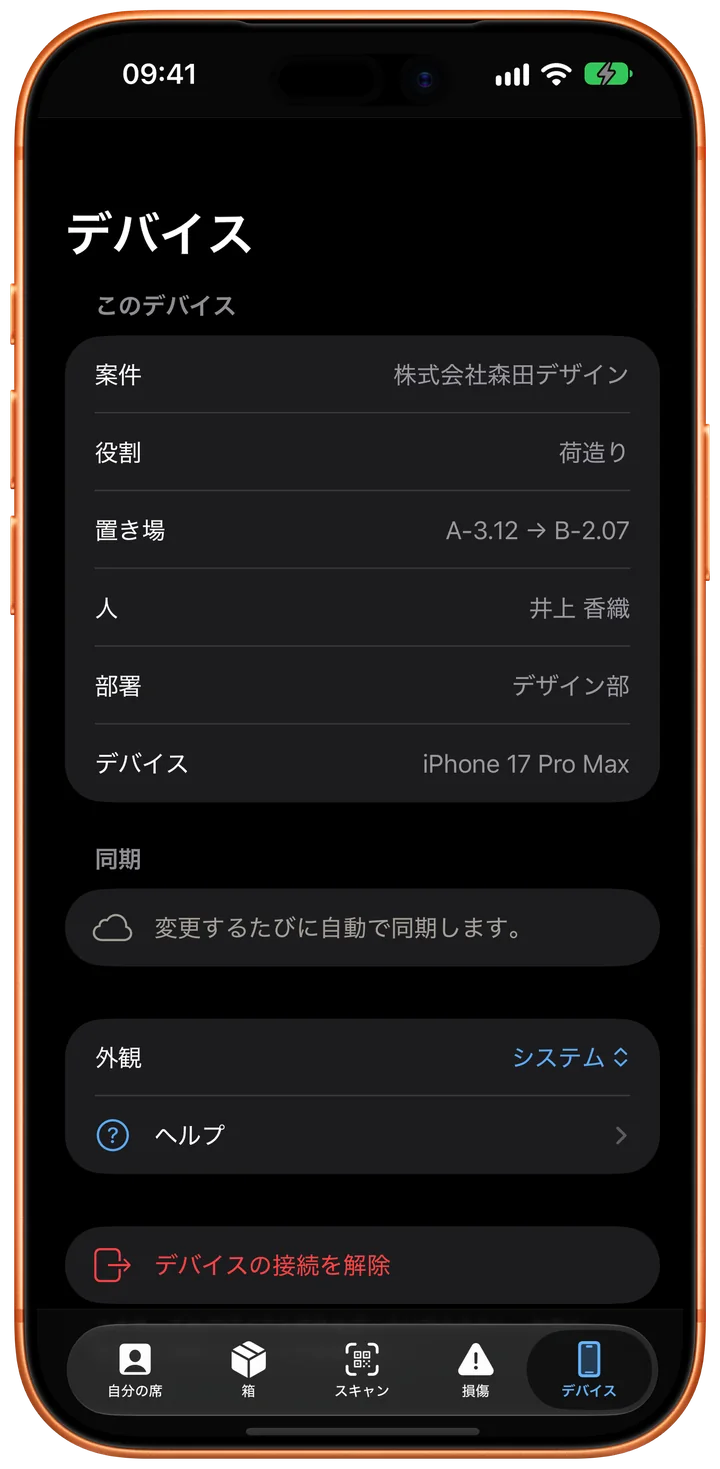
- 同期
- 端末の接続解除
移転が終われば、iPhoneはまた空に。
同期は変更のたびに自動で動きます。移転が終わったら、自分で端末の接続を解除するか、管理者が解除します。そのあと、iPhoneに案件のデータは残りません。
- 作業を続けるには、管理者から新しいコードをもらいます
必要なもの、要らないもの
Homeshift Goは作業のために作られています。ストアも、計画も、購入もありません。移転は管理者がHomeshift Businessで計画します。
- 費用
- 無料。Homeshift Businessの費用は会社が払います。
- アカウント
- 不要です。パスワードも、AppleやGoogleでのサインインもありません。
- データ
- 役割に必要なものだけ。顧客データ、住所、予算、金額は含みません。
- AI
- Homeshift Goの端末に、AI アクセスは与えられません。
- 広告
- 広告なし、購入なし。
- 端末
- iPhone。