कोड स्कैन करें, काम शुरू करें।
Homeshift Go उन कर्मचारियों का ऐप है, जिनकी कंपनी Homeshift Business के साथ शिफ़्ट हो रही है। मुफ़्त, बिना खाते और बिना पासवर्ड: प्रबंधन का कोड iPhone को शिफ़्टिंग से जोड़ देता है।
मुफ़्त। कंपनी के पास Homeshift Business है, आपको सिर्फ़ ऐप चाहिए।
Homeshift Go के साथ ऐसे काम करें
कोड से लेकर डिस्कनेक्ट किए गए डिवाइस तक पाँच क़दम। आप कौन-से हिस्से देखते हैं, यह कोड में दी गई भूमिका तय करती है: पैकिंग या ढुलाई।
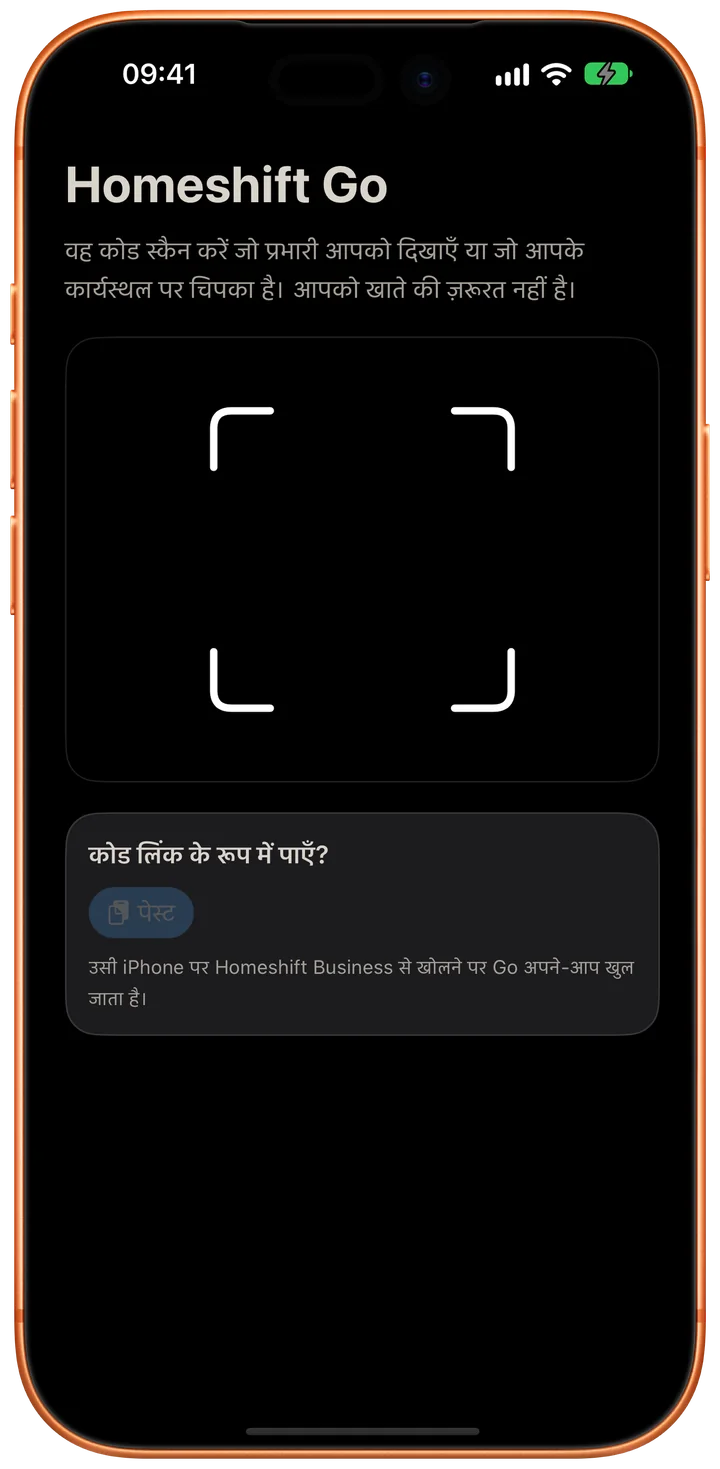
1कोड स्कैन करें
- डेस्क कोड
- विभाग कोड
- ढुलाई कोड
कोड प्रबंधन से आता है।
वह कोड स्कैन करें, जो प्रबंधन आपको दिखाए या जो आपकी डेस्क पर चिपका हो। लिंक के रूप में आए, तो वह सीधे Homeshift Go खोल देता है।
- डेस्क कोड से आप तुरंत अपनी डेस्क पर होते हैं
- विभाग कोड से आप अपने विभाग की ख़ाली डेस्क में से अपनी डेस्क चुनते हैं
- चुनी हुई डेस्क इसके बाद सिर्फ़ प्रबंधन बदल सकता है
- ढुलाई कोड से आप पूरी शिफ़्टिंग के डिब्बों के साथ काम करते हैं
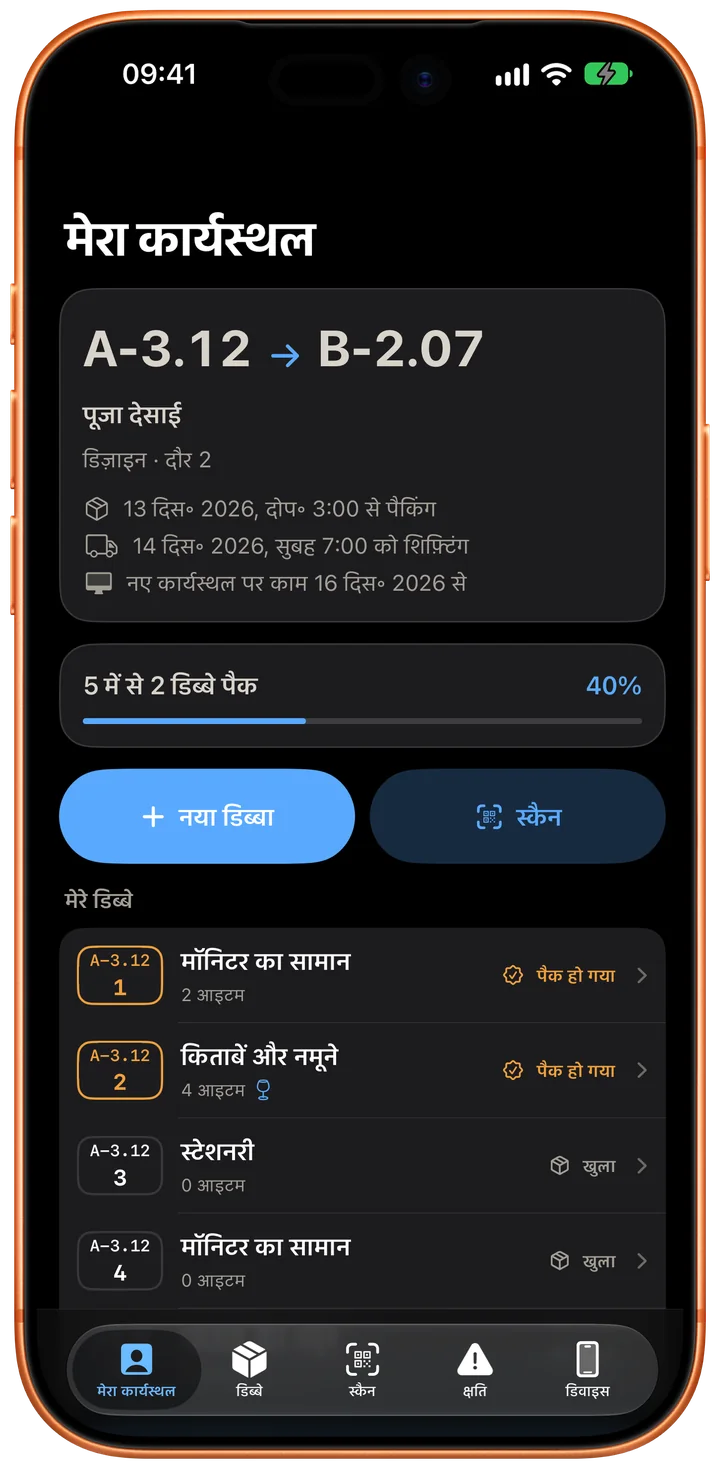
2मेरी डेस्क
- पैकिंग गुरु 08:00 से
- शुक्र 17:00 तक पैक
- शिफ़्टिंग शनि 07:00 को
- नई जगह पर काम सोम 08:00 से
आपकी डेस्क, आपके डिब्बे।
पैकिंग भूमिका में Homeshift Go आपकी डेस्क दिखाता है: कहाँ से कहाँ, आपका चरण और उसकी तारीख़ें। इसके बाद आपको सिर्फ़ अपने डिब्बे दिखते हैं।
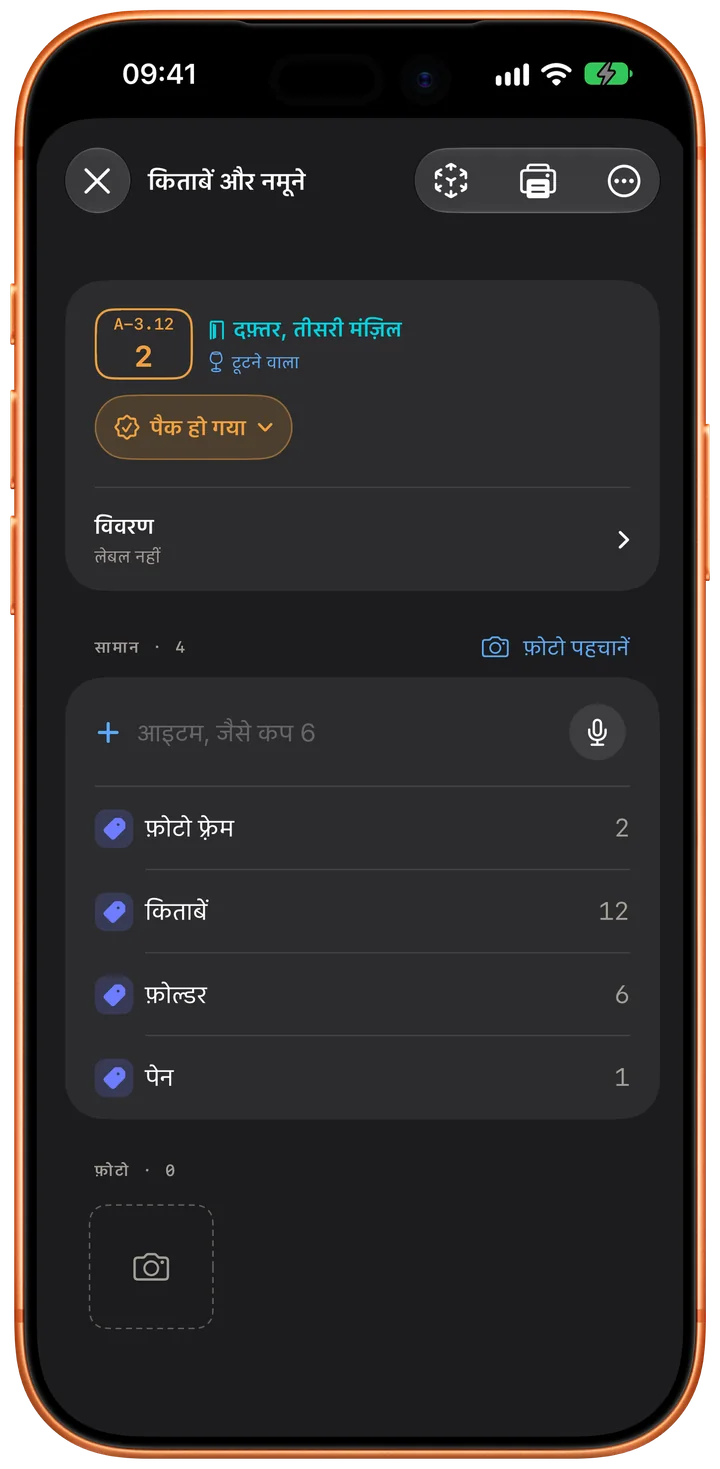
- नए डिब्बे पर आपकी डेस्क का नंबर होता है, जैसे A-3.12-1
- Homeshift की तरह सामान दर्ज करें और फ़ोटो लें
- टूटने वाली चीज़ें चिह्नित करें
- “मेरी डेस्क पैक हो गई”: प्रबंधन देखता है कि आपकी डेस्क तैयार है
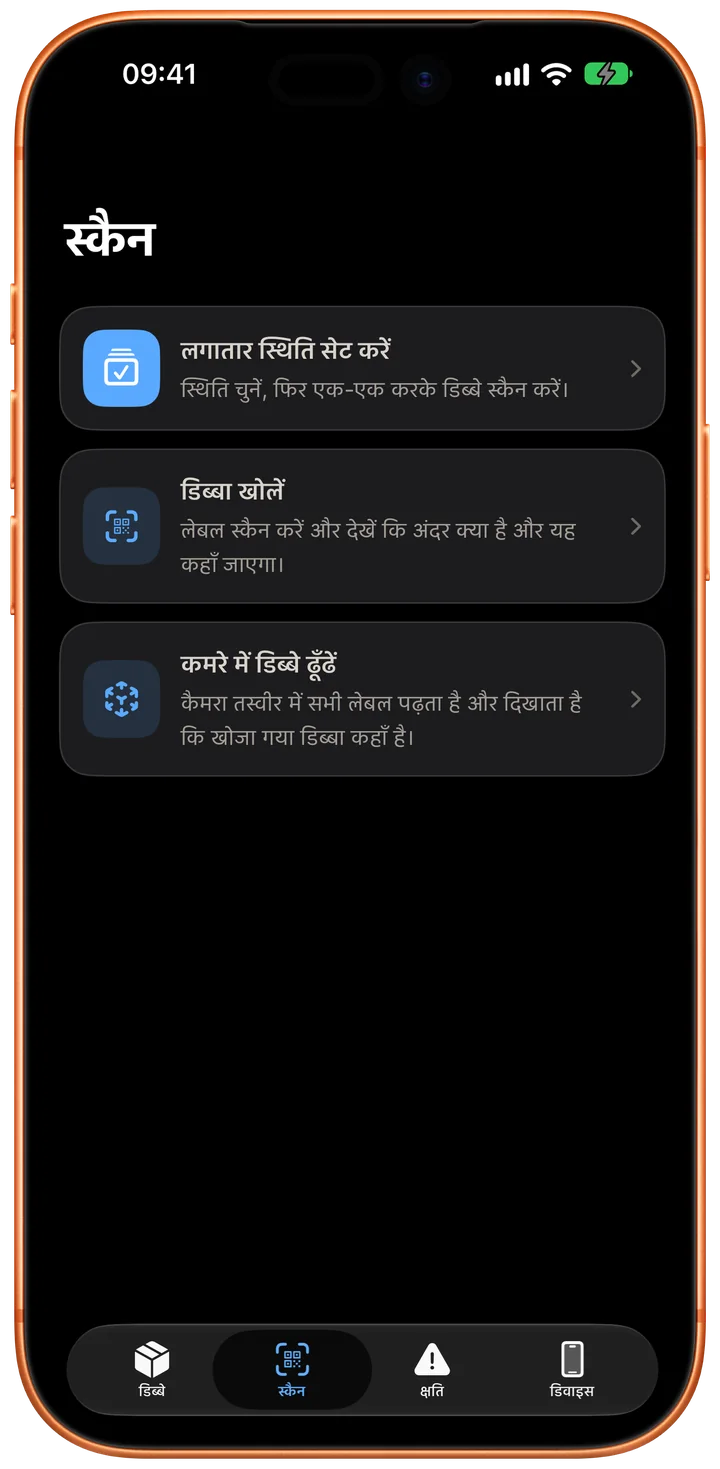
3ढुलाई
- खुला
- पैक हो गया
- पहुँच गया
- खुला हुआ
शिफ़्टिंग के दिन हर स्कैन गिना जाता है।
ढुलाई कोड से आप शिफ़्टिंग के डिब्बे देखते हैं। आप एक स्टेटस चुनते हैं और एक-एक करके डिब्बे स्कैन करते हैं, और कंट्रोल सेंटर साथ-साथ गिनता है।
- लेबल स्कैन करें और देखें कि अंदर क्या है और डिब्बा कहाँ जाएगा
- कैमरा तस्वीर में दिख रहे सभी लेबल पढ़ता है और बताता है कि ढूँढा जा रहा डिब्बा कहाँ है
- डिब्बों और फ़र्नीचर का स्टेटस बदलें
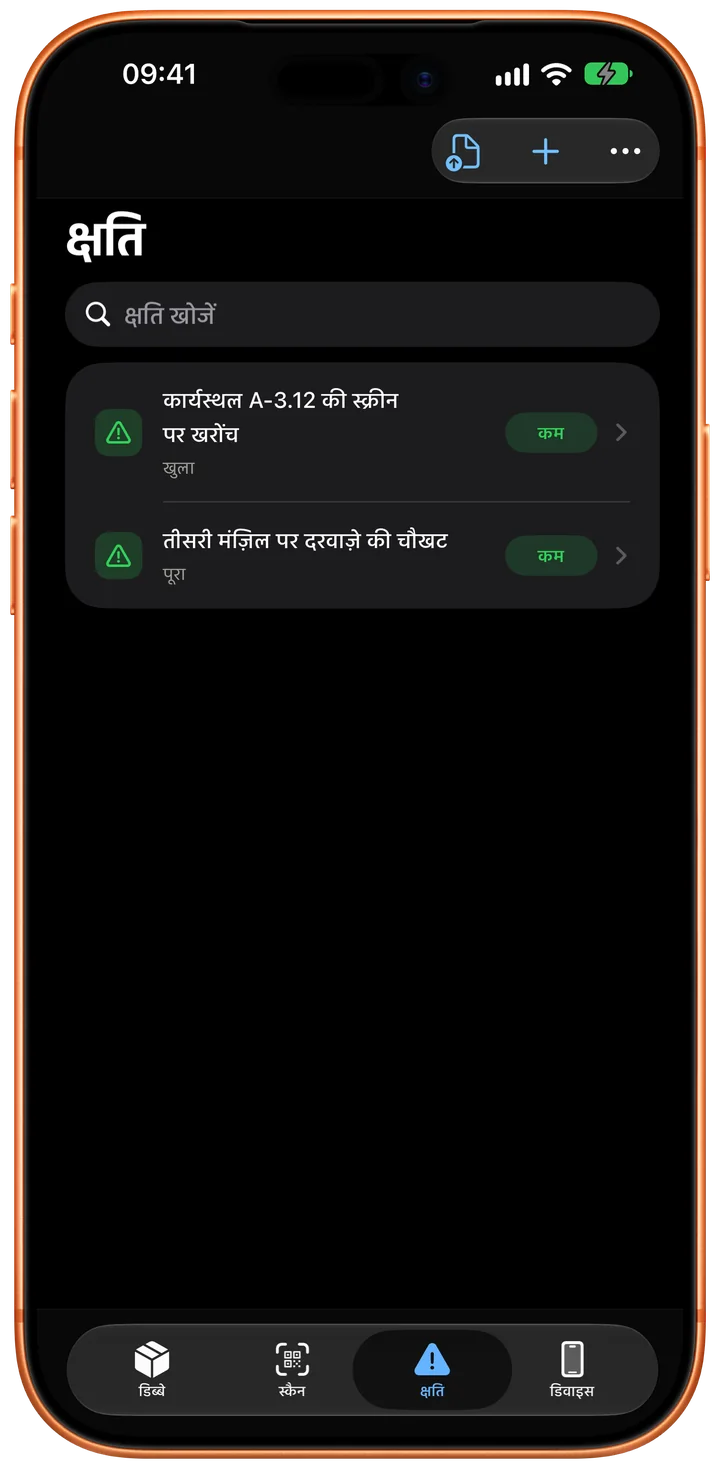
4नुक़सान दर्ज करें
- फ़ोटो
- डिब्बा
- डेस्क
एक फ़ोटो से नुक़सान दर्ज हो जाता है।
खरोंच, टूट-फूट या कोई ग़ायब पुर्ज़ा: आप फ़ोटो के साथ नुक़सान दर्ज करते हैं, और वह तुरंत प्रबंधन के पास पहुँच जाता है। पैकिंग भूमिका में आप अपनी डेस्क पर नुक़सान दर्ज करते हैं।
5डिवाइस डिस्कनेक्ट करें
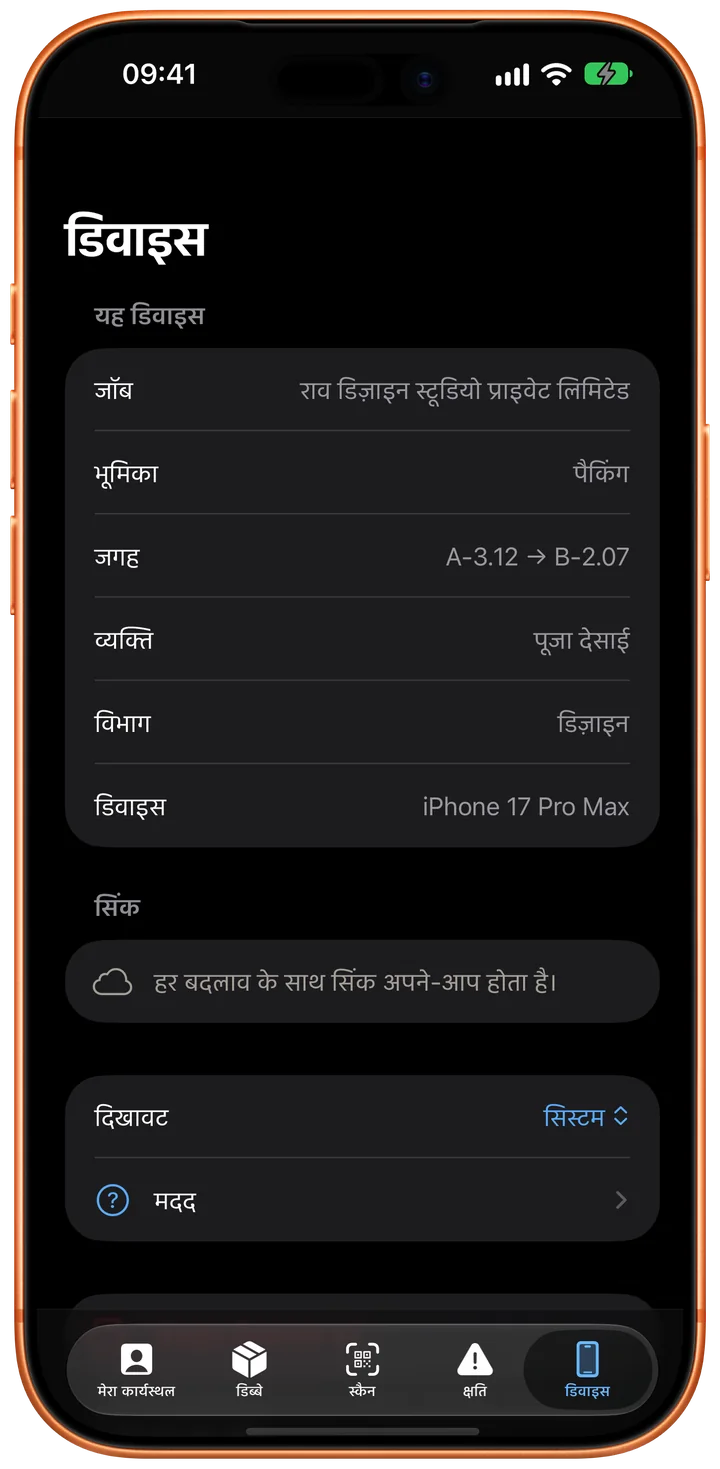
- सिंक
- डिवाइस डिस्कनेक्ट करें
शिफ़्टिंग के बाद iPhone फिर से ख़ाली।
हर बदलाव के साथ सिंक अपने-आप चलता है। शिफ़्टिंग के बाद आप डिवाइस डिस्कनेक्ट करते हैं, या प्रबंधन करता है; उसके बाद शिफ़्टिंग का कोई डेटा iPhone पर नहीं रहता।
- आगे काम करने के लिए प्रबंधन से नया कोड चाहिए
आपको क्या चाहिए और क्या नहीं
Homeshift Go काम के लिए बना है: न स्टोर, न योजना, न ख़रीदारी। शिफ़्टिंग की योजना प्रबंधन Homeshift Business में बनाता है।
- लागत
- मुफ़्त। कंपनी Homeshift Business का भुगतान करती है।
- खाता
- कोई नहीं। न पासवर्ड, न Apple या Google से साइन इन।
- डेटा
- सिर्फ़ उतना, जितना आपकी भूमिका को चाहिए। ग्राहकों का डेटा, पते, बजट या मूल्य नहीं।
- AI
- Homeshift Go के डिवाइस को कभी AI पहुँच नहीं मिलती।
- विज्ञापन
- न विज्ञापन, न ख़रीदारी।
- डिवाइस
- iPhone।

कोड आपके पास पहले से है?
Homeshift Go इंस्टॉल करें और उसे स्कैन करें। खाते की ज़रूरत नहीं।