Skannaa koodi, ryhdy töihin.
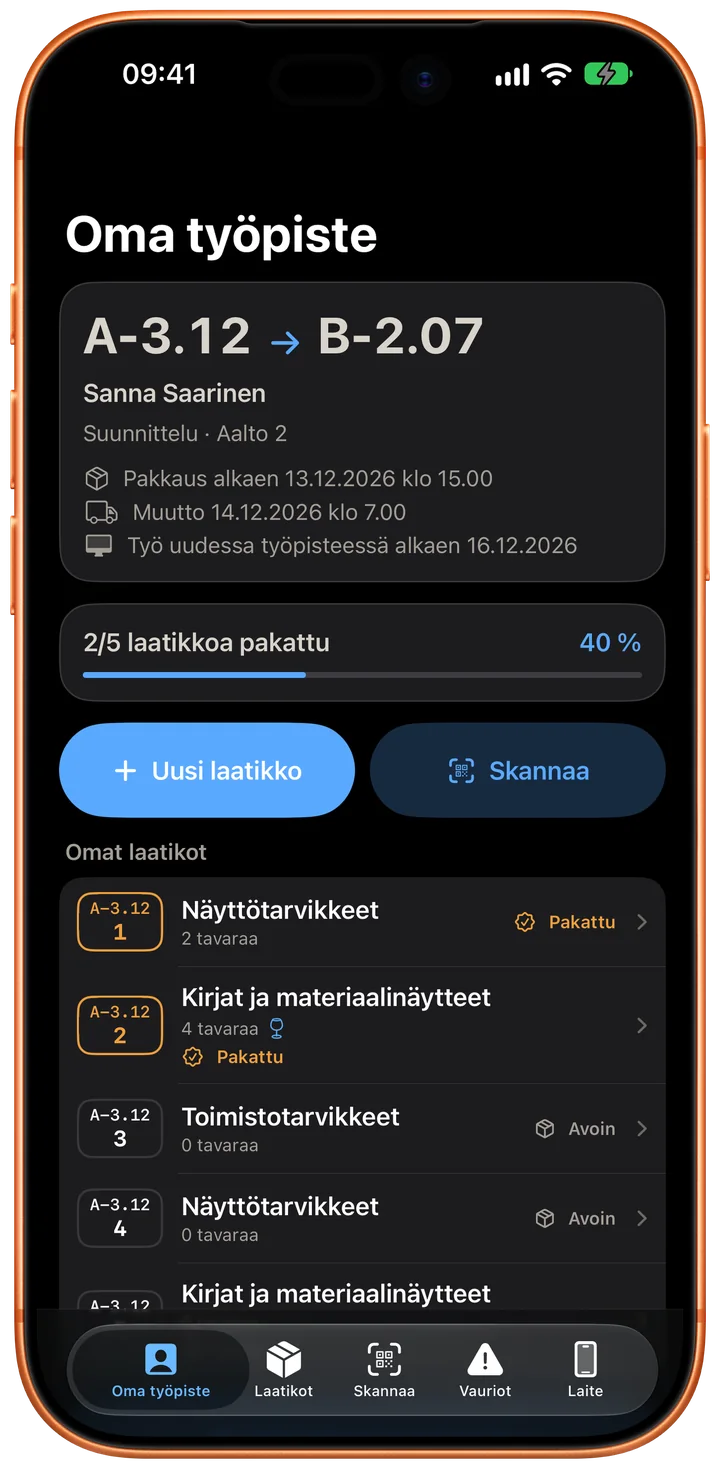
Homeshift Go on sovellus Homeshift Businessilla hoidetun yritysmuuton työntekijöille. Maksuton, ilman tiliä ja ilman salasanaa: johdon koodi yhdistää iPhonen toimeksiantoon.
Maksuton. Yritykselläsi on Homeshift Business, sinä tarvitset vain sovelluksen.
Näin työskentelet Homeshift Go -sovelluksella
Viisi vaihetta koodista irrotettuun laitteeseen. Koodin rooli määrää, mitä osioita näet: pakkaaminen vai kantaminen.
1Skannaa koodi
- Paikkakoodi
- Osastokoodi
- Kantajakoodi
Koodi tulee johdolta.
Skannaa koodi, jonka johto näyttää sinulle tai joka on liimattu paikallesi. Jos se tulee linkkinä, se avaa Homeshift Go -sovelluksen suoraan.
- Paikkakoodilla olet heti omalla paikallasi
- Osastokoodilla valitset paikkasi osastosi vapaista paikoista
- Valittua paikkaa voi sen jälkeen muuttaa vain johto
- Kantajakoodilla työskentelet koko toimeksiannon laatikoiden kanssa
2Paikkani
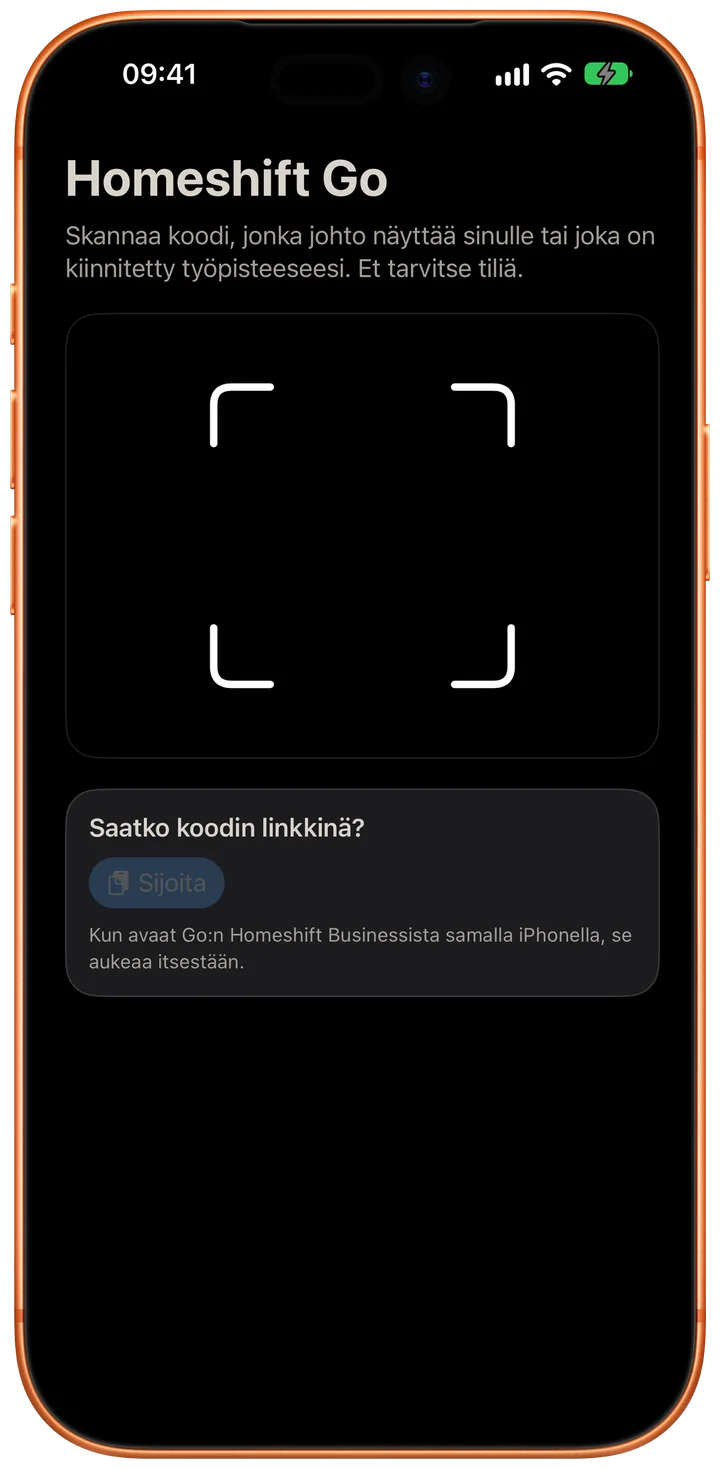
- Pakkaus alkaa to klo 8.00
- Pakattu pe klo 17.00 mennessä
- Muutto la klo 7.00
- Työ uudessa paikassa alkaa ma klo 8.00
Sinun paikkasi, sinun laatikkosi.
Pakkausroolissa Homeshift Go näyttää paikkasi: mistä minne, aaltosi ja sen ajankohdat. Sen jälkeen näet vain omat laatikkosi.
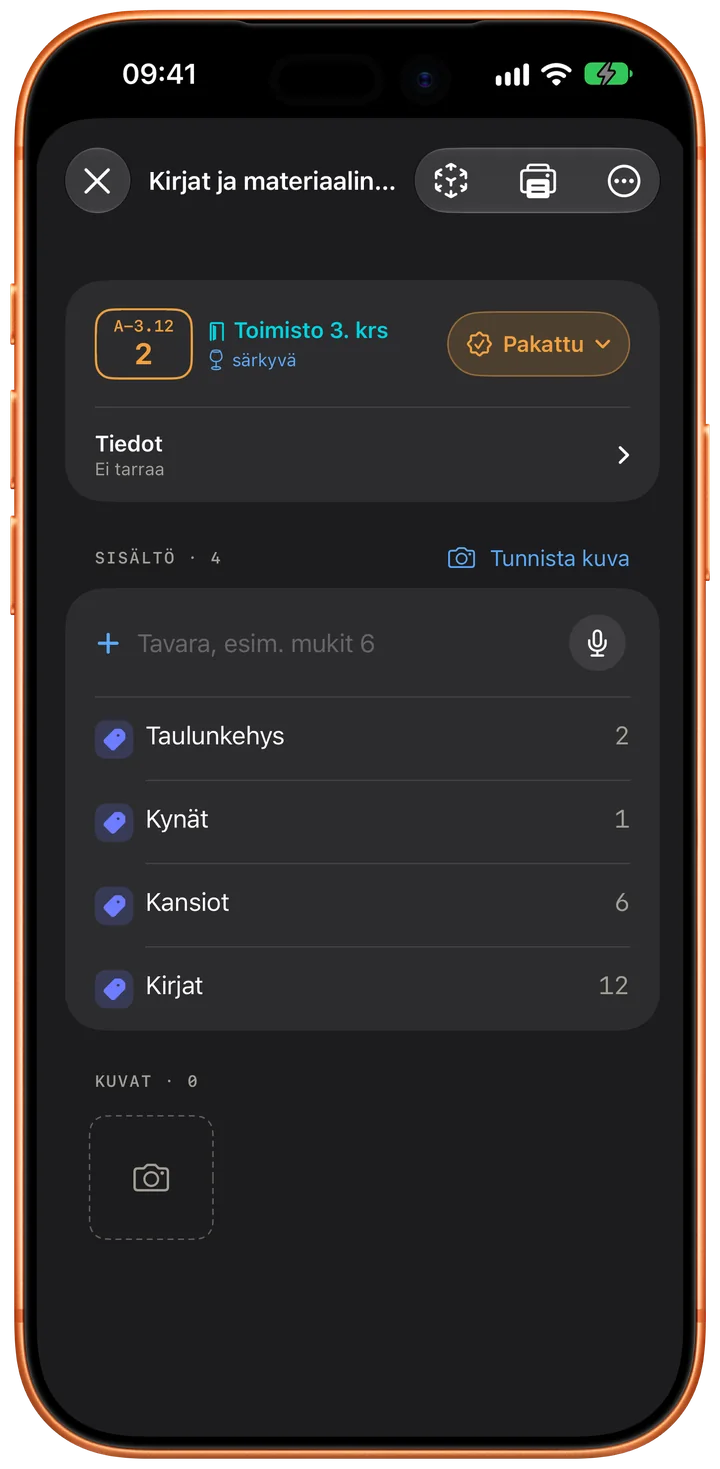
- Uusi laatikko saa paikkasi numeron, esimerkiksi A-3.12-1
- Kirjaa ja kuvaa sisältö kuten Homeshiftissä
- Merkitse särkyvät tavarat
- ”Paikkani on pakattu”: johto näkee, että paikkasi on valmis
3Kantaminen
- Avoin
- Pakattu
- Perillä
- Purettu
Muuttopäivänä jokainen skannaus lasketaan.
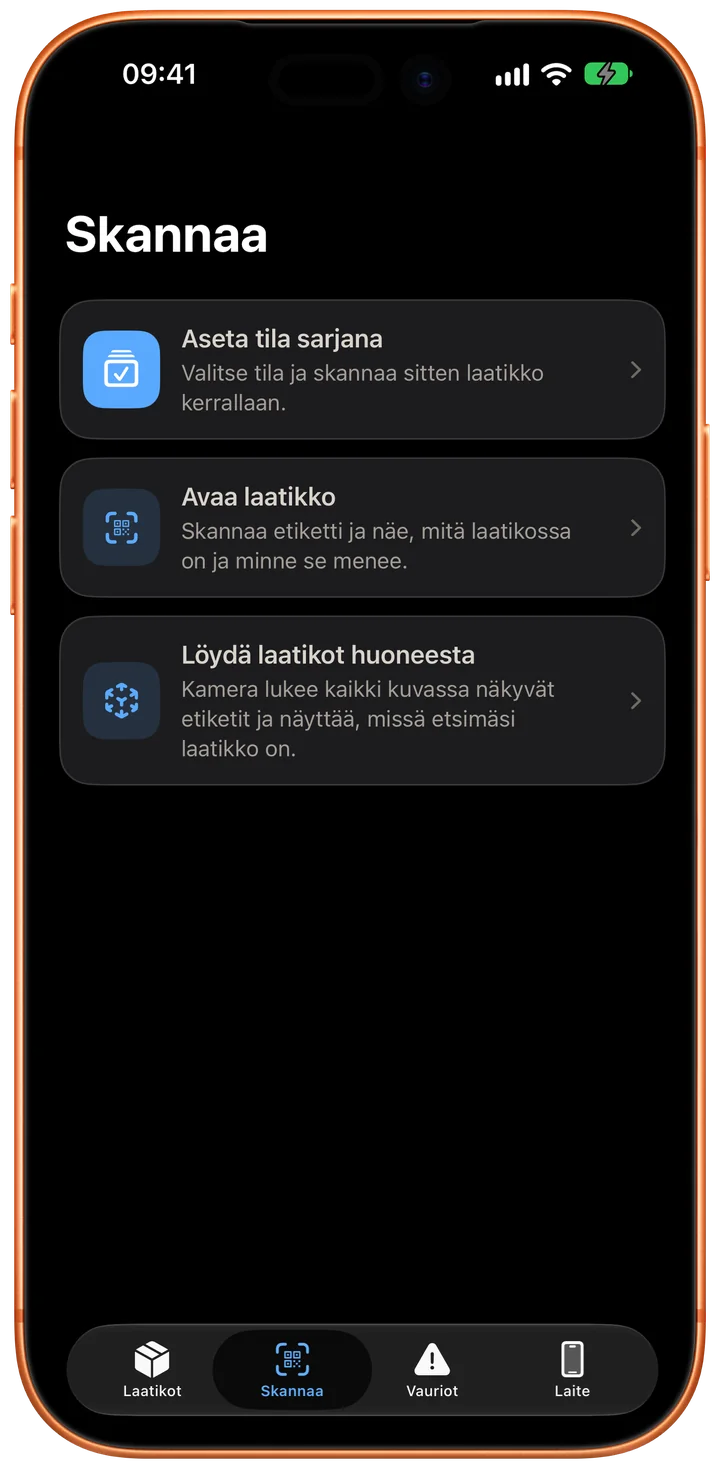
Kantajakoodilla näet toimeksiannon laatikot. Valitset tilan ja skannaat laatikon toisensa jälkeen, ja ohjauskeskus pitää lukua.
- Skannaa etiketti ja näe, mitä laatikossa on ja minne se menee
- Kamera lukee kaikki kuvassa näkyvät etiketit ja näyttää, missä etsitty laatikko on
- Aseta laatikoiden ja huonekalujen tila
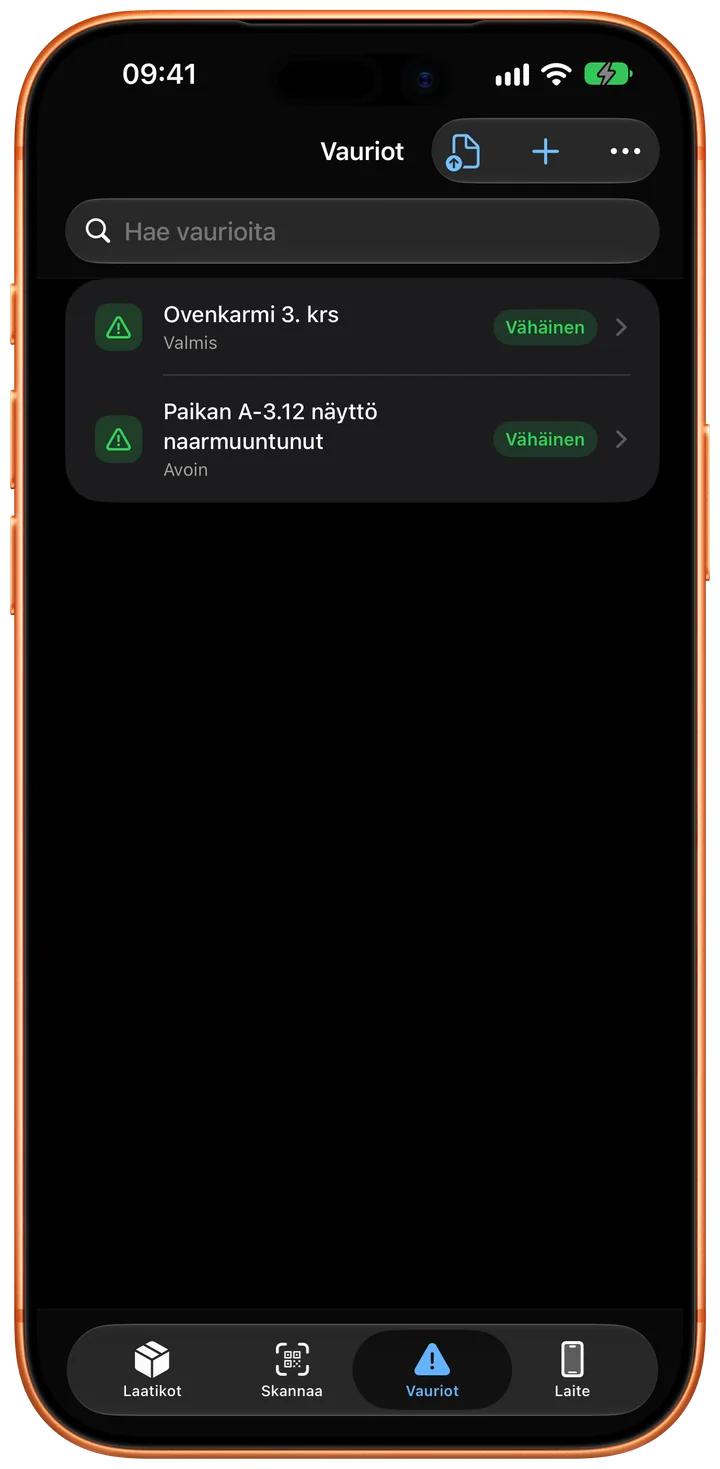
4Ilmoita vauriot
- Kuva
- Laatikko
- Paikka
Yksi kuva riittää vaurioilmoitukseen.
Naarmu, rikkoutunut tavara tai puuttuva osa: ilmoitat vauriosta kuvan kanssa, ja se näkyy heti johdolle. Pakkausroolissa ilmoitat vauriot omalla paikallasi.
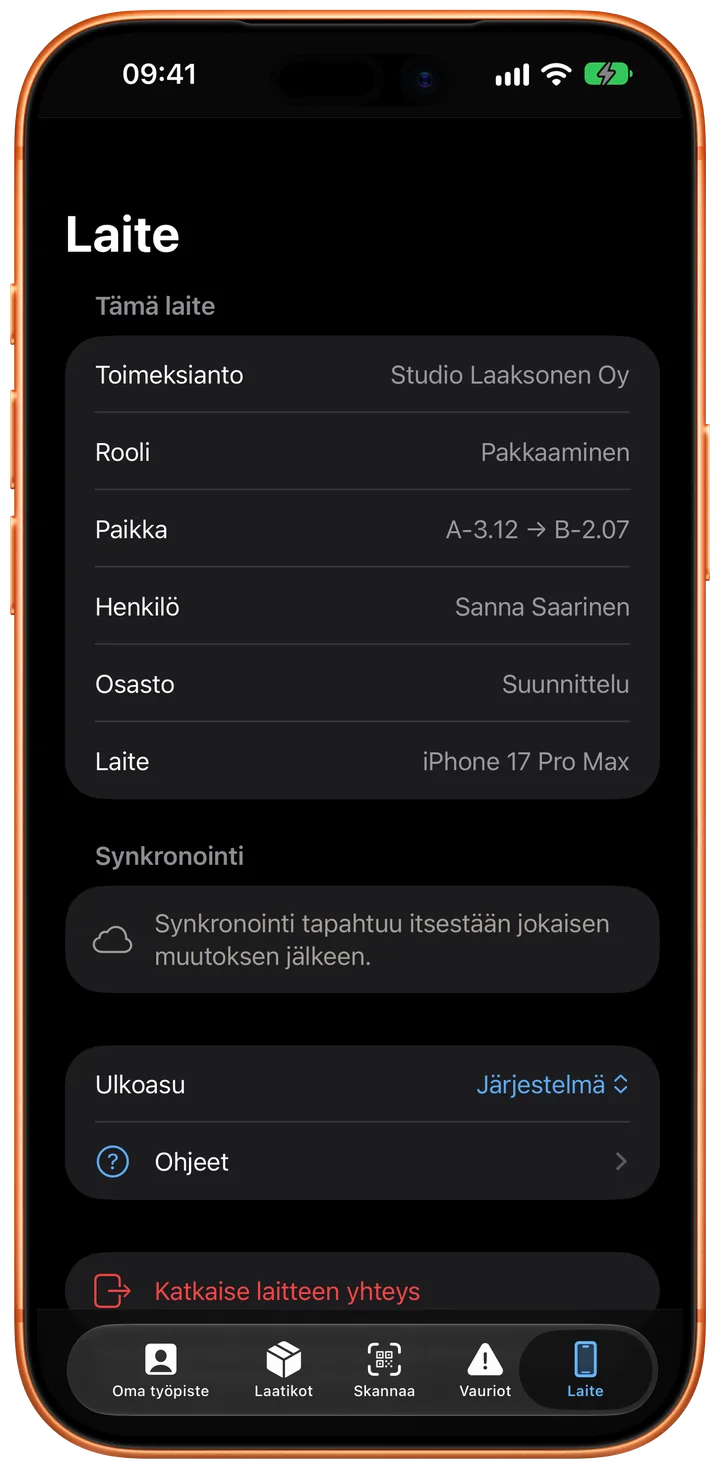
5Irrota laite
- Synkronointi
- Irrota laite
Muuton jälkeen iPhone on taas tyhjä.
Synkronointi toimii itsestään jokaisen muutoksen yhteydessä. Muuton jälkeen irrotat laitteen, tai johto irrottaa sen; sen jälkeen iPhonessa ei ole enää toimeksiannon tietoja.
- Jatkaaksesi työtä tarvitset johdolta uuden koodin
Mitä tarvitset ja mitä et
Homeshift Go on tehty työtä varten: ei kauppaa, ei suunnittelua, ei ostoksia. Muuton suunnittelee johto Homeshift Businessissa.
- Kustannukset
- Maksuton. Yritys maksaa Homeshift Businessin.
- Tili
- Ei tarvita. Ei salasanaa, ei kirjautumista Applella tai Googlella.
- Tiedot
- Vain se, mitä roolisi tarvitsee. Ei asiakastietoja, osoitteita, budjetteja eikä arvoja.
- Tekoäly
- Homeshift Go -laitteet eivät koskaan saa tekoälyn pääsyä.
- Mainokset
- Ei mainoksia, ei ostoksia.
- Laite
- iPhone.

Onko sinulla jo koodi?
Asenna Homeshift Go ja skannaa koodi. Tiliä et tarvitse.