Naskenovat kód a pustit se do práce.
Homeshift Go je aplikace pro zaměstnance při firemním stěhování s Homeshift Business. Zdarma, bez účtu a bez hesla: kód od vedení propojí iPhone se zakázkou.
Zdarma. Firma má Homeshift Business, vy potřebujete jen aplikaci.
Jak pracujete s Homeshift Go
Pět kroků od kódu po odpojené zařízení. Které části uvidíte, určuje role v kódu: balení, nebo nošení.
1Naskenovat kód
- Kód pracoviště
- Kód oddělení
- Kód pro nosiče
Kód dostanete od vedení.
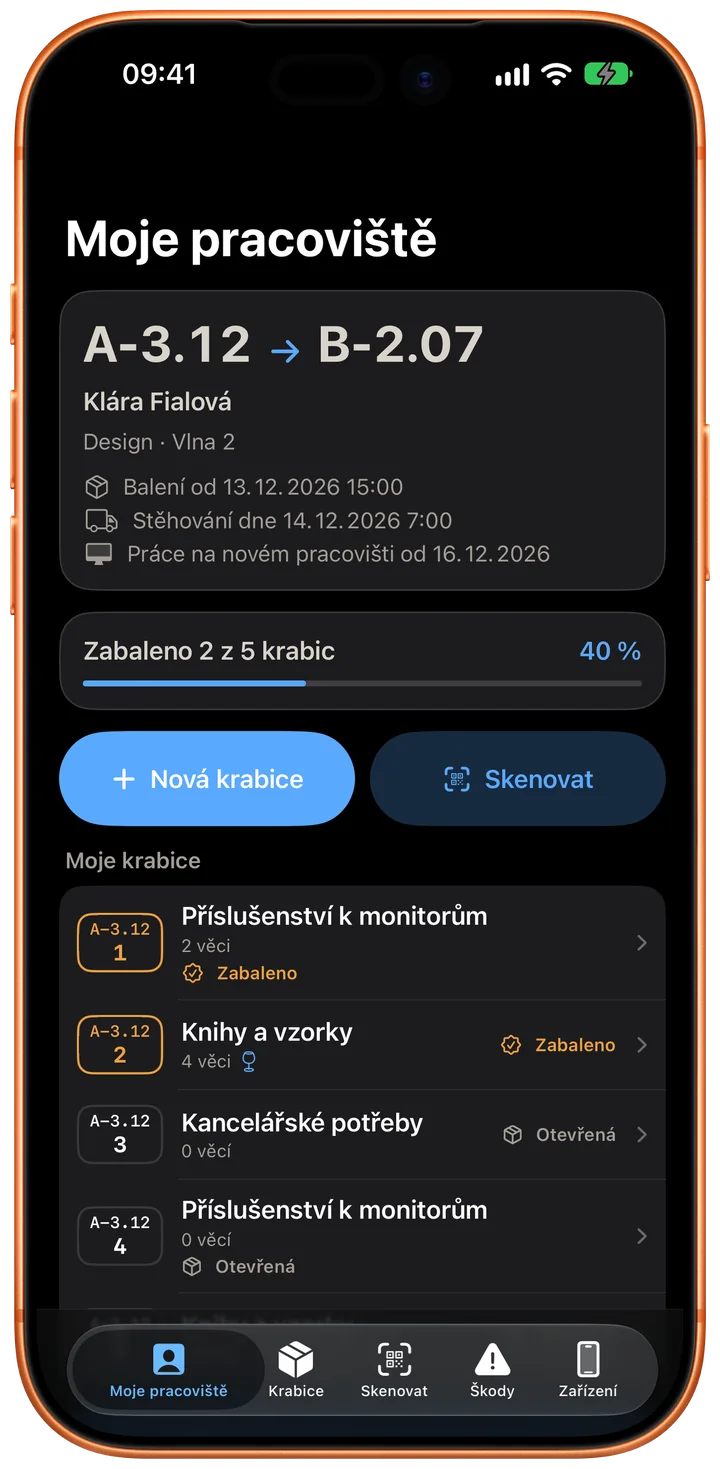
Naskenujte kód, který vám ukáže vedení nebo který je nalepený na vašem pracovišti. Pokud přijde jako odkaz, otevře Homeshift Go rovnou.
- S kódem pracoviště jste hned na svém pracovišti
- S kódem oddělení si vyberete pracoviště z volných pracovišť svého oddělení
- Zvolené pracoviště pak může změnit už jen vedení
- S kódem pro nosiče pracujete s krabicemi celé zakázky
2Moje pracoviště
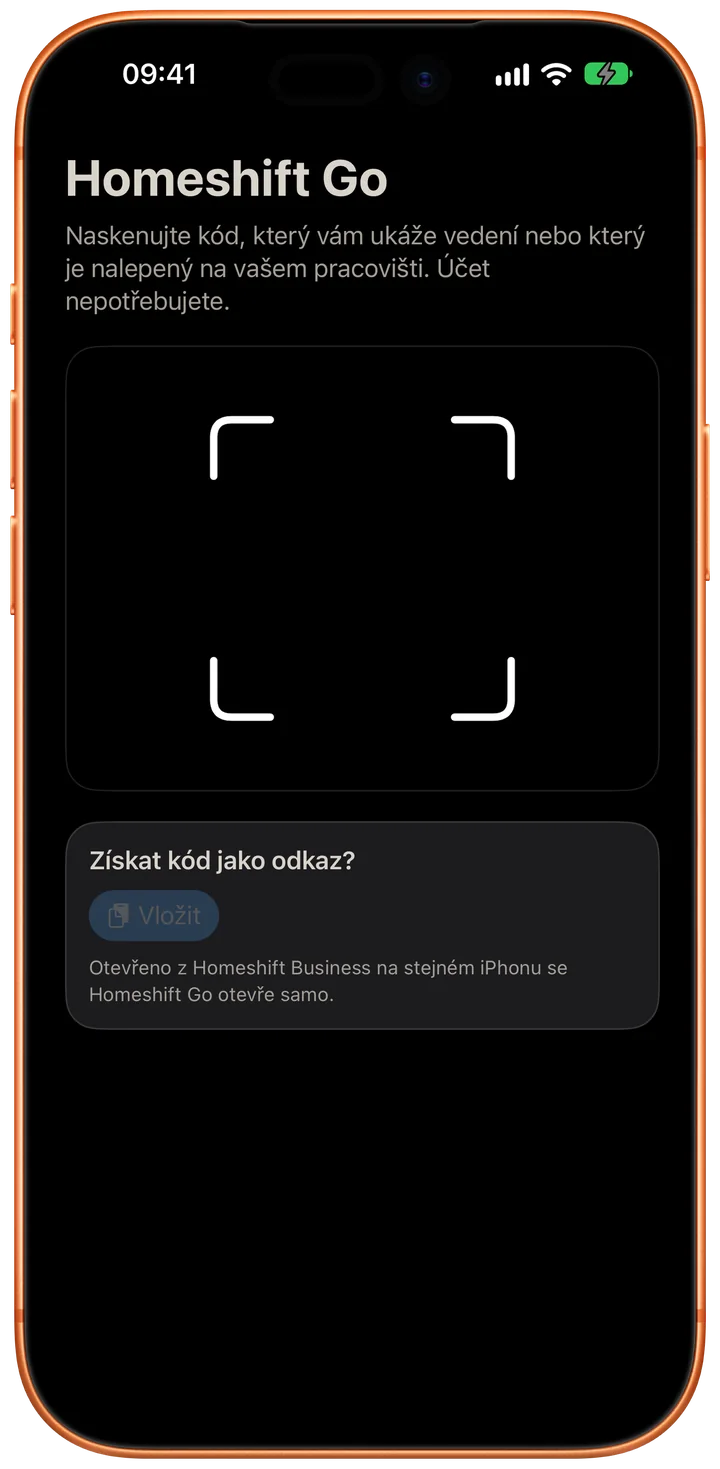
- Balení od čt 8:00
- Zabaleno do pá 17:00
- Stěhování v so 7:00
- Práce na novém pracovišti od po 8:00
Vaše pracoviště, vaše krabice.
S rolí balení vám Homeshift Go ukáže vaše pracoviště: odkud kam, vaši vlnu a její termíny. Potom už vidíte jen své krabice.
- Nová krabice nese číslo vašeho pracoviště, například A-3.12-1
- Zapisovat a fotit obsah jako v Homeshift
- Označit, co je křehké
- „Moje pracoviště je zabalené“: vedení vidí, že je vaše pracoviště připravené
3Nošení
- Otevřená
- Zabaleno
- Dorazilo
- Vybaleno
V den stěhování se počítá každé naskenování.
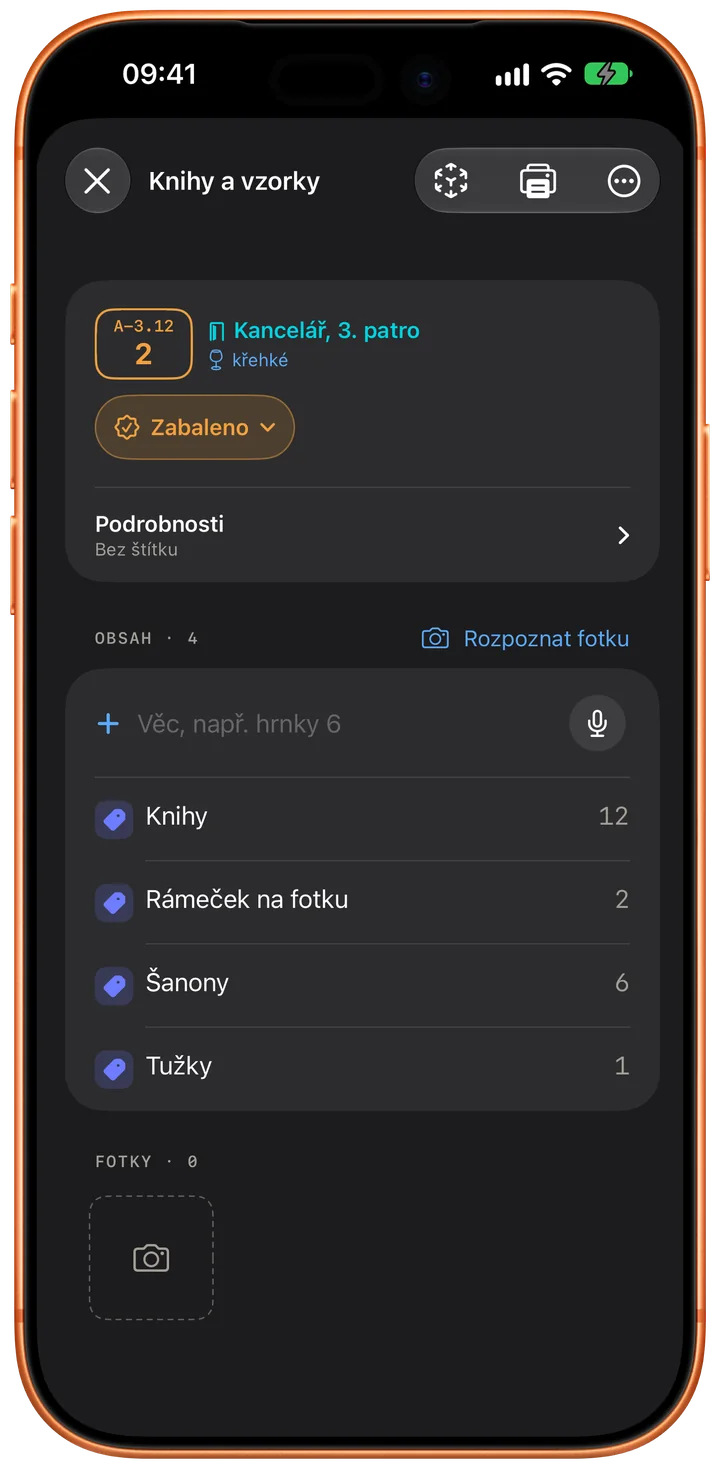
S kódem pro nosiče vidíte krabice zakázky. Zvolíte stav a skenujete jednu krabici za druhou a řídicí centrum průběžně počítá.
- Naskenovat štítek a vidět, co je uvnitř a kam krabice jede
- Fotoaparát přečte všechny štítky v záběru a ukáže, kde stojí hledaná krabice
- Nastavit stav krabic a nábytku
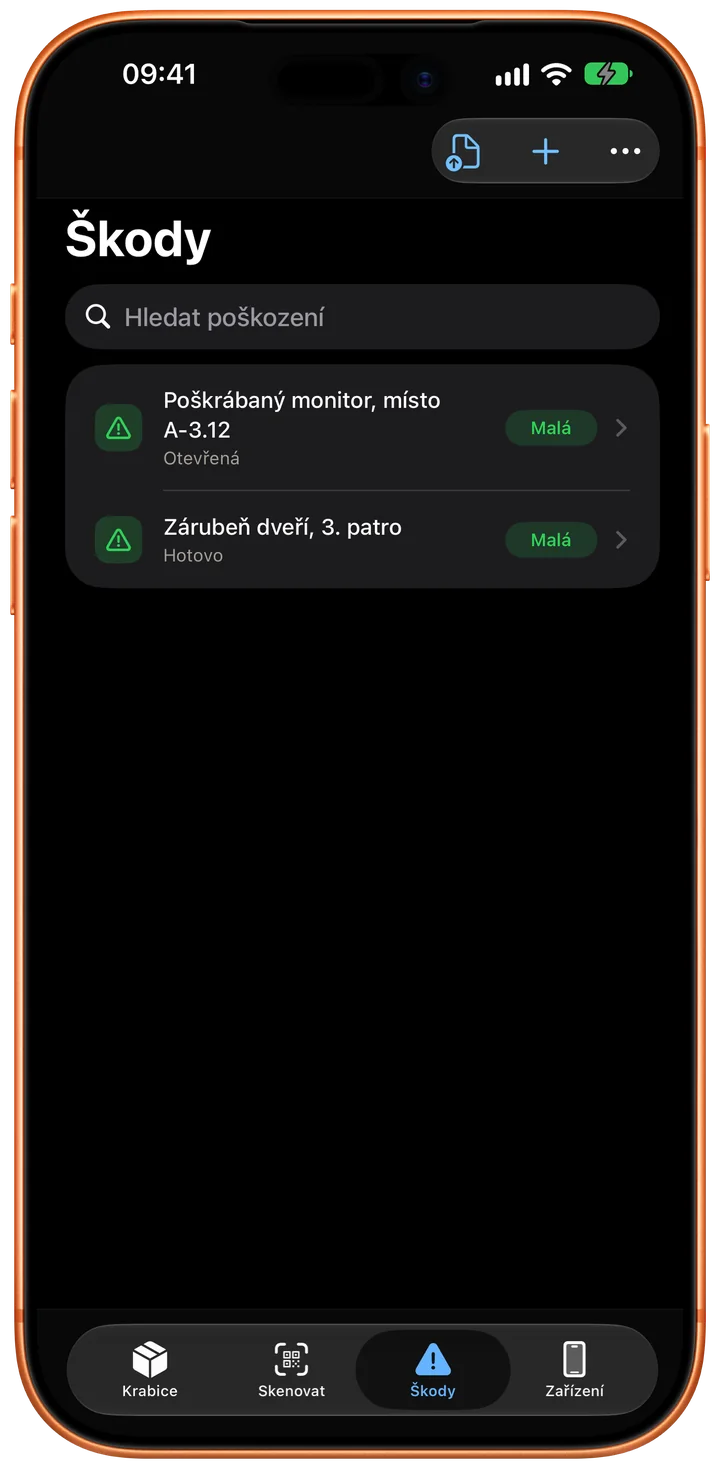
4Hlášení škod
- Fotka
- Krabice
- Pracoviště
Škodu nahlásíte jednou fotkou.
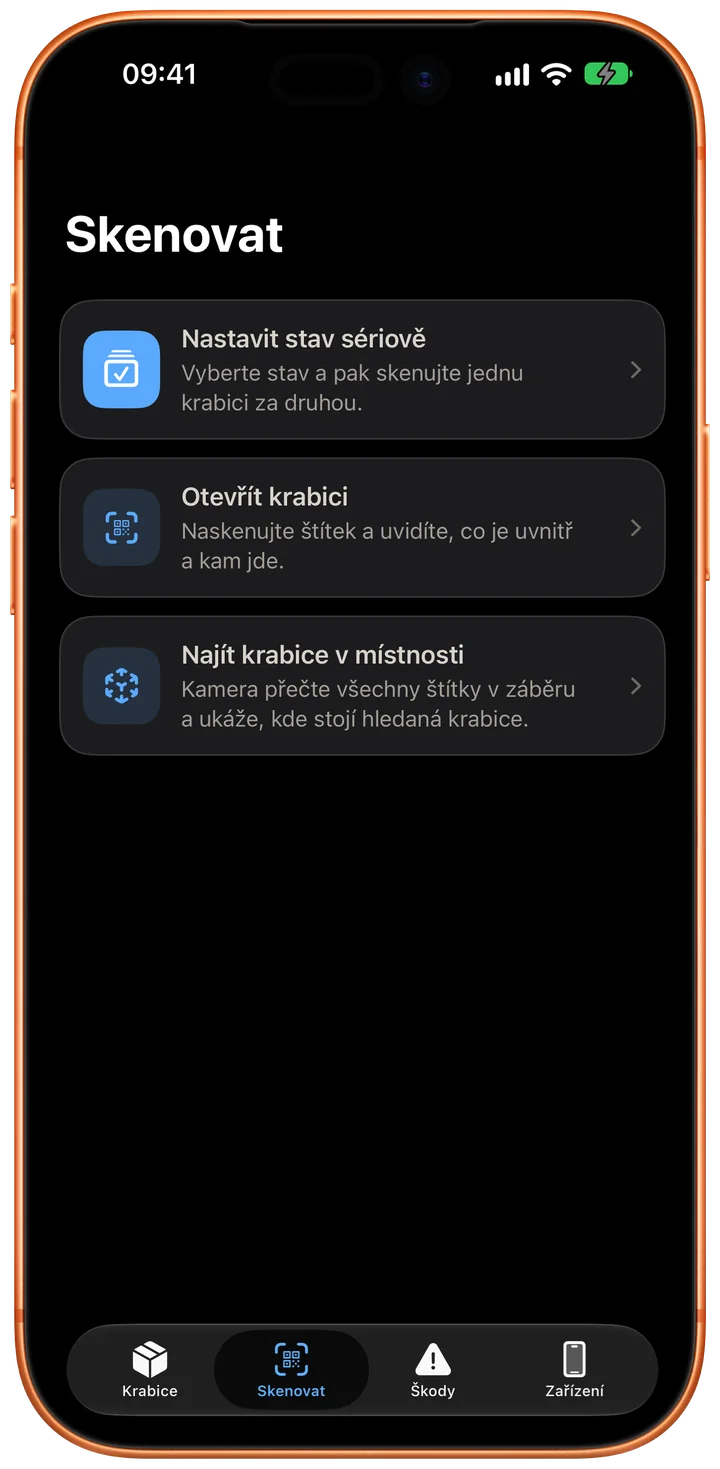
Škrábanec, rozbitá věc nebo chybějící díl: škodu nahlásíte s fotkou a vedení ji hned vidí. S rolí balení hlásíte škody na svém pracovišti.
5Odpojení zařízení
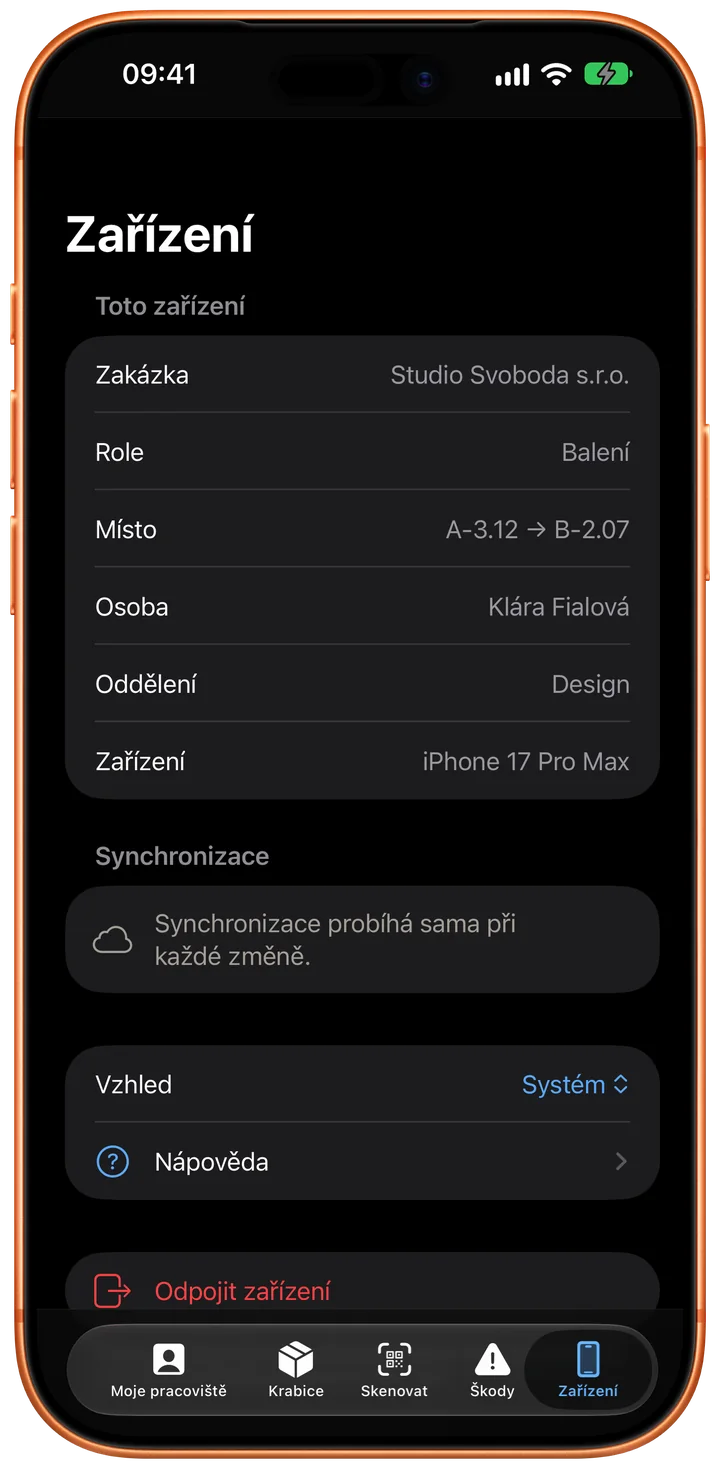
- Synchronizace
- Odpojit zařízení
Po stěhování je iPhone zase prázdný.
Synchronizace probíhá sama při každé změně. Po stěhování zařízení odpojíte vy, nebo ho odpojí vedení; potom už v iPhonu nezůstanou žádná data zakázky.
- Pro další práci je potřeba nový kód od vedení
Co potřebujete a co ne
Homeshift Go je stavěný pro práci: žádný obchod, žádné plánování, žádné nákupy. Stěhování plánuje vedení v Homeshift Business.
- Cena
- Zdarma. Firma platí za Homeshift Business.
- Účet
- Žádný. Bez hesla, bez přihlášení přes Apple nebo Google.
- Data
- Jen to, co vaše role potřebuje. Žádné údaje zákazníků, adresy, rozpočty ani hodnoty.
- AI
- Zařízení Homeshift Go nikdy nedostanou přístup AI.
- Reklama
- Žádná reklama, žádné nákupy.
- Zařízení
- iPhone.

Kód už máte?
Nainstalujte Homeshift Go a naskenujte ho. Účet nepotřebujete.