Naskenovať kód a pustiť sa do práce.
Homeshift Go je aplikácia pre zamestnancov pri firemnom sťahovaní s Homeshift Business. Zadarmo, bez účtu a bez hesla: kód od vedenia prepojí iPhone so zákazkou.
Zadarmo. Firma má Homeshift Business, vy potrebujete len aplikáciu.
Ako pracujete s Homeshift Go
Päť krokov od kódu po odpojené zariadenie. Ktoré časti uvidíte, určuje rola v kóde: balenie alebo nosenie.
1Naskenovať kód
- Kód pracoviska
- Kód oddelenia
- Kód pre nosičov
Kód dostanete od vedenia.
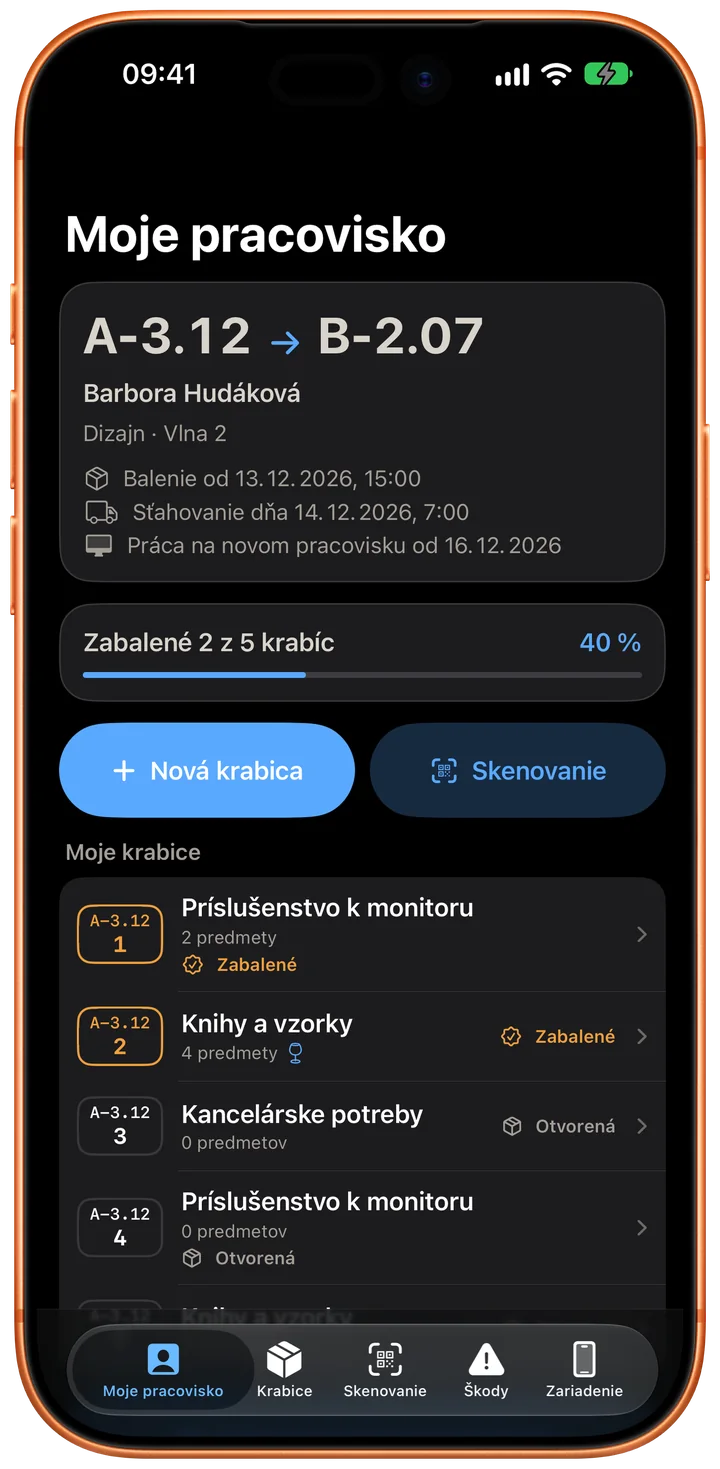
Naskenujte kód, ktorý vám ukáže vedenie alebo ktorý je nalepený na vašom pracovisku. Ak príde ako odkaz, otvorí Homeshift Go priamo.
- S kódom pracoviska ste hneď na svojom pracovisku
- S kódom oddelenia si vyberiete pracovisko z voľných pracovísk svojho oddelenia
- Zvolené pracovisko potom môže zmeniť už len vedenie
- S kódom pre nosičov pracujete s krabicami celej zákazky
2Moje pracovisko
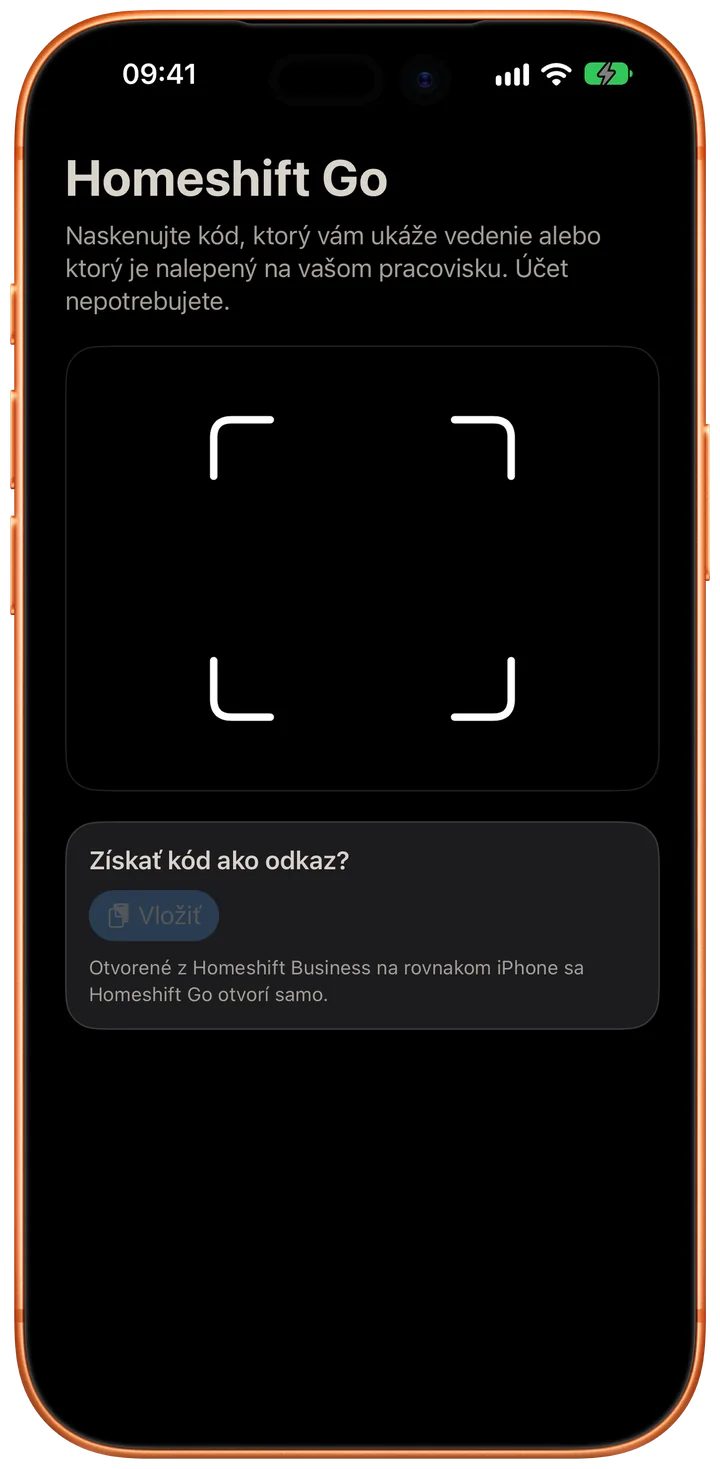
- Balenie od št 8:00
- Zabalené do pi 17:00
- Sťahovanie v so 7:00
- Práca na novom pracovisku od po 8:00
Vaše pracovisko, vaše krabice.
S baliacou rolou vám Homeshift Go ukáže vaše pracovisko: odkiaľ kam, vašu vlnu a jej termíny. Potom už vidíte len svoje krabice.
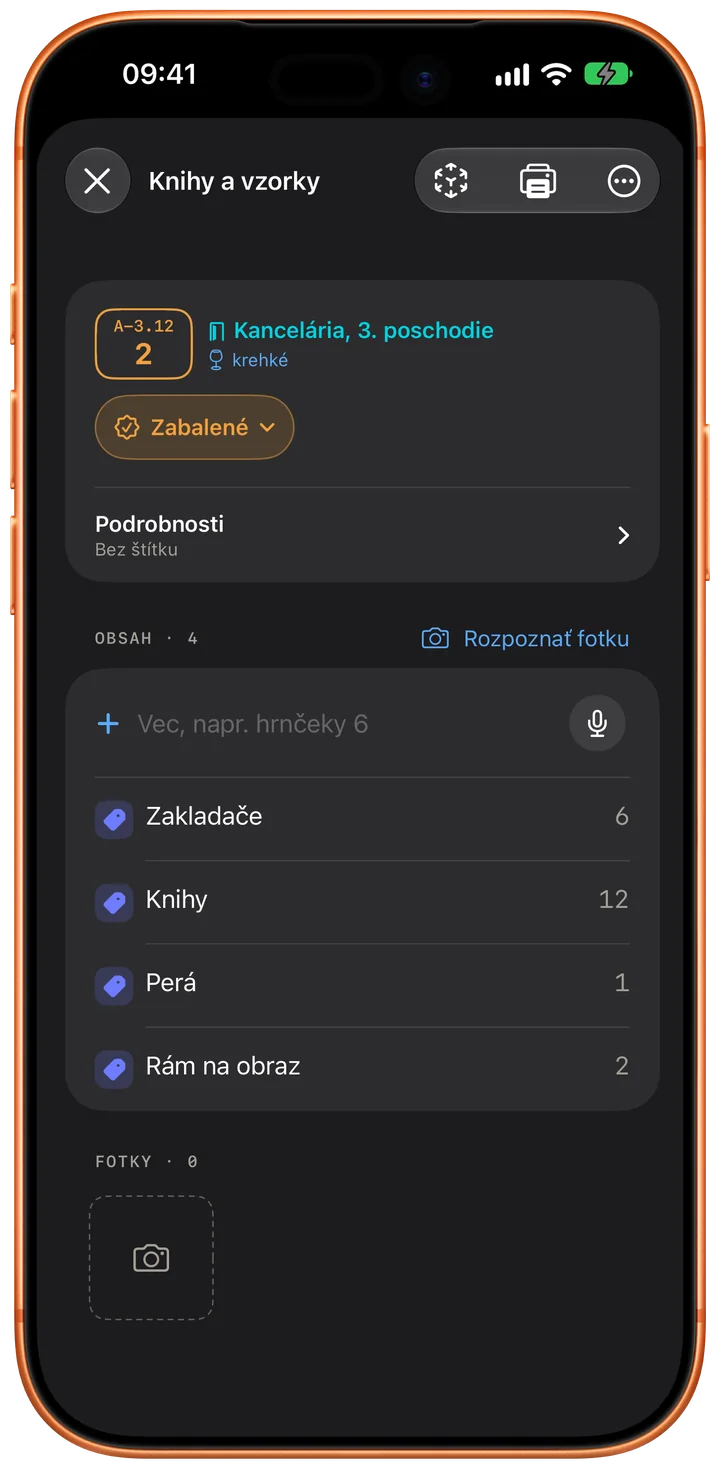
- Nová krabica nesie číslo vášho pracoviska, napríklad A-3.12-1
- Zaznamenať a odfotiť obsah ako v Homeshift
- Označiť, čo je krehké
- „Moje pracovisko je zabalené“: vedenie vidí, že vaše pracovisko je pripravené
3Nosenie
- Otvorená
- Zabalené
- Doručené
- Vybalené
V deň sťahovania sa počíta každé naskenovanie.
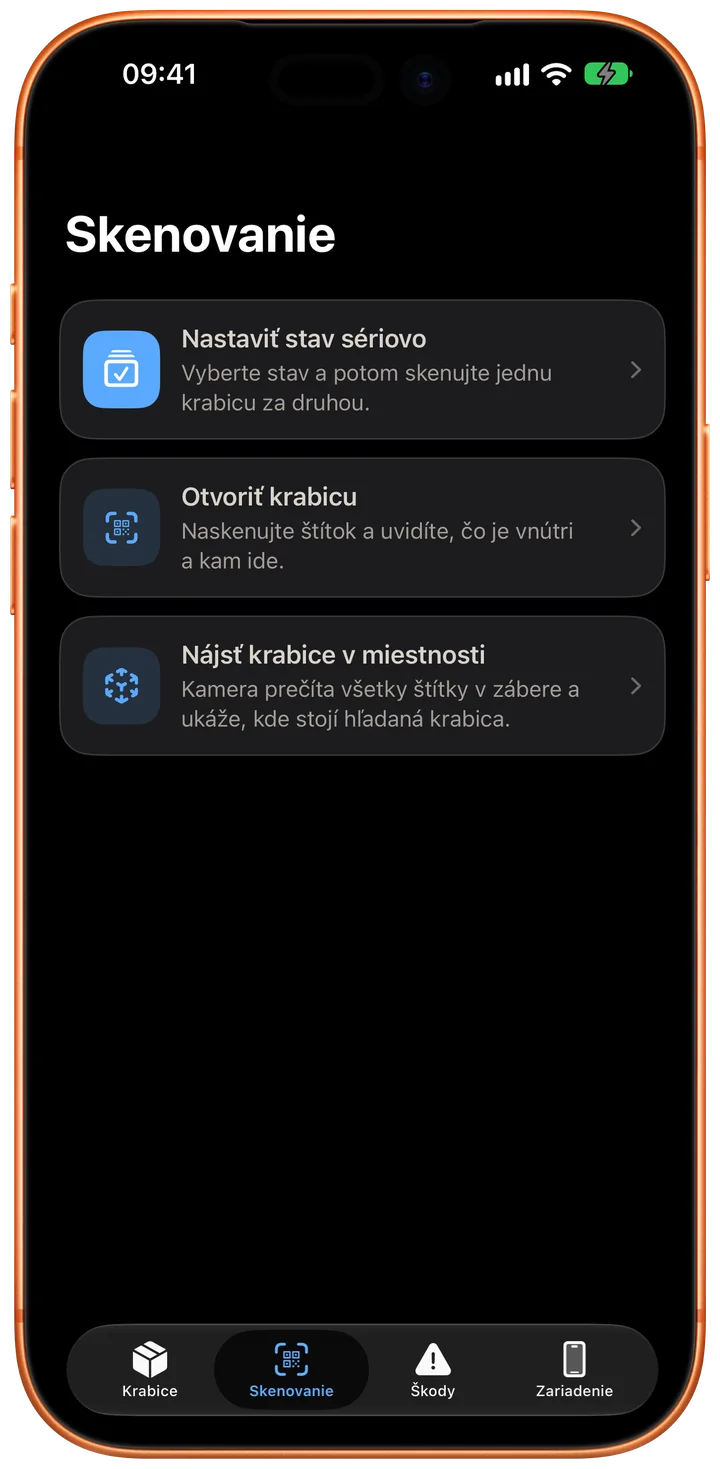
S kódom pre nosičov vidíte krabice zákazky. Zvolíte stav a skenujete jednu krabicu za druhou a riadiace centrum to priebežne počíta.
- Naskenovať štítok a vidieť, čo je vnútri a kam krabica ide
- Kamera prečíta všetky štítky v zábere a ukáže, kde stojí hľadaná krabica
- Nastaviť stav krabíc a nábytku
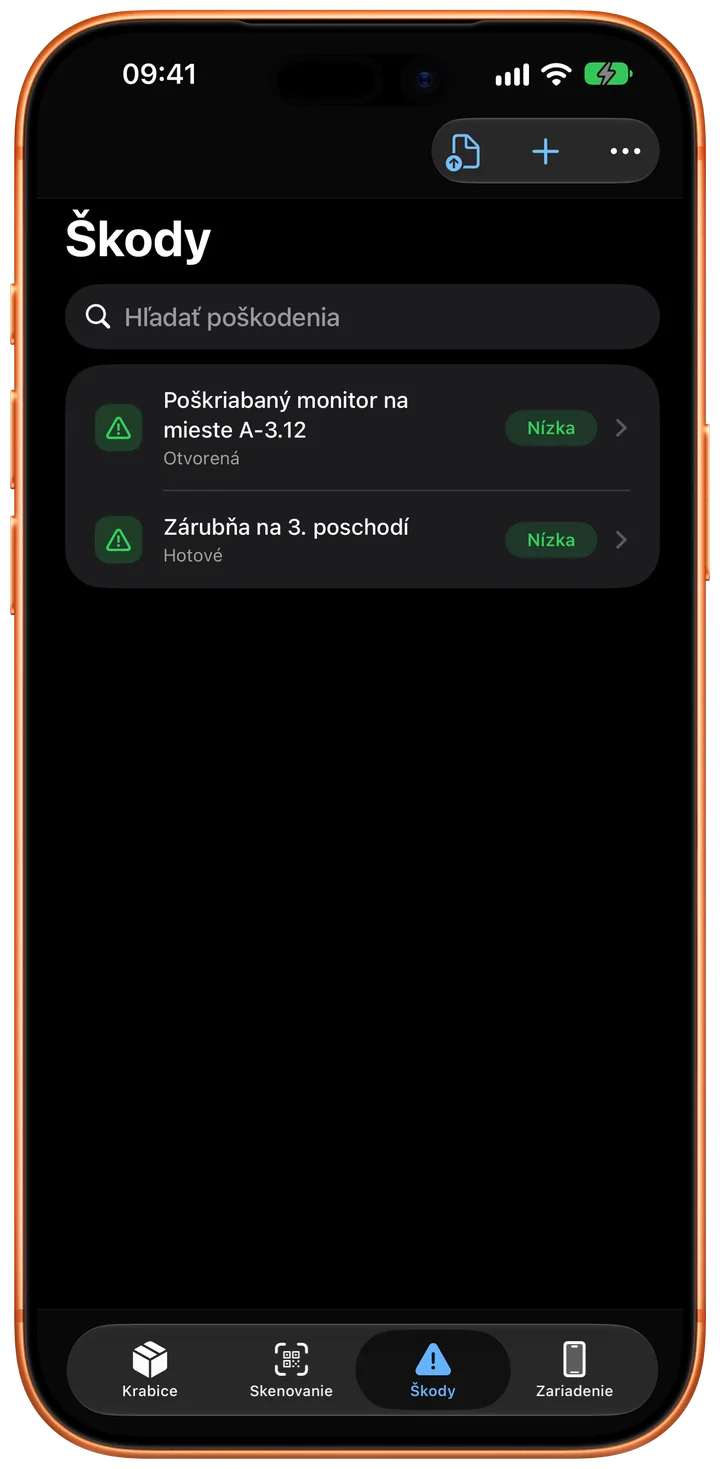
4Hlásenie škôd
- Fotka
- Krabica
- Pracovisko
Škodu nahlásite jednou fotkou.
Škrabanec, rozbitá vec alebo chýbajúci diel: škodu nahlásite s fotkou a vedenie ju hneď vidí. S baliacou rolou hlásite škody na svojom pracovisku.
5Odpojenie zariadenia
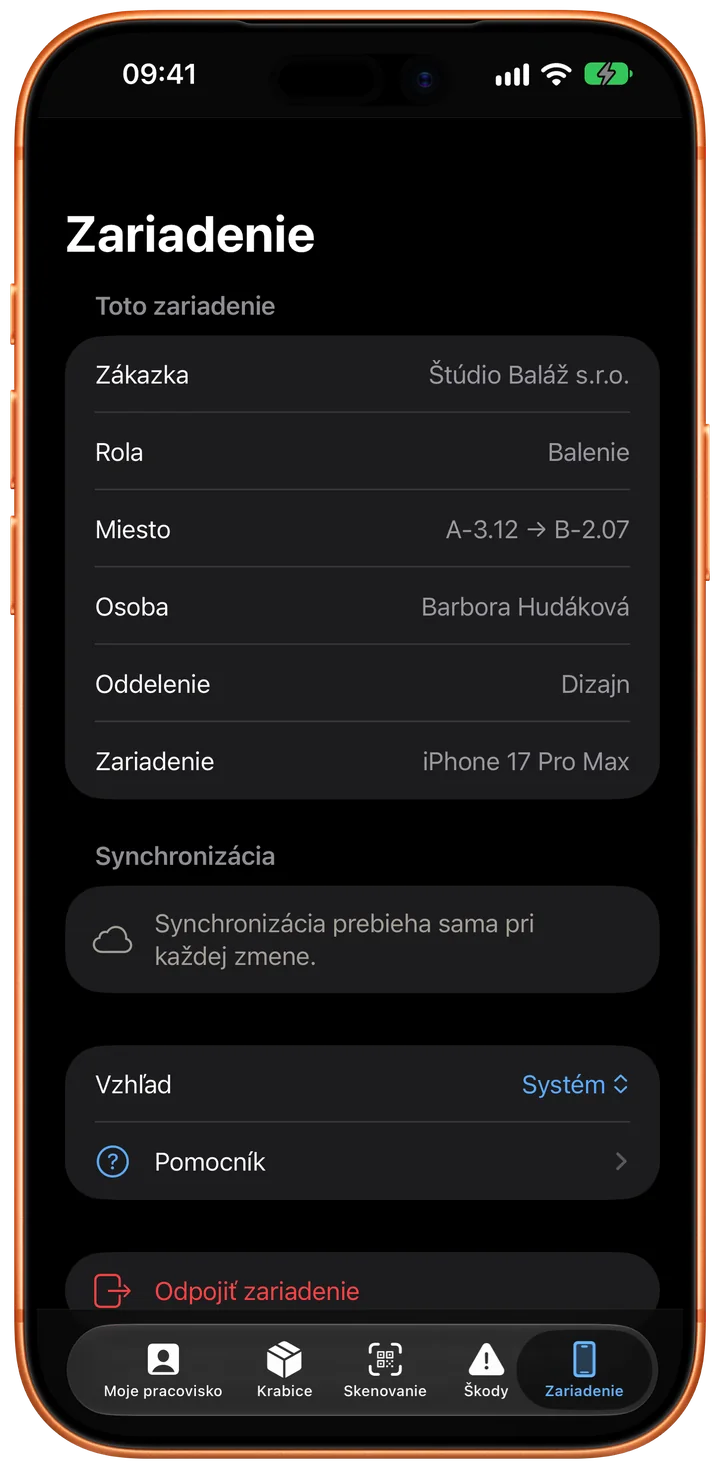
- Synchronizácia
- Odpojiť zariadenie
Po sťahovaní je iPhone opäť prázdny.
Synchronizácia prebieha sama pri každej zmene. Po sťahovaní zariadenie odpojíte vy, alebo ho odpojí vedenie; potom už v iPhone nezostanú žiadne údaje zákazky.
- Na ďalšiu prácu treba nový kód od vedenia
Čo potrebujete a čo nie
Homeshift Go je stavaný na prácu: žiadny obchod, žiadne plánovanie, žiadne nákupy. Sťahovanie plánuje vedenie v Homeshift Business.
- Cena
- Zadarmo. Firma platí za Homeshift Business.
- Účet
- Žiadny. Bez hesla, bez prihlásenia cez Apple alebo Google.
- Údaje
- Len to, čo potrebuje vaša rola. Žiadne údaje zákazníkov, adresy, rozpočty ani hodnoty.
- AI
- Zariadenia Homeshift Go nikdy nedostanú prístup AI.
- Reklama
- Žiadna reklama, žiadne nákupy.
- Zariadenie
- iPhone.

Kód už máte?
Nainštalujte si Homeshift Go a naskenujte ho. Účet nepotrebujete.