Scansiona il codice, mettiti al lavoro.
Homeshift Go è l'app per i collaboratori di un trasloco aziendale con Homeshift Business. Gratis, senza account e senza password: il codice della direzione collega l'iPhone al trasloco.
Gratis. L'azienda ha Homeshift Business, a te serve solo l'app.
Come lavori con Homeshift Go
Cinque passaggi dal codice al dispositivo scollegato. Quello che vedi dipende dal ruolo nel codice: imballare o portare.
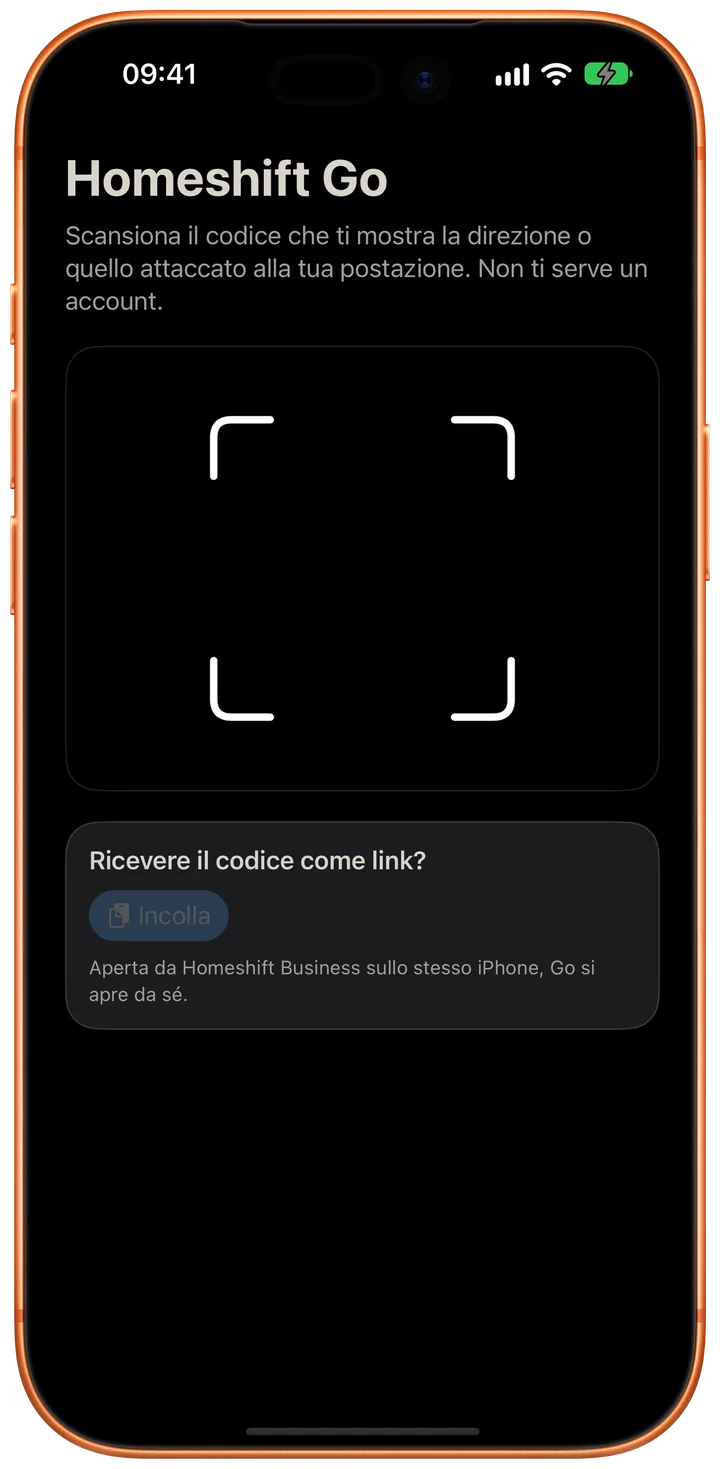
1Scansionare il codice
- Codice postazione
- Codice reparto
- Codice facchini
Il codice arriva dalla direzione.
Scansiona il codice che ti mostra la direzione o quello attaccato alla tua postazione. Se arriva come link, apre direttamente Homeshift Go.
- Con il codice postazione sei subito alla tua postazione
- Con il codice reparto scegli la tua postazione tra quelle libere del tuo reparto
- Dopo, la postazione scelta la cambia solo la direzione
- Con il codice facchini lavori con le scatole di tutto il trasloco
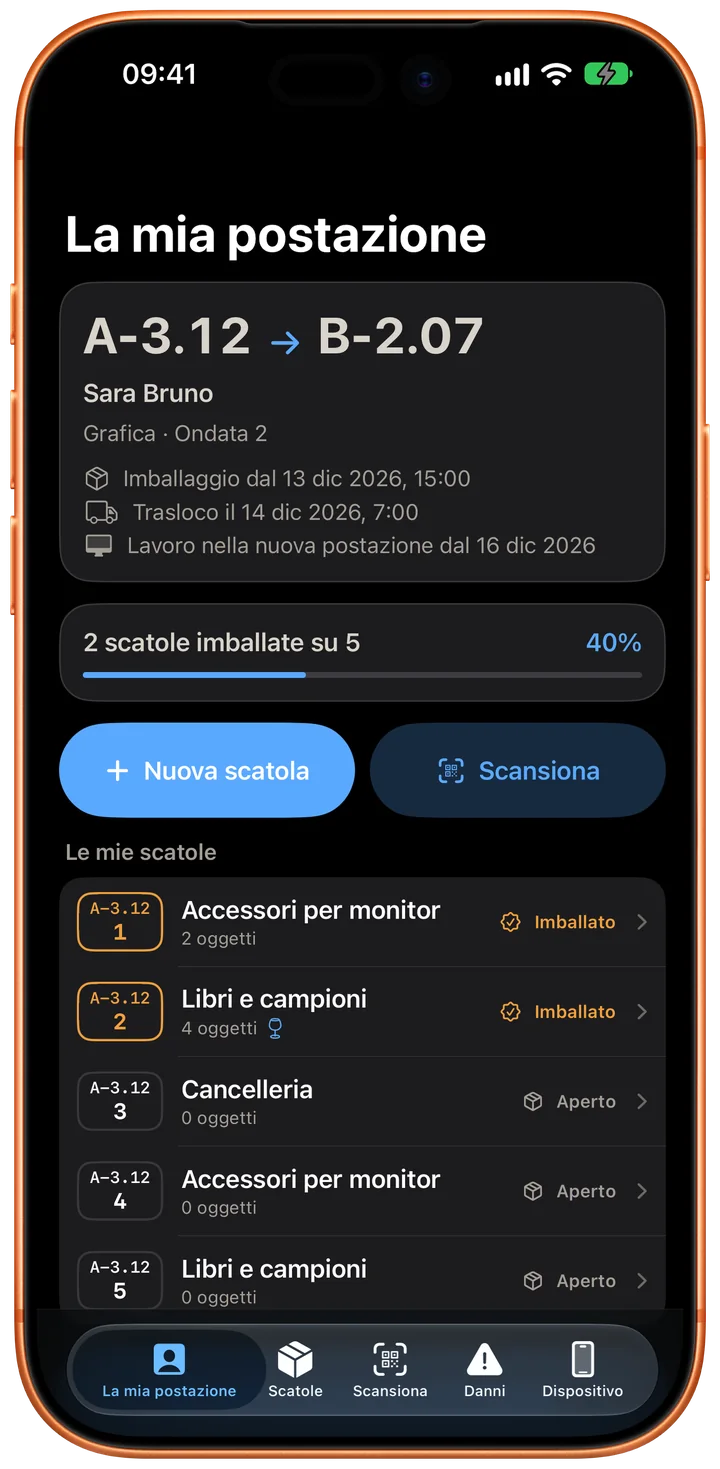
2La mia postazione
- Imballaggio da gio 08:00
- Imballato entro ven 17:00
- Trasloco sab 07:00
- Lavoro nella nuova postazione da lun 08:00
La tua postazione, le tue scatole.
Con il ruolo di imballaggio Homeshift Go mostra la tua postazione: da dove a dove, la tua ondata e le sue date. Dopo vedi solo le tue scatole.
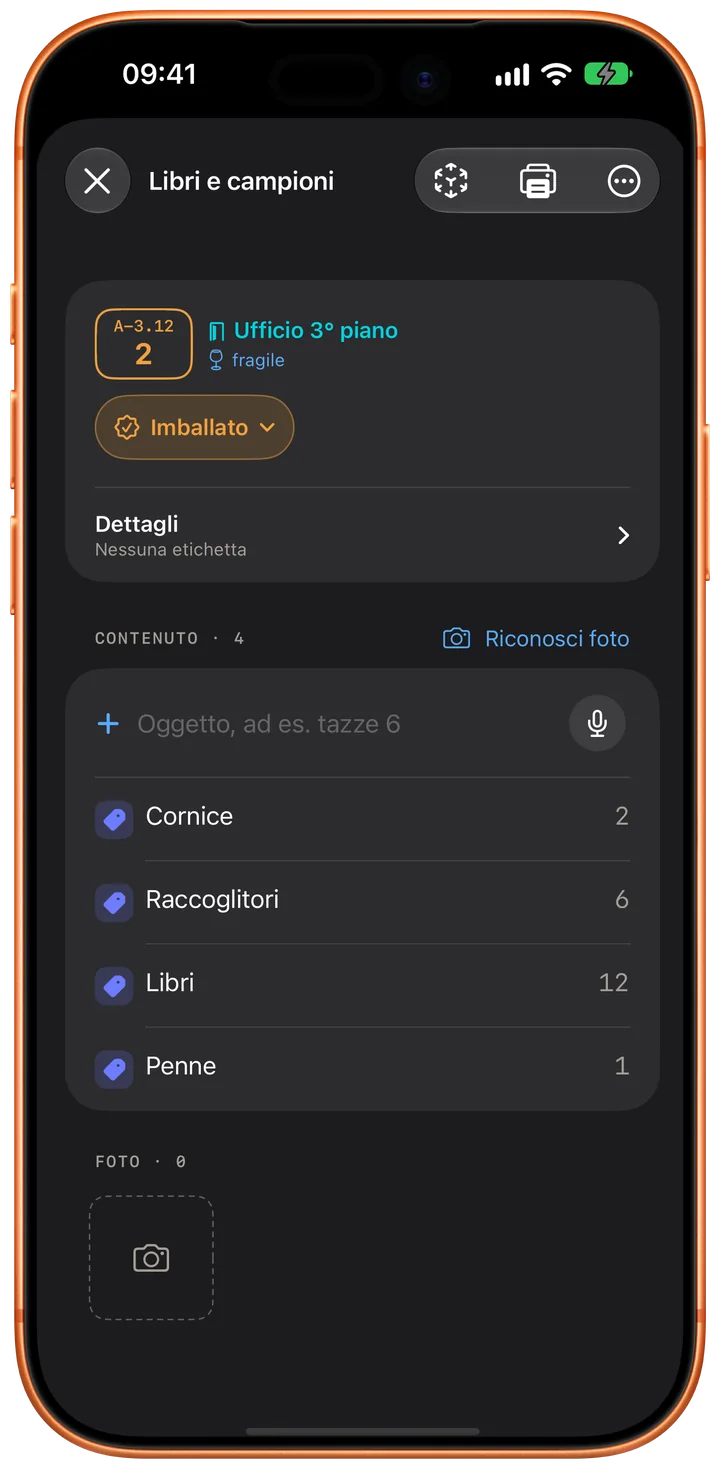
- Una nuova scatola porta il numero della tua postazione, per esempio A-3.12-1
- Registrare e fotografare il contenuto come in Homeshift
- Segnare ciò che è fragile
- «La mia postazione è imballata»: la direzione vede che la tua postazione è pronta
3Portare
- Aperto
- Imballato
- Arrivato
- Disimballato
Il giorno del trasloco ogni scansione conta.
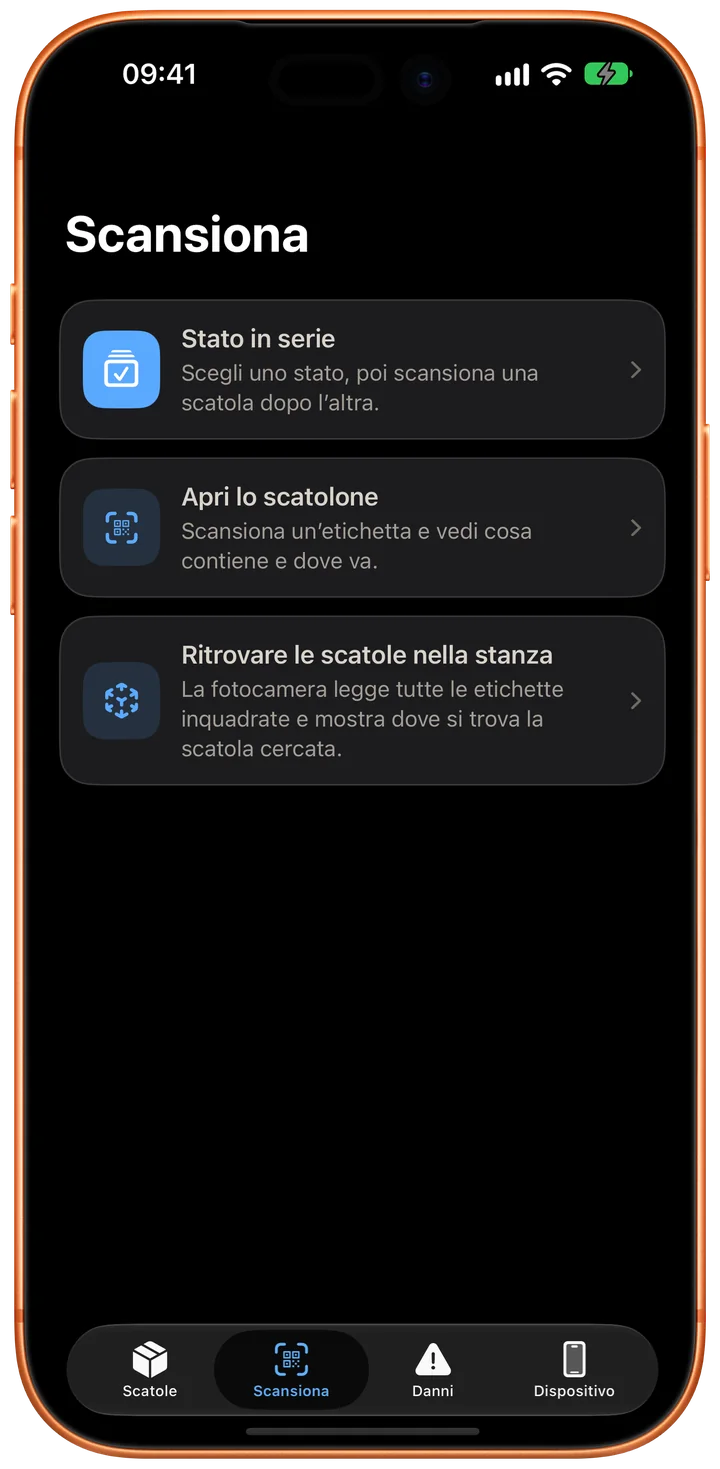
Con il codice facchini vedi le scatole del trasloco. Scegli uno stato e scansioni una scatola dopo l'altra, e il centro di controllo tiene il conto.
- Scansionare un'etichetta e vedere cosa c'è dentro e dove va la scatola
- La fotocamera legge tutte le etichette nell'inquadratura e mostra dov'è la scatola cercata
- Impostare lo stato di scatole e mobili
4Segnalare i danni
- Foto
- Scatola
- Postazione
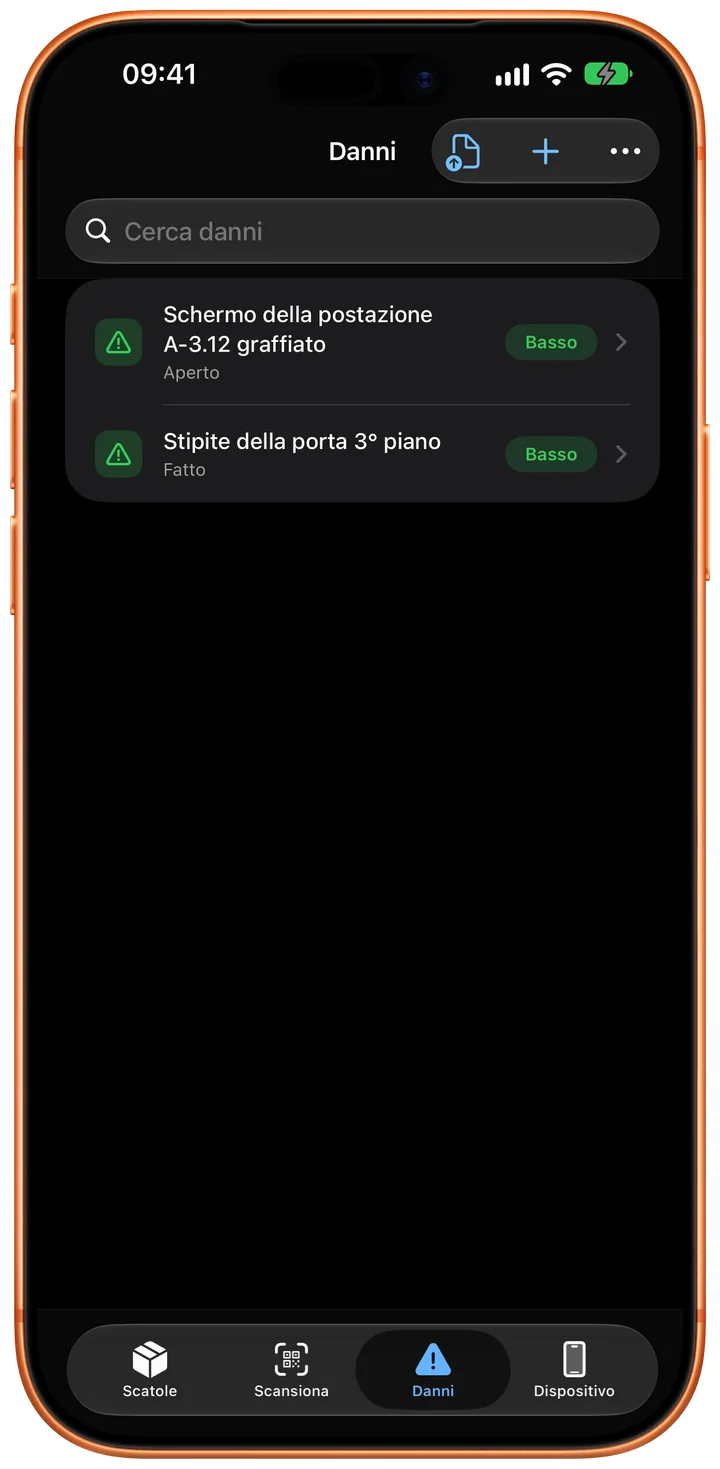
Basta una foto per segnalare un danno.
Un graffio, una rottura o un pezzo mancante: segnali il danno con una foto, e la direzione lo vede subito. Con il ruolo di imballaggio segnali i danni alla tua postazione.
5Scollegare il dispositivo
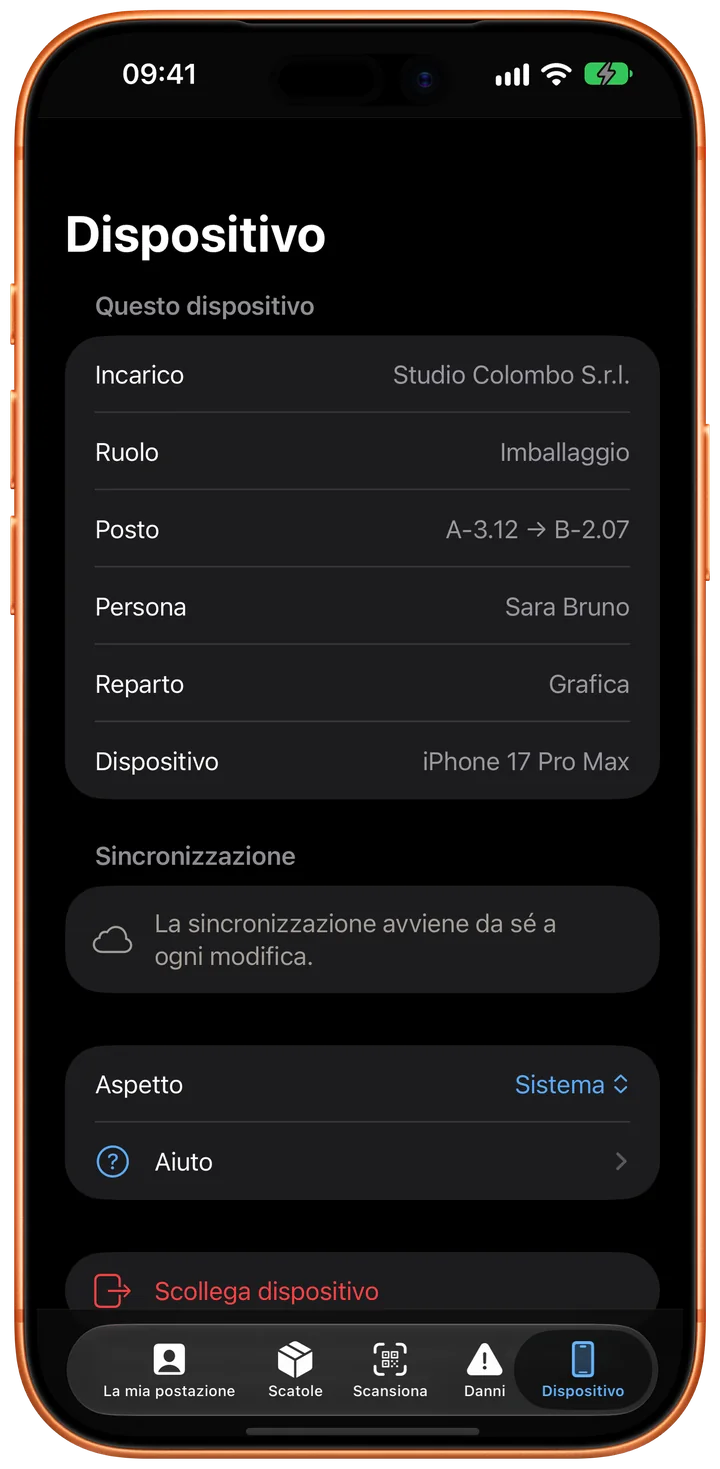
- Sincronizzazione
- Scollega dispositivo
Dopo il trasloco l'iPhone torna vuoto.
La sincronizzazione avviene da sola a ogni modifica. Dopo il trasloco scolleghi il dispositivo, oppure lo scollega la direzione; poi sull'iPhone non resta nessun dato del trasloco.
- Per continuare a lavorare serve un nuovo codice della direzione
Cosa ti serve e cosa no
Homeshift Go è pensata per il lavoro: niente negozio, niente pianificazione, niente acquisti. Il trasloco lo pianifica la direzione in Homeshift Business.
- Costi
- Gratis. L'azienda paga Homeshift Business.
- Account
- Nessuno. Niente password, niente accesso con Apple o Google.
- Dati
- Solo quello che serve al tuo ruolo. Niente dati dei clienti, indirizzi, budget o valori.
- IA
- I dispositivi di Homeshift Go non ottengono mai l'accesso IA.
- Pubblicità
- Niente pubblicità, niente acquisti.
- Dispositivo
- iPhone.

Hai già il codice?
Installa Homeshift Go e scansionalo. Non ti serve un account.