
Homeshift: nápověda
Na většinu otázek odpoví nápověda v aplikaci, krok za krokem a ve vašem jazyce. Na všechno ostatní stačí e-mail.
První kroky
Zabalit a zapsat
Každá krabice dostane číslo, místnost a obsah. Rychlé zadávání rozumí „4 talíře“, fotoaparát pozná věci na fotce a návrhy na balení odpovídají místnosti.
Vytisknout štítek nebo nalepit nálepku
Štítky připravené k tisku s QR kódem, číslem a místností jako PDF. Nebo koupené QR nálepky: krabice vznikne při naskenování.
Naskenovat a najít
Jedno naskenování fotoaparátem otevře krabici. Hledání najde každou věc a řekne, ve které krabici leží.
Návody
Stejný text jako v aplikaci v Nastavení → Nápověda. Každé téma vysvětluje, o co jde, a říká, kde to v aplikaci najdete.
Základy
Krabice Každá krabice má číslo, místnost a stav.
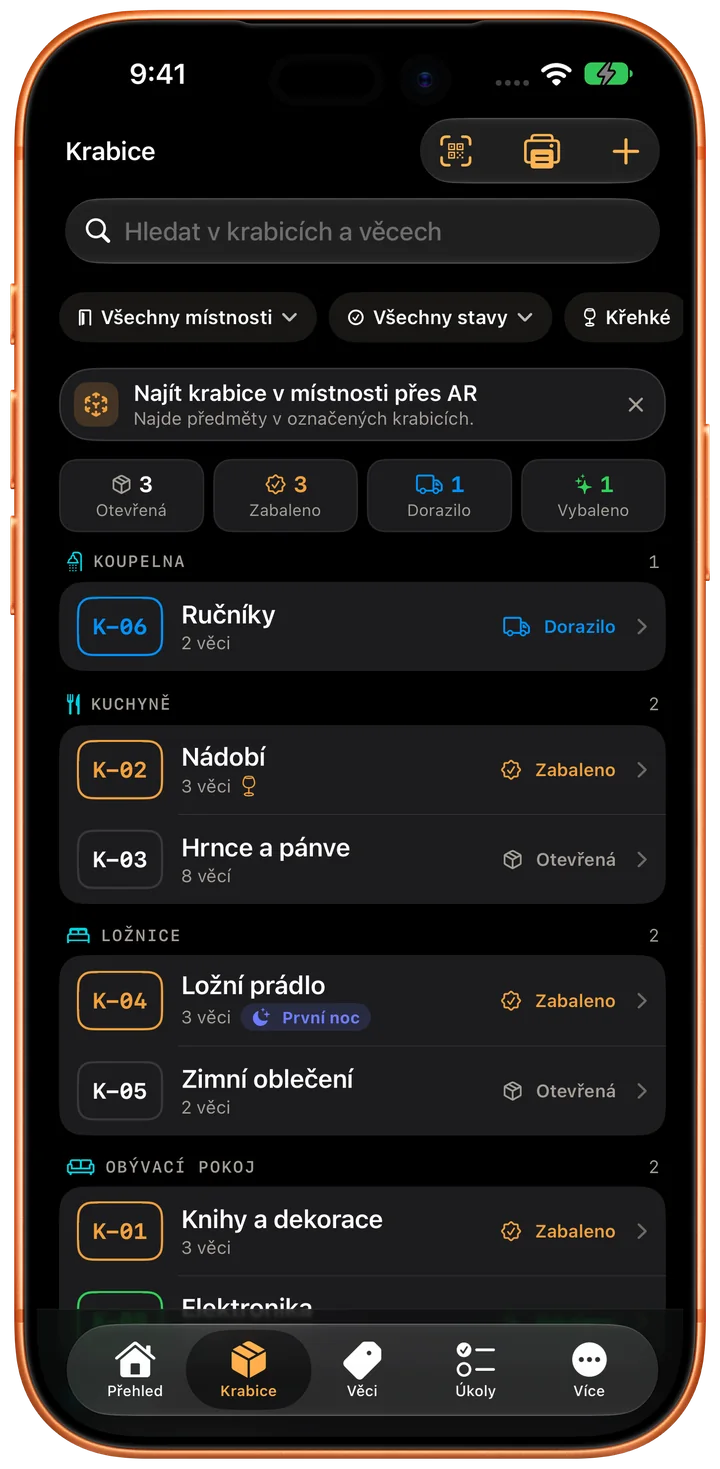
Každá krabice dostane číslo sama. Název, místnost a poznámky můžete doplnit. Stav ukazuje, jak daleko krabice je: Otevřená, Zabalená, Dorazila nebo Vybalená. Křehké krabice můžete označit, aby byly vidět na štítku i v seznamu.
Jak na to v aplikaci
- Otevřete kartu „Krabice“ a klepněte dole na „+“.
- Vyberte místnost nebo rovnou založte novou.
- V seznamu krabic přejeďte doprava a posunete stav dál.
Místnosti Místnosti třídí krabice, nábytek a závady podle původu nebo cíle.
Místnosti si můžete pojmenovat, jak chcete, a každá má vlastní symbol. Při prvním spuštění navrhne Homeshift obvyklé místnosti. Další můžete přidat kdykoli. Když místnost smažete, její krabice zůstanou. Jen potom nepatří do žádné místnosti.
Jak na to v aplikaci
- Více → Soupis → Místnosti.
- Nebo vytvořte novou místnost rovnou při zakládání krabice, kusu nábytku nebo závady.
Věci Tady zapisujete, co leží v krabici.
Věci patří vždy do některé krabice. Klepněte na věc a upravíte počet, poznámky a vlastní štítky. Při rychlém zadání stačí „4 talíře“. Počet se rozpozná a název se uklidí.
Jak na to v aplikaci
- Otevřete krabici a klepněte dole do zadávacího pole.
- Napište název a stiskněte Enter. Pole zůstane otevřené pro další věc.
- Klepnutím na řádek ho upravíte, přejetím doleva ho smažete.
Zapisovat rychleji
Rozpoznávání z fotek a návrhy Obsah vyfoťte místo toho, abyste ho psali.
Nad zadávacím polem v krabici jsou dvě zkratky. Fotoaparát vyfotí obsah krabice a rozpoznané věci nabídne jako štítky, na které jde klepnout. Ikona jiskry vedle navrhne typické věci pro místnost té krabice, i bez fotky.
Oboje běží celé v zařízení. Žádný snímek ani text neopustí váš iPhone. Na zařízeních s Apple Intelligence dostanou návrhy přirozenější názvy, bez Apple Intelligence používá aplikace vestavěný seznam. Rozpoznávání je pomoc, ne dokonalý seznam. Vy rozhodujete, co se převezme.
Jak na to v aplikaci
- Otevřete krabici → ikona fotoaparátu nad zadávacím řádkem.
- Vyfoťte a potom klepněte na jednotlivé návrhy nebo na „Převzít vše“.
- U návrhů bez fotky klepněte na ikonu jiskry vedle.
Skenovat texty a etikety Načtěte texty kamerou.
Živý skener čte text kamerou. Klepněte v obraze kamery na rozpoznané slovo a přidá se jako věc. Hodí se to u krabic, které už jsou popsané, nebo u etiket na výrobcích. Položka v nabídce se ukáže jen na zařízeních, která živý skener podporují.
Jak na to v aplikaci
- Otevřete krabici → nabídka „…“ → „Naskenovat text nebo etiketu“.
Název krabice z obsahu Homeshift navrhne krátký název podle zapsaných věcí.
Jakmile má krabice obsah, umí Homeshift navrhnout krátký název, například „Kuchyně: talíře, hrnky, hrnce +2 další“. S Apple Intelligence z toho vznikne kratší pojem jako „Kuchyňské náčiní“. Návrh se zapíše do pole s názvem a před uložením ho ještě můžete změnit.
Jak na to v aplikaci
- Otevřete krabici → nabídka „…“ → „Upravit“.
- V poli s názvem klepněte na „Shrnout z obsahu“.
Siri, Spotlight a zamčená obrazovka Ptejte se a balte, aniž byste aplikaci otevírali.
Při balení a vybalování má člověk málokdy volnou ruku. Proto můžete Homeshift ovládat i přes Siri: Siri vám řekne, ve které krabici něco leží, označí krabici jako zabalenou, vloží do ní věc nebo vám přečte další úkoly.
I hledání na domovské obrazovce najde krabice podle obsahu. Když napíšete „varná konvice“, otevře se rovnou ta krabice. V den stěhování si můžete na zamčené obrazovce zapnout živý přehled. Ukazuje, kolik krabic už dorazilo do nového bytu, a sám skončí, jakmile dorazí poslední krabice.
Jak na to v aplikaci
- „Hej Siri, co je na řadě v Homeshiftu?“ nebo „Kde mám tu věc v Homeshiftu“.
- Na domovské obrazovce přejeďte dolů a hledejte věc.
- V den stěhování klepněte v přehledu na „Živý přehled“.
Uspořádat
Úkoly Vaše úkoly ve třech sloupcích: Ve frontě, Probíhá a Hotovo.
Úkoly jsou rozdělené do tří částí. Když klepnete na kolečko, úkol je hotový. Když klepnete na řádek, můžete upravit lhůtu a odpovědnou osobu.
Jak na to v aplikaci
- Karta „Úkoly“ → „+“.
- Nastavte datum splatnosti, ať se úkol objeví v odpočtu.
Nábytek Velké kusy a co s nimi má být.
Nábytek zapisujete odděleně od krabic. U každého kusu určíte, co s ním má být: vzít s sebou, prodat nebo vyhodit. Tak víte ještě před dnem stěhování, co vůbec pojede s vámi.
Jak na to v aplikaci
- Více → Soupis → Nábytek.
Sklad Pro sklep, půdu a sklad: všechno, co se nestěhuje s vámi.
Sklad je oddělený od stěhovacích krabic. Oblast (například sklep) obsahuje místa (například regál A) a místo obsahuje krabice s jejich věcmi. Stěhovací krabici můžete uložit do skladu. Věci i fotky jdou s ní a stěhovací krabice se archivuje. Při vyskladnění se stane opak.
Jak na to v aplikaci
- Více → Soupis → Sklad.
- Uložení krabice do skladu: otevřete krabici → nabídka „…“ → „Uložit do skladu“.
- Delší seznamy můžete naimportovat jako CSV (name,quantity,unit,notes).
Protokol o závadách Zdokumentujte škody a předejte je jako PDF.
Zaznamenejte škody s mírou vážnosti, stavem, místností, místem, popisem a fotkami. Volbou „Exportovat jako PDF“ vytvoříte tisknutelný protokol všech zapsaných závad. To je obvyklý doklad při nastěhování i vystěhování.
Jak na to v aplikaci
- Více → Plánování → Protokol o závadách.
- Fotky pořídíte přímo u závady nebo je vyberete z knihovny.
Předávací protokol Stavy měřidel, klíče, závady a podpis, jako PDF.
Předávací protokol drží, v jakém stavu se byt předal: adresu, datum a přítomné, stavy měřidel, předané klíče, závady z protokolu o závadách a fotky k nim. Při vystěhování chrání vaši kauci. Při nastěhování vás chrání před výtkami, které přijdou až při dalším vystěhování. Jako PDF s řádky na podpis je to dokument, který podepíšou obě strany.
Hodnoty svých věcí, nábytku a skladových kusů zapisujete v jejich formulářích. Export „Soupis“ je sečte po místnostech. To je podklad pro pojištění domácnosti.
Jak na to v aplikaci
- Závady → Předávací protokoly → „+“: vystěhování nebo nastěhování.
- Zapište stavy měřidel a klíče, vyfoťte to a nastavte „Podepsáno“, jakmile obě strany podepíšou.
- „Jako PDF“ vytvoří dokument s řádky na podpis, na A4 nebo Letter podle země stěhování.
Tisk a export
Soupis domácnosti a další stěhování Co stojí ve skladu, jakou to má hodnotu a jak to převezmete do dalšího stěhování.
Sklad je to, co po stěhování zůstane. „Soupis domácnosti“ z něj udělá seznam, který si pojišťovna domácnosti při škodě vyžádá: co stojí v které oblasti, s dnešní hodnotou každé věci a součtem za oblast, jako PDF nebo jako tabulku.
Až se budete stěhovat znovu, nemusíte sklep zapisovat podruhé. „Převzít sklad do nového stěhování“ zkopíruje oblasti, místa, krabice a obsah do nového stěhování. Dosavadní stěhování zůstane jako archiv, abyste mohli později doložit předání a závady. Kódy nálepek a fotky zůstanou u starého stěhování, protože nálepka patří vždy jen jedné krabici.
Jak na to v aplikaci
- Sklad → nabídka „…“ → „Soupis domácnosti“.
- Hodnotu zapisujete u jednotlivé věci. Bez hodnoty se nepočítá do žádného součtu.
- „Převzít sklad do nového stěhování“ založí další stěhování a všechno do něj zkopíruje.
Vytisknout štítky krabic QR nálepky, které otevřou krabici v aplikaci.
Každá krabice má štítek k vytištění s QR kódem, číslem, názvem a místností. Když QR kód naskenujete, krabice se otevře rovnou v Homeshiftu. Při vybalování tak vidíte, co je uvnitř, aniž byste krabici rozřezali.
Jak na to v aplikaci
- Všechno najednou: seznam krabic → ikona tiskárny.
- Jednotlivě: otevřete krabici → nabídka „…“ → „Vytisknout štítek“.
- Před tiskem si můžete nastavit, co bude na štítku.
- Jak krabice znovu najít: seznam krabic nebo místnost → „Režim AR“. Nad každým štítkem se ukáže, co v krabici leží.
Koupené QR nálepky Nálepky už jsou na krabicích. Krabice vznikne v aplikaci, jakmile naskenujete.
Koupené QR nálepky fungují obráceně než vytištěné štítky. U štítku nejdřív založíte krabici v aplikaci a štítek vytisknete potom. U koupené nálepky je kód na krabici už předem. Projdete byt s kamerou a z každé naskenované nálepky vznikne nová krabice s pořadovým číslem.
Každá nálepka má jednoznačný kód, který o obsahu neříká nic. Ke krabici patří teprve tehdy, když ji s ní spojíte. Když naskenujete nálepku, která se ještě nepoužila, Homeshift se zeptá, jestli z ní má vzniknout nová krabice, nebo jestli patří k některé existující.
Nálepku můžete od krabice kdykoli uvolnit a přiřadit ji jiné. Když se stejný kód omylem ocitne na dvou krabicích, aplikace to při skenování oznámí. Potom si sami vyberete, která krabice si kód nechá.
Koupené nálepky a vlastní vytištěné štítky můžete míchat. Obojí otevře krabici v aplikaci, i když je naskenujete běžnou aplikací fotoaparátu.
Jak na to v aplikaci
- Celá role: seznam krabic → nabídka „…“ → „Vytvořit krabice z nálepek“.
- Jednotlivě na existující krabici: otevřete krabici → „Spojit s QR nálepkou“.
- Když se QR kód nedá přečíst, klepněte na „Napsat kód“. Kód stojí jako text vedle obrázku QR.
- Jak nálepku uvolnit: otevřete krabici → podržte nálepku → „Odebrat nálepku“.
Exportovat PDF se soupisem, tabulka CSV nebo archiv JSON.
Formáty jsou tři a všechny vznikají rovnou v zařízení: PDF se soupisem po místnostech, tabulka CSV se všemi věcmi pro Excel nebo Numbers a archiv JSON jako úplná kopie vašich dat, jištěná kontrolním součtem. Export není nikdy omezený.
Jak na to v aplikaci
- Více → Stěhování → Exportovat → vyber formát → zkontroluj náhled → Sdílet.
Data a soukromí
Kde leží moje data? Vaše data leží na tomto zařízení. Nepotřebuje to přihlášení ani server.
Ve výchozím nastavení zůstává všechno na tomto iPhonu. Není tu žádný účet, žádné přihlášení a žádný server, který by čet s vámi. I rozpoznávání z fotek a návrhy běží v zařízení.
Soukromá záloha v iCloudu Kopie ve vašem vlastním účtu iCloud.
„Soukromý iCloud“ navíc uloží kopii do vašeho vlastního účtu iCloud, včetně fotek, pro případ, že zařízení vyměníte nebo ztratíte. Není to sdílení s dalšími lidmi, jen soukromá záloha. Kdykoli ji můžete vypnout.
Jak na to v aplikaci
- Nastavení → Záloha a místo uložení → „Soukromý iCloud“.
Homeshift Cloud Stejné stěhování na několika zařízeních, spolu s těmi, kdo pomáhají.
Stěhování můžete uložit do cloudu. Pak je na všech vašich zařízeních ve stejném stavu a můžete pozvat pomocníky odkazem nebo QR kódem, buď jako editory, nebo jako diváky. Platíte jen vy jako vlastník. Kdo pomáhá, potřebuje jen aplikaci.
Cloud je dobrovolný a platí pro jedno stěhování. Co do cloudu výslovně nedáte, zůstává v zařízení. Fotky se přenášejí jen tehdy, když zapnete „Posílat fotky s sebou“, a po výměně se zase smažou. Volbou „Ukončit sdílení“ si všechno vezmete zpátky a stěhování běží dál místně.
Jak na to v aplikaci
- Více → Přihlásit se.
- „Sdílet stěhování“ → uložit do cloudu.
- Vytvořte odkaz na pozvánku a pošlete ho dál.
Nákupy a odemčení
Tři moduly Zaplatíte jednou, odemčeno natrvalo.
Homeshift prodává tři moduly, každý zvlášť a bez předplatného:
„Bez limitu“ ruší limity na krabice, věci, fotky a sklad a dovolí několik vlastních stěhování vedle sebe.
„Skenování“ odemyká funkce fotoaparátu: nastavit stav mnoha krabic v jednom průchodu, najít krabice v místnosti přes AR, zapsat etikety a texty jako věci a rozpoznat věci na fotce. Platí to pro stěhování i pro sklad.
„Plánování“ obsahuje plán úkolů od termínu stěhování, připomínky, záznam v kalendáři a návrhy na balení.
Kdo chce všechny tři, vezme si „Homeshift Kompletní“. Je to totéž, ale levněji než jednotlivě. Všechny jednorázové nákupy platí pro celé rodinné sdílení: koupí jeden, používá celá domácnost.
Jak na to v aplikaci
- Více → Odemknout.
Co zůstává zdarma Limity platí jen pro nové záznamy. Nic se neztratí.
Bez nákupu máte zdarma jedno vlastní stěhování, 15 krabic, 100 věcí, 15 fotek a 15 skladových krabic a 100 věcí ve skladu.
Když dosáhnete limitu, jen už nemůžete zakládat **nové** záznamy. Nic se nesmaže ani neskryje a vše můžete dál exportovat, i když nikdy nic nekoupíte nebo necháte předplatné vypršet. Štítky, QR kódy, protokol závad a export nikdy nejsou blokované nákupem.
Stěhování, u kterých jen pomáháte, se do vašich limitů nepočítají.
Jak na to v aplikaci
- V Nastavení → O Homeshiftu → Rozsah vidíte, jak to teď stojí.
Předplatné cloudu Cloud je jediná část Homeshiftu s průběžnými náklady, protože k němu běží server.
Sdílení a synchronizace mezi zařízeními potřebují server a ten stojí každý měsíc peníze. Proto je cloud jen v předplatném, na měsíc nebo na rok, prvních sedm dní zdarma. V předplatném jsou navíc všechny tři moduly.
Když předplatné skončí, skončí jen sdílení. Jednorázové nákupy zůstávají a stěhování běží dál místně, protože vaše data stejně leží v zařízení. Vypovídá se přes Apple ID, ne v Homeshiftu.
Časté otázky
Potřebuji účet?
Ne. Krabice, věci, fotky, úkoly, nábytek, sklad a závady fungují bez účtu a bez internetu. Účet potřebujete jen tehdy, když chcete stěhování sdílet s ostatními.
Kolik stojí Homeshift?
Aplikace je zdarma. Tři moduly koupíte jednou, Homeshift Cloud pro sdílení je předplatné se 7denní zkušební dobou. O bezplatném limitu aplikace informuje tam, kde platí; ceny aplikace ukazuje v Nastavení → Odemknout.
Kde jsou moje data?
Ve vašem zařízení. Soukromá záloha v iCloudu ukládá kopii do vašeho vlastního účtu iCloud, ke kterému nemáme přístup. Jen stěhování, které vědomě přesunete do Homeshift Cloud, leží na našem serveru, v Evropě a s omezenou platností.
Jak sdílím stěhování?
Nastavení → Toto stěhování → Sdílet stěhování. Přihlaste se přes Apple nebo Google, přesuňte stěhování do cloudu a pozvěte odkazem nebo QR kódem. Pomocníci předplatné nepotřebují.
Mám nový iPhone. Jak přenesu data?
Jsou tři cesty: soukromá záloha v iCloudu (aplikace si ji stáhne při prvním spuštění), sdílené stěhování v Homeshift Cloud (Nastavení → Stěhování → stáhnout z cloudu) nebo archiv JSON z exportu, který načtete v nové instalaci.
Jak vytisknu štítky?
Krabice → nabídka → Vytisknout štítky. Vyberete, co bude na štítku, a dostanete všechny štítky jako PDF. Koupené QR nálepky místo toho spojíte s krabicí při naskenování.
QR kód neotevře aplikaci.
Vytištěný štítek nebo nálepka otevře aplikaci Homeshift z aplikace Fotoaparát, pokud je aplikace nainstalovaná. Bez aplikace vede kód na tento web s cestou do App Store. Když fotoaparát nereaguje, pomůže skener v aplikaci: Krabice → Skenovat.
Jak zruším předplatné?
V nastavení svého účtu Apple v části Předplatné, stejně jako každé jiné předplatné v App Store. Zrušení platí ke konci běžícího období; data stěhování zůstanou ve vašem zařízení.
Jak smažu svůj účet?
Nastavení → Účet Homeshift → Smazat účet. Tím se jedním krokem odstraní vaše data v cloudu i vaše přihlašovací identita. Stěhování ve vašem zařízení zůstanou.
V jakých jazycích je Homeshift k dispozici?
Homeshift se řídí jazykem vašeho zařízení. Jakými jazyky aplikace mluví, najdete na její stránce v App Store.
Je Homeshift k dispozici pro Android nebo Mac?
Ne. Homeshift je k dispozici pro iPhone a iPad.
Obnovit nákupy
Nákupy můžete obnovit na každém zařízení se stejným Apple ID: Nastavení → Odemknout → Obnovit nákupy.
Kontakt
Napište nám ve svém jazyce. Obvykle odpovídáme do dvou pracovních dnů.