
Homeshift-ohjeet
Useimpiin kysymyksiin vastaavat sovelluksen ohjeet, vaihe vaiheelta ja omalla kielelläsi. Kaikessa muussa riittää sähköposti.
Aloitus
Pakkaa ja kirjaa
Jokainen laatikko saa numeron, huoneen ja sisällön. Pikasyöttö ymmärtää ”4 lautasta”, kamera tunnistaa kuvasta tavarat, ja pakkausehdotukset sopivat huoneeseen.
Tulosta etiketit tai liimaa tarrat
Tulostusvalmiit etiketit, joissa on QR-koodi, numero ja huone, PDF-tiedostona. Tai ostetut QR-tarrat: laatikko syntyy, kun skannaat.
Skannaa ja löydä
Kameralla skannaaminen avaa laatikon. Haku löytää jokaisen tavaran ja kertoo, missä laatikossa se on.
Oppaat
Sama teksti kuin sovelluksessa kohdassa Asetukset → Ohjeet. Jokainen aihe kertoo, mistä on kyse ja mistä löydät sen sovelluksesta.
Perusasiat
Laatikot Jokaisella laatikolla on numero, huone ja tila.
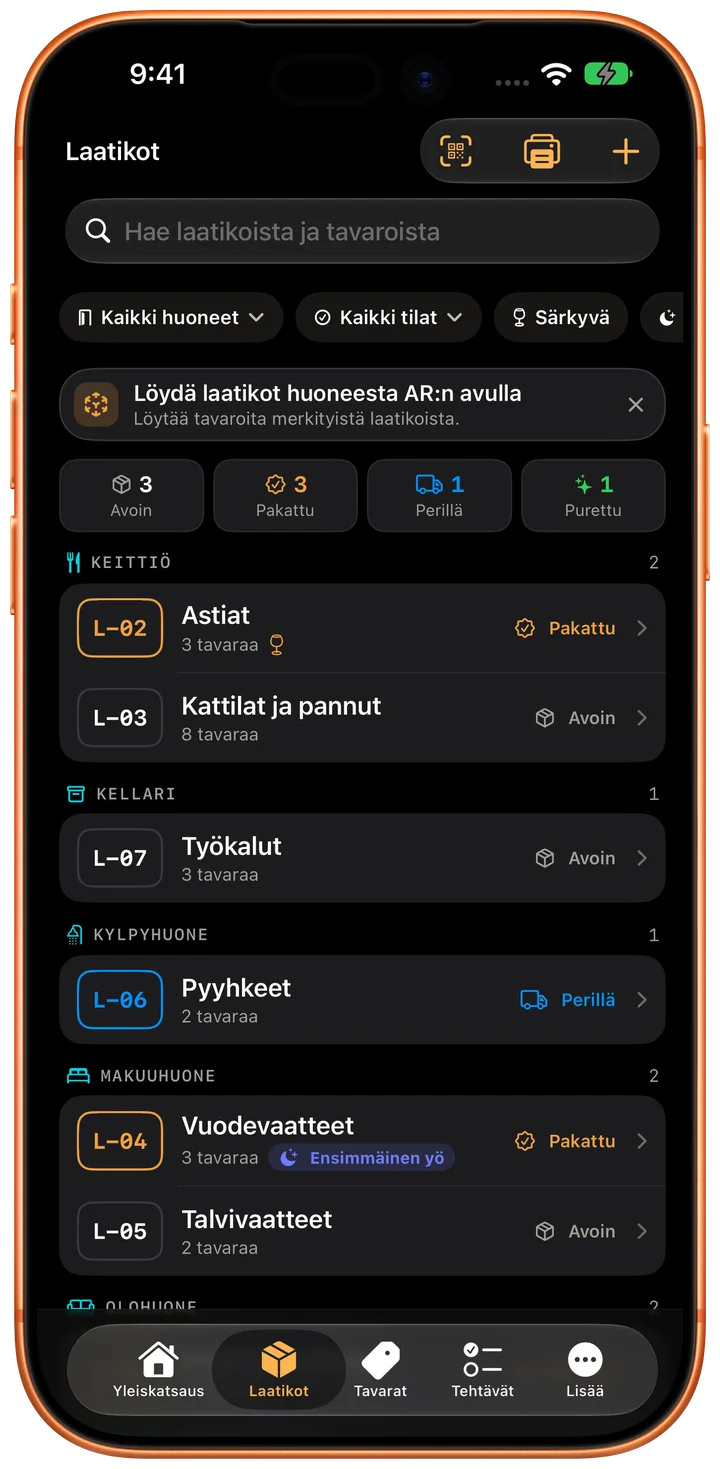
Jokainen laatikko saa automaattisesti numeron. Otsikon, huoneen ja muistiinpanot voit lisätä itse. Tila kertoo, kuinka pitkällä laatikko on: Avoin, Pakattu, Perillä tai Purettu. Särkyvät laatikot voit merkitä, jotta ne erottuvat etiketissä ja listassa.
Näin se tehdään sovelluksessa
- Avaa välilehti ”Laatikot” ja kosketa alhaalla ”+”.
- Valitse huone tai luo uusi tähän.
- Pyyhkäise laatikkolistassa oikealle siirtääksesi tilan seuraavaan.
Huoneet Huoneet järjestävät laatikot, huonekalut ja vauriot lähtö- tai kohdepaikan mukaan.
Huoneet voit nimetä vapaasti, ja jokaisella huoneella on oma symbolinsa. Ensimmäisellä käynnistyksellä Homeshift ehdottaa tavallisimmat huoneet. Voit luoda lisää milloin tahansa. Jos poistat huoneen, sen laatikot säilyvät. Ne eivät sen jälkeen vain kuulu mihinkään huoneeseen.
Näin se tehdään sovelluksessa
- Lisää → Irtaimisto → Huoneet.
- Tai luo uusi huone suoraan silloin, kun lisäät laatikkoa, huonekalua tai vauriota.
Tavarat Täällä kirjaat, mitä laatikossa on.
Tavarat kuuluvat aina laatikkoon. Kosketa tavaraa, niin voit muokata määrää, muistiinpanoja ja itse valitsemiasi merkintöjä. Nopeassa syötössä riittää ”4 lautasta”. Määrä tunnistetaan ja nimi siistitään.
Näin se tehdään sovelluksessa
- Avaa laatikko ja kosketa alhaalla olevaa syöttökenttää.
- Kirjoita nimi ja paina rivinvaihtoa. Kenttä jää auki seuraavaa tavaraa varten.
- Kosketa riviä muokataksesi sitä tai pyyhkäise vasemmalle poistaaksesi sen.
Kirjaa nopeammin
Kuvan tunnistus ja ehdotukset Kuvaa sisältö sen sijaan, että kirjoittaisit sen.
Laatikon syöttökentän yläpuolella on kaksi oikotietä. Kamera kuvaa laatikon sisällön ja ehdottaa tunnistetut tavarat painikkeina. Vieressä oleva kipinän kuvake ehdottaa laatikon huoneelle tyypillisiä tavaroita, myös ilman kuvaa.
Molemmat toimivat kokonaan laitteessa. Yksikään kuva tai teksti ei poistu iPhonestasi. Laitteilla, joissa on Apple Intelligence, ehdotukset saavat luontevammat nimet, ilman Apple Intelligenceä sovellus käyttää sisäänrakennettua listaa. Tunnistus on apu, ei täydellinen lista. Sinä päätät, mikä otetaan mukaan.
Näin se tehdään sovelluksessa
- Avaa laatikko → kameran kuvake syöttörivin yläpuolella.
- Ota kuva ja kosketa sitten yksittäisiä ehdotuksia tai kohtaa ”Lisää kaikki”.
- Ehdotuksiin ilman kuvaa kosketa vieressä olevaa kipinän kuvaketta.
Skannaa tekstit ja etiketit Lue tekstit kameralla.
Suora skanneri lukee tekstiä kameralla. Kosketa kamerakuvassa tunnistettua sanaa, niin se lisätään tavaraksi. Se on kätevää laatikoissa, joihin on jo kirjoitettu, tai tuotteiden etiketeissä. Valikkokohta näkyy vain laitteilla, jotka tukevat suoraa skanneria.
Näin se tehdään sovelluksessa
- Avaa laatikko → valikko ”…” → ”Skannaa teksti tai etiketti”.
Laatikon otsikko sisällöstä Homeshift ehdottaa lyhyttä otsikkoa kirjaamiesi tavaroiden perusteella.
Heti kun laatikossa on sisältöä, Homeshift voi ehdottaa lyhyttä otsikkoa, esimerkiksi ”Keittiö: lautasia, kuppeja, kattiloita +2 muuta”. Apple Intelligencen kanssa siitä tulee lyhyempi ilmaus, kuten ”Keittiötarvikkeet”. Ehdotus kirjoitetaan otsikkokenttään, ja voit vielä muuttaa sitä ennen tallennusta.
Näin se tehdään sovelluksessa
- Avaa laatikko → valikko ”…” → ”Muokkaa”.
- Kosketa otsikkokentässä kohtaa ”Tee otsikko sisällöstä”.
Siri, Spotlight ja lukitusnäyttö Kysy ja pakkaa avaamatta sovellusta.
Kun pakkaat ja purat, käsi on harvoin vapaana. Siksi voit käyttää Homeshiftiä myös Sirin kautta: Siri kertoo, missä laatikossa jokin on, merkitsee laatikon pakatuksi, laittaa tavaran sen sisään tai lukee seuraavat tehtäväsi.
Myös aloitusnäytön haku löytää laatikot sisällön perusteella. Kun kirjoitat ”vedenkeitin”, laatikko avautuu suoraan. Muuttopäivänä voit kytkeä lukitusnäytölle suoran näkymän. Se kertoo, montako laatikkoa on jo perillä uudessa asunnossa, ja se päättyy itsestään, kun viimeinen laatikko on paikalla.
Näin se tehdään sovelluksessa
- ”Hei Siri, mitä on edessä Homeshiftissä?” tai ”Missä on tavarani Homeshiftissä”.
- Pyyhkäise aloitusnäytöllä alaspäin ja hae tavaraa.
- Muuttopäivänä paina yleiskatsauksessa ”Suora näkymä”.
Järjestä
Tehtävät Tehtäväsi kolmessa sarakkeessa: Jonossa, Työn alla ja Valmis.
Tehtävät on jaettu kolmeen osaan. Kun kosketat ympyrää, tehtävä on valmis. Kun kosketat riviä, voit muokata eräpäivää ja vastuuhenkilöä.
Näin se tehdään sovelluksessa
- Välilehti ”Tehtävät” → ”+”.
- Aseta eräpäivä, jotta tehtävä näkyy lähtölaskennassa.
Huonekalut Isot kappaleet ja se, mitä niille pitäisi tehdä.
Huonekalut kirjaat erillään laatikoista. Jokaisen huonekalun kohdalla päätät, mitä sille tapahtuu: otetaanko mukaan, myydäänkö vai hävitetäänkö. Näin tiedät jo ennen muuttopäivää, mikä ylipäätään tulee mukaan.
Näin se tehdään sovelluksessa
- Lisää → Irtaimisto → Huonekalut.
Varasto Kellariin, ullakolle ja varastoon: kaikki, mikä ei muuta mukana.
Varasto on erillään muuttolaatikoista. Alue (esimerkiksi kellari) sisältää paikkoja (esimerkiksi hylly A), ja paikka sisältää laatikoita tavaroineen. Voit siirtää muuttolaatikon varastoon. Tavarat ja kuvat tulevat mukana, ja muuttolaatikko arkistoidaan. Kun otat sen pois, tapahtuu päinvastoin.
Näin se tehdään sovelluksessa
- Lisää → Irtaimisto → Varasto.
- Siirrä laatikko varastoon: avaa laatikko → valikko ”…” → ”Siirrä varastoon”.
- Pidemmät listat voit tuoda CSV-muodossa (name,quantity,unit,notes).
Vauriopöytäkirja Dokumentoi vauriot ja luovuta ne PDF-tiedostona.
Kirjaa vauriot vakavuuden, tilan, huoneen, paikan, kuvauksen ja kuvien kanssa. Kohdalla ”Vie PDF-tiedostona” luot tulostettavan pöytäkirjan kaikista kirjatuista vaurioista. Se on tavallinen todiste muutettaessa sisään ja ulos.
Näin se tehdään sovelluksessa
- Lisää → Suunnittelu → Vauriopöytäkirja.
- Ota kuvat suoraan vaurion kohdalla tai valitse ne kirjastosta.
Luovutuspöytäkirja Mittarilukemat, avaimet, vauriot ja allekirjoitus, PDF-tiedostona.
Luovutuspöytäkirja pitää kirjaa siitä, missä kunnossa asunto luovutettiin: osoite, päivä ja läsnäolijat, mittarilukemat, luovutetut avaimet, vauriopöytäkirjan vauriot ja niiden kuvat. Poismuutossa se suojaa vakuutesi. Muuttaessasi sisään se suojaa sinua syytöksiltä, jotka tulevat vasta seuraavassa poismuutossa. PDF-tiedostona allekirjoitusriveineen se on asiakirja, jonka molemmat osapuolet allekirjoittavat.
Tavaroidesi, huonekalujesi ja varastotavaroidesi arvot kirjaat kunkin omaan lomakkeeseen. Vienti ”Irtaimisto” laskee ne yhteen huoneittain. Se on kotivakuutuksen perusta.
Näin se tehdään sovelluksessa
- Vauriot → Luovutuspöytäkirjat → ”+”: poismuutto tai sisäänmuutto.
- Kirjaa mittarilukemat ja avaimet, ota kuvat ja merkitse ”Allekirjoitettu”, kun molemmat osapuolet ovat allekirjoittaneet.
- ”PDF-tiedostona” luo asiakirjan allekirjoitusriveineen, koossa A4 tai Letter muuton maan mukaan.
Tulostus ja vienti
Koti-irtaimisto ja seuraava muutto Mitä varastossa on, mitä se on arvoltaan ja miten siirrät sen seuraavaan muuttoon.
Varasto on se, mikä jää jäljelle muuton jälkeen. ”Koti-irtaimisto” tekee siitä listan, jota kotivakuutus vahingon sattuessa pyytää: mitä on millä alueella, jokaisen tavaran nykyarvo ja alueen summa, PDF-tiedostona tai taulukkona.
Kun muutat uudelleen, sinun ei tarvitse kirjata kellaria toista kertaa. ”Siirrä varasto uuteen muuttoon” kopioi alueet, paikat, laatikot ja sisällöt uuteen muuttoon. Entinen muutto säilyy arkistona, jotta voit myöhemmin todistaa luovutuksen ja vauriot. Tarrojen koodit ja kuvat jäävät vanhaan muuttoon, sillä yksi tarra kuuluu aina vain yhteen laatikkoon.
Näin se tehdään sovelluksessa
- Varasto → valikko ”…” → ”Koti-irtaimisto”.
- Arvon kirjaat yksittäisen tavaran kohdalle. Ilman arvoa se ei laske mukaan mihinkään summaan.
- ”Siirrä varasto uuteen muuttoon” luo seuraavan muuton ja kopioi kaiken siihen.
Tulosta laatikoiden etiketit QR-tarrat, jotka avaavat laatikon sovelluksessa.
Jokaisella laatikolla on tulostettava etiketti, jossa on QR-koodi, numero, otsikko ja huone. Kun skannaat QR-koodin, laatikko avautuu suoraan Homeshiftissä. Purkaessasi näet näin, mitä sisällä on, ilman että avaat laatikkoa.
Näin se tehdään sovelluksessa
- Kaikki kerralla: laatikkolista → tulostimen kuvake.
- Yksitellen: avaa laatikko → valikko ”…” → ”Tulosta etiketti”.
- Ennen tulostusta voit valita, mitä etiketissä lukee.
- Näin löydät laatikot uudelleen: laatikkolista tai huone → ”AR-tila”. Jokaisen etiketin päälle ilmestyy, mitä laatikossa on.
Ostetut QR-tarrat Tarrat ovat jo laatikoiden päällä. Laatikko syntyy sovellukseen, kun skannaat.
Ostetut QR-tarrat toimivat päinvastoin kuin tulostetut etiketit. Etiketissä luot laatikon ensin sovellukseen ja tulostat etiketin sen jälkeen. Ostetussa tarrassa koodi on jo laatikon päällä. Kuljet asunnon läpi kameran kanssa, ja jokaisesta skannatusta tarrasta syntyy uusi laatikko juoksevalla numerolla.
Jokaisella tarralla on yksilöllinen koodi, joka ei kerro mitään sisällöstä. Vasta kun liität sen laatikkoon, se kuuluu siihen. Jos skannaat vielä käyttämättömän tarran, Homeshift kysyy, syntyykö siitä uusi laatikko vai kuuluuko se olemassa olevaan laatikkoon.
Voit irrottaa tarran laatikosta milloin tahansa ja liittää sen toiseen. Jos sama koodi päätyy vahingossa kahteen laatikkoon, sovellus kertoo siitä skannatessa. Silloin päätät itse, kumpi laatikko pitää koodin.
Voit käyttää ostettuja tarroja ja itse tulostamiasi etikettejä sekaisin. Molemmat avaavat laatikon sovelluksessa, myös silloin kun skannaat ne tavallisella kamerasovelluksella.
Näin se tehdään sovelluksessa
- Koko rulla: laatikkolista → valikko ”…” → ”Luo laatikot tarroista”.
- Yksitellen olemassa olevaan laatikkoon: avaa laatikko → ”Liitä QR-tarra”.
- Jos QR-koodi ei luetu, kosketa kohtaa ”Kirjoita koodi”. Koodi on tekstinä QR-kuvan vieressä.
- Näin irrotat tarran: avaa laatikko → pidä tarraa painettuna → ”Poista tarra”.
Vie Sisältö-PDF, CSV-taulukko tai JSON-arkisto.
Muotoja on kolme, ja kaikki syntyvät suoraan laitteessa: PDF, jossa irtaimisto on huoneittain, CSV-taulukko kaikista tavaroista Exceliin tai Numbersiin ja JSON-arkisto, joka on tarkistussummalla varmistettu täysi kopio tiedoistasi. Vientiä ei ole koskaan rajoitettu.
Näin se tehdään sovelluksessa
- Lisää → Muutto → Vie → valitse muoto → tarkista esikatselu → Jaa.
Tiedot ja tietosuoja
Missä tietoni ovat? Tietosi ovat tällä laitteella. Kirjautumista tai palvelinta ei tarvita.
Oletuksena kaikki pysyy tällä iPhonella. Tiliä, kirjautumista tai palvelinta, joka lukisi mukana, ei ole. Myös kuvien tunnistus ja ehdotukset toimivat laitteessa.
Yksityinen iCloud-varmuuskopio Kopio omalla iCloud-tililläsi.
”Yksityinen iCloud” tallentaa lisäksi kopion omalle iCloud-tilillesi, kuvineen, siltä varalta että vaihdat laitetta tai hukkaat sen. Se ei ole jakamista muiden kanssa, vaan pelkkä yksityinen varmuuskopio. Voit kytkeä sen pois milloin tahansa.
Näin se tehdään sovelluksessa
- Asetukset → Varmuuskopio ja tallennuspaikka → ”Yksityinen iCloud”.
Homeshift Cloud Sama muutto usealla laitteella, yhdessä auttajien kanssa.
Voit siirtää muuton pilveen. Silloin se on samassa tilassa kaikilla laitteillasi, ja voit kutsua auttajia linkillä tai QR-koodilla, joko muokkaajaksi tai katsojaksi. Maksaja olet vain sinä omistajana. Auttaja tarvitsee vain sovelluksen.
Pilvi on vapaaehtoinen ja koskee yhtä muuttoa kerrallaan. Se, mitä et nimenomaisesti siirrä pilveen, pysyy laitteessa. Kuvat siirretään vain, jos kytket päälle ”Lähetä kuvat mukana”, ja ne poistetaan vaihdon jälkeen. Kohdalla ”Lopeta jakaminen” haet kaiken takaisin, ja muutto jatkuu paikallisesti.
Näin se tehdään sovelluksessa
- Lisää → Kirjaudu sisään.
- ”Jaa muutto” → siirrä se pilveen.
- Luo kutsulinkki ja välitä se eteenpäin.
Ostokset ja avaukset
Kolme moduulia Maksat kerran, avattu pysyvästi.
Homeshift myy kolme moduulia, jokaisen erikseen ja ilman tilausta:
”Rajaton” poistaa laatikoiden, tavaroiden, kuvien ja varaston rajat ja sallii useita omia muuttoja rinnakkain.
”Skannaus” avaa kameratoiminnot: monen laatikon tilan asettaminen yhdellä kierroksella, laatikoiden löytäminen huoneesta AR:n avulla, etikettien ja tekstien kirjaaminen tavaroiksi sekä tavaroiden tunnistaminen kuvasta. Tämä koskee muuttoa ja varastoa.
”Suunnittelu” sisältää tehtäväsuunnitelman muuttopäivästä, muistutukset, kalenterimerkinnän ja pakkausehdotukset.
Jos haluat kaikki kolme, ota ”Homeshift Kaikki yhdessä”. Se on sama asia, mutta halvempi kuin erikseen. Kaikki kertaostot koskevat koko perhejakoa: yksi ostaa, koko talous käyttää.
Näin se tehdään sovelluksessa
- Lisää → Avaa.
Mikä pysyy ilmaisena Rajat koskevat vain uusia merkintöjä. Mitään ei katoa.
Ilman ostoa saat käyttää yhtä omaa muuttoa, 15 laatikkoa, 100 tavaraa, 15 kuvaa sekä 15 varastolaatikkoa ja 100 tavaraa varastossa.
Kun saavutat rajan, et vain voi luoda **uusia** merkintöjä. Mitään ei poisteta eikä piiloteta, ja voit edelleen viedä kaiken, vaikka et koskaan ostaisi mitään tai antaisit tilauksen päättyä. Etiketit, QR-koodit, vauriopöytäkirja ja vienti eivät ole koskaan oston takana.
Muutot, joissa vain autat, eivät kuulu rajoihisi.
Näin se tehdään sovelluksessa
- Kohdassa Asetukset → Tietoja Homeshiftistä → Laajuus näet tilanteen juuri nyt.
Pilvitilaus Pilvi on Homeshiftin ainoa osa, josta tulee jatkuvia kuluja, koska se vaatii palvelimen.
Jakaminen ja laitteiden välinen synkronointi vaativat palvelimen, ja se maksaa joka kuukausi. Siksi pilvi on saatavana vain tilauksena, kuukaudeksi tai vuodeksi, ensimmäiset seitsemän päivää ilmaiseksi. Tilaukseen kuuluvat lisäksi kaikki kolme moduulia.
Kun tilaus päättyy, päättyy vain jakaminen. Kertaostot säilyvät, ja muutto jatkuu paikallisesti, sillä tietosi ovat joka tapauksessa laitteessa. Irtisanominen tapahtuu Apple-tunnuksella, ei Homeshiftissä.
Usein kysyttyä
Tarvitsenko tilin?
Et. Laatikot, tavarat, kuvat, tehtävät, huonekalut, varasto ja vauriot toimivat ilman tiliä ja ilman nettiä. Tiliä tarvitset vain, jos haluat jakaa muuton muiden kanssa.
Mitä Homeshift maksaa?
Sovellus on ilmainen. Kolme moduulia ostat kerran, ja jakamiseen tarkoitettu Homeshift Cloud on tilaus, jossa on 7 päivän kokeilujakso. Missä ilmainen raja tulee vastaan, sovellus kertoo sen siinä kohdassa; hinnat sovellus näyttää kohdassa Asetukset → Avaa.
Missä tietoni ovat?
Laitteellasi. Yksityinen iCloud-varmuuskopio tallentaa kopion omalle iCloud-tilillesi, johon meillä ei ole pääsyä. Vain muutto, jonka tietoisesti siirrät Homeshift Cloud -palveluun, on palvelimellamme, Euroopassa ja vanhenemisajan kanssa.
Miten jaan muuton?
Asetukset → Tämä muutto → Jaa muutto. Kirjaudu Applella tai Googlella, siirrä muutto pilveen ja kutsu muut linkillä tai QR-koodilla. Auttajat eivät tarvitse tilausta.
Minulla on uusi iPhone. Miten tiedot siirtyvät?
Kolmella tavalla: yksityinen iCloud-varmuuskopio (sovellus hakee sen ensimmäisellä käynnistyskerralla), jaettu muutto Homeshift Cloud -palvelussa (Asetukset → Muutot → hae pilvestä) tai viennin JSON-arkisto, jonka tuot uuteen asennukseen.
Miten tulostan etiketit?
Laatikot → valikko → Tulosta etiketit. Valitset, mitä etiketissä lukee, ja saat kaikki etiketit PDF-tiedostona. Ostetut QR-tarrat liität sen sijaan laatikkoon skannatessasi.
QR-koodi ei avaa sovellusta.
Tulostettu etiketti tai tarra avaa Homeshift-sovelluksen Kamera-sovelluksesta, kun sovellus on asennettu. Ilman sovellusta koodi vie tälle sivustolle, josta pääsee App Storeen. Jos kamera ei reagoi, auttaa sovelluksen skanneri: Laatikot → Skannaa.
Miten peruutan tilauksen?
Apple-tilisi asetuksissa kohdassa Tilaukset, kuten minkä tahansa muun App Store -tilauksen. Peruutus tulee voimaan käynnissä olevan jakson lopussa; muuton tiedot pysyvät laitteellasi.
Miten poistan tilini?
Asetukset → Homeshift-tili → Poista tili. Se poistaa pilvitietosi ja kirjautumisidentiteettisi yhdellä kertaa. Laitteellasi olevat muutot säilyvät.
Millä kielillä Homeshift on saatavilla?
Homeshift käyttää laitteesi kieltä. Sovelluksen kielet näet sen sivulta App Storessa.
Onko Homeshift saatavilla Androidille tai Macille?
Ei. Homeshift on saatavilla iPhonelle ja iPadille.
Palauta ostokset
Ostokset voi palauttaa jokaiselle laitteelle, jossa on sama Apple ID: Asetukset → Avaa → Palauta ostokset.
Yhteystiedot
Kirjoita meille omalla kielelläsi. Vastaamme yleensä kahden arkipäivän kuluessa.