
Homeshift मदद
ज़्यादातर सवालों के जवाब ऐप के अंदर की मदद देती है, क़दम-दर-क़दम और आपकी भाषा में। बाक़ी सब के लिए एक ईमेल काफ़ी है।
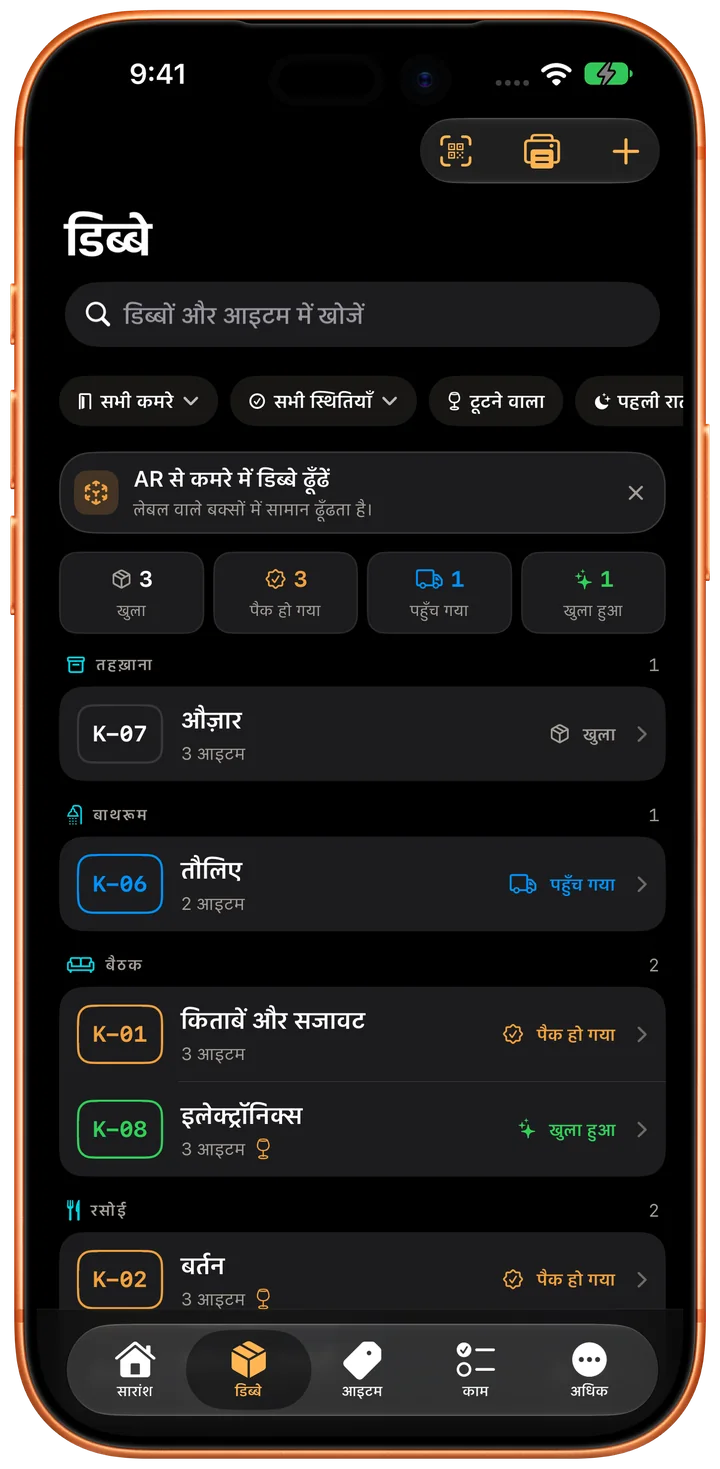
शुरुआत
पैक करें और दर्ज करें
हर डिब्बे को नंबर, कमरा और सामान मिलता है। क्विक एंट्री “4 प्लेट” समझती है, कैमरा फ़ोटो में आइटम पहचानता है, और पैकिंग के सुझाव कमरे के हिसाब से आते हैं।
लेबल छापें या स्टिकर चिपकाएँ
QR कोड, नंबर और कमरे वाले लेबल, छपने को तैयार PDF में। या ख़रीदे हुए QR स्टिकर: स्कैन करते ही डिब्बा बन जाता है।
स्कैन करें और ढूँढ लें
कैमरे से एक स्कैन डिब्बा खोल देता है। खोज हर आइटम ढूँढ लेती है और बताती है कि वह किस डिब्बे में है।
निर्देश
वही पाठ जो ऐप में सेटिंग्स → मदद में है। हर विषय बताता है कि वह क्या है और ऐप में आपको वह कहाँ मिलेगा।
बुनियादी बातें
डिब्बे हर डिब्बे का एक नंबर, एक कमरा और एक स्थिति होती है।
हर डिब्बे को अपने आप एक नंबर मिलता है। शीर्षक, कमरा और नोट आप ऊपर से लिख सकते हैं। स्थिति बताती है कि डिब्बा कहाँ तक पहुँचा: खुला, पैक, पहुँचा या खुल गया। टूटने वाले डिब्बों पर निशान लगाया जा सकता है, ताकि वे लेबल पर और सूची में अलग दिखें।
ऐप में ऐसे करें
- „डिब्बे“ टैब खोलें और नीचे „+“ पर टैप करें।
- कोई कमरा चुनें या यहीं नया बना लें।
- स्थिति आगे बढ़ाने के लिए डिब्बों की सूची में दाएँ खिसकाएँ।
कमरे कमरे डिब्बों, फ़र्नीचर और नुक़सान को कहाँ से या कहाँ के हिसाब से रखते हैं।
कमरों के नाम आप अपनी मर्ज़ी से रख सकते हैं, और हर कमरे का अपना निशान होता है। पहली बार खोलने पर Homeshift आम कमरे सुझा देता है। और कमरे आप कभी भी बना सकते हैं। कोई कमरा मिटाने पर उसके डिब्बे बने रहते हैं। बस वे उसके बाद किसी कमरे से नहीं जुड़े होते।
ऐप में ऐसे करें
- अधिक → सामान की सूची → कमरे.
- या डिब्बा, फ़र्नीचर या नुक़सान बनाते समय सीधे नया कमरा बना लें।
आइटम यहाँ आप दर्ज करते हैं कि डिब्बे में क्या है।
आइटम हमेशा किसी डिब्बे के होते हैं। मात्रा, नोट और अपने मन के लेबल बदलने के लिए किसी आइटम पर टैप करें। जल्दी लिखने के लिए „4 प्लेट“ काफ़ी है। मात्रा पहचान ली जाती है और नाम साफ़ कर दिया जाता है।
ऐप में ऐसे करें
- डिब्बा खोलें, नीचे लिखने के खाने पर टैप करें।
- नाम लिखें और Return दबाएँ। खाना अगले आइटम के लिए खुला रहता है।
- पंक्ति बदलने के लिए उस पर टैप करें, या मिटाने के लिए बाएँ खिसकाएँ।
जल्दी दर्ज करें
फ़ोटो से पहचान और सुझाव सामान टाइप करने की जगह उसकी फ़ोटो लें।
डिब्बे में लिखने के खाने के ऊपर दो छोटे रास्ते हैं। कैमरा डिब्बे के सामान की फ़ोटो लेता है और पहचाने गए आइटम टैप करने लायक़ चिप के रूप में सुझाता है। बग़ल का चमक वाला निशान डिब्बे के कमरे के आम आइटम सुझाता है, फ़ोटो के बिना भी।
दोनों पूरी तरह डिवाइस पर चलते हैं। न कोई तस्वीर, न कोई लिखावट आपके iPhone से बाहर जाती है। Apple Intelligence वाले डिवाइसों पर सुझावों के नाम ज़्यादा सहज बनते हैं, उसके बिना ऐप अपनी बनी-बनाई सूची इस्तेमाल करता है। पहचान एक मदद है, पूरी सही सूची नहीं। क्या लेना है, यह आप तय करते हैं।
ऐप में ऐसे करें
- डिब्बा खोलें → लिखने की लाइन के ऊपर कैमरे का निशान।
- फ़ोटो लें और फिर अलग-अलग सुझावों पर या „सब जोड़ें“ पर टैप करें।
- बिना फ़ोटो के सुझाव चाहिए तो बग़ल में बने चमक वाले निशान पर टैप करें।
लिखावट और लेबल स्कैन करें कैमरे से लिखावट पढ़ें।
लाइव स्कैनर कैमरे से लिखावट पढ़ता है। कैमरे की तस्वीर में किसी पढ़े हुए शब्द पर टैप करें, वह आइटम बन जाएगा। जिन कार्टन पर पहले से लिखा है, या प्रोडक्ट लेबल पर, यह काम आता है। यह मेनू सिर्फ़ उन डिवाइसों पर दिखता है जिन पर लाइव स्कैनर चलता है।
ऐप में ऐसे करें
- डिब्बा खोलें → „…“ मेनू → „लिखावट/लेबल स्कैन करें“।
सामान से डिब्बे का शीर्षक Homeshift दर्ज किए आइटम से एक छोटा शीर्षक सुझाता है।
जैसे ही डिब्बे में कुछ सामान आता है, Homeshift एक छोटा शीर्षक सुझा सकता है, जैसे „रसोई: प्लेट, कप, बर्तन +2 और“। Apple Intelligence के साथ उससे „रसोई का सामान“ जैसा छोटा शब्द बनता है। सुझाव शीर्षक के खाने में आ जाता है, और सुरक्षित करने से पहले आप उसे बदल भी सकते हैं।
ऐप में ऐसे करें
- डिब्बा खोलें → „…“ मेनू → „बदलें“।
- शीर्षक के खाने में „सामान से बनाएँ“ पर टैप करें।
Siri, Spotlight और लॉक स्क्रीन ऐप खोले बिना सवाल पूछें और पैक करें।
पैक करते और खोलते वक़्त शायद ही कभी हाथ ख़ाली होता है। इसीलिए Homeshift को Siri से भी चलाया जा सकता है: Siri बताती है कि कोई चीज़ किस डिब्बे में है, डिब्बे को पैक कर देती है, कोई आइटम उसमें डाल देती है, या अगले काम गिना देती है।
होम स्क्रीन की खोज भी डिब्बों को उनके सामान से ढूँढ लेती है। “केतली” लिखिए, वही डिब्बा खुल जाएगा। शिफ़्टिंग वाले दिन लॉक स्क्रीन पर लाइव दिखाना चालू किया जा सकता है। वह बताता है कि नए घर में कितने डिब्बे पहुँच चुके हैं, और आख़िरी डिब्बा आते ही अपने आप बंद हो जाता है।
ऐप में ऐसे करें
- „Hey Siri, Homeshift में क्या करना बाक़ी है?“ या „Homeshift में मेरी चीज़ कहाँ है“।
- होम स्क्रीन पर नीचे की ओर खिसकाएँ और कोई आइटम खोजें।
- शिफ़्टिंग वाले दिन सारांश में “लाइव दिखाना” दबाएँ।
व्यवस्थित करें
काम आपके काम तीन कॉलम में: बाक़ी, चालू और पूरा।
काम तीन हिस्सों में बँटे हैं। गोले पर टैप करते ही काम पूरा हो जाता है। पंक्ति पर टैप करने से मियाद और ज़िम्मेदारी बदली जा सकती है।
ऐप में ऐसे करें
- „काम“ टैब → „+“।
- मियाद की तारीख़ डालें, ताकि काम उलटी गिनती में दिखे।
फ़र्नीचर बड़ी चीज़ें, और उनके साथ क्या करना है।
फ़र्नीचर आप डिब्बों से अलग दर्ज करते हैं। हर फ़र्नीचर के लिए आप तय करते हैं कि उसका क्या होगा: साथ ले जाना, बेचना या फेंकना। इस तरह शिफ़्टिंग के दिन से पहले ही पता रहता है कि साथ क्या जा रहा है।
ऐप में ऐसे करें
- अधिक → सामान की सूची → फ़र्नीचर.
भंडार तहख़ाने, अटारी और गोदाम के लिए: वह सब जो साथ नहीं जाता।
भंडार शिफ़्टिंग के डिब्बों से अलग रहता है। एक क्षेत्र (जैसे तहख़ाना) में जगहें होती हैं (जैसे रैक A), और एक जगह में डिब्बे अपने सामान के साथ रहते हैं। शिफ़्टिंग का डिब्बा आप भंडार में रख सकते हैं। उसका सामान और फ़ोटो साथ चले जाते हैं, और शिफ़्टिंग वाला डिब्बा संग्रह में चला जाता है। बाहर निकालने पर उलटा होता है।
ऐप में ऐसे करें
- अधिक → सामान की सूची → भंडार.
- डिब्बा भंडार में रखना: डिब्बा खोलें → „…“ मेनू → „भंडार में रखें“।
- बड़ी सूचियाँ आप CSV के रूप में आयात कर सकते हैं (name,quantity,unit,notes)।
नुक़सान की रिपोर्ट नुक़सान दर्ज करें और PDF के रूप में सौंपें।
नुक़सान गंभीरता, स्थिति, कमरे, जगह, ब्योरे और फ़ोटो के साथ दर्ज करें। „PDF में निर्यात करें“ से आप सारे दर्ज नुक़सान की छपाई लायक़ रिपोर्ट बनाते हैं। अंदर आते और बाहर जाते समय यही आम सबूत होता है।
ऐप में ऐसे करें
- अधिक → योजना → नुक़सान की रिपोर्ट.
- फ़ोटो सीधे नुक़सान में लें या लाइब्रेरी से चुनें।
हैंडओवर का दस्तावेज़ मीटर की रीडिंग, चाबियाँ, नुक़सान और दस्तख़त, PDF में।
हैंडओवर का दस्तावेज़ बताता है कि मकान किस हालत में सौंपा गया: पता, तारीख़ और शामिल लोग, मीटर की रीडिंग, सौंपी गई चाबियाँ, नुक़सान की रिपोर्ट वाले नुक़सान और उनकी फ़ोटो। जाते समय यह आपकी जमा राशि बचाता है। आते समय यह उन इलज़ामों से बचाता है जो अगली बार जाते समय आते हैं। दस्तख़त की लाइनों वाला PDF वही दस्तावेज़ है जिस पर दोनों पक्ष दस्तख़त करते हैं।
अपने आइटम, फ़र्नीचर और भंडार की चीज़ों के मूल्य आप उनके अपने फ़ॉर्म में लिखते हैं। „सामान की सूची“ वाला निर्यात उन्हें हर कमरे के हिसाब से जोड़ देता है। घरेलू बीमा की बुनियाद यही है।
ऐप में ऐसे करें
- नुक़सान → हैंडओवर के दस्तावेज़ → „+“: बाहर जाना या अंदर आना।
- मीटर की रीडिंग और चाबियाँ लिखें, फ़ोटो लें, और दोनों पक्षों के दस्तख़त हो जाने पर „दस्तख़त हो गए“ लगाएँ।
- „PDF में“ दस्तख़त की लाइनों वाला दस्तावेज़ बनाता है, शिफ़्टिंग के देश के हिसाब से A4 या Letter पर।
छपाई और निर्यात
घर का सामान और अगली शिफ़्टिंग भंडार में क्या रखा है, उसकी क़ीमत क्या है और उसे अगली शिफ़्टिंग में कैसे ले जाएँ।
शिफ़्टिंग ख़त्म होने के बाद भंडार ही बचता है। „घर का सामान“ उससे वह सूची बनाता है जो नुक़सान होने पर घरेलू बीमा माँगता है: किस क्षेत्र में क्या है, हर आइटम के आज के मूल्य और हर क्षेत्र के जोड़ के साथ, PDF या टेबल के रूप में।
अगली बार शिफ़्ट करते समय तहख़ाना दोबारा दर्ज करने की ज़रूरत नहीं। „भंडार नई शिफ़्टिंग में ले जाएँ“ क्षेत्र, जगहें, डिब्बे और सामान नई शिफ़्टिंग में कॉपी कर देता है। पुरानी शिफ़्टिंग संग्रह में बनी रहती है, ताकि हैंडओवर और नुक़सान का सबूत बाद में भी रहे। स्टिकर कोड और फ़ोटो पुरानी शिफ़्टिंग के पास ही रहते हैं, क्योंकि एक स्टिकर हमेशा एक ही डिब्बे का होता है।
ऐप में ऐसे करें
- भंडार → „…“ मेनू → „घर का सामान“।
- मूल्य आप हर आइटम पर अलग से लिखते हैं। बिना मूल्य के वह किसी जोड़ में नहीं गिना जाता।
- „भंडार नई शिफ़्टिंग में ले जाएँ“ अगली शिफ़्टिंग बनाकर उसमें सब कुछ कॉपी कर देता है।
डिब्बों के लेबल छापें QR स्टिकर, जो डिब्बे को ऐप में खोल देते हैं।
हर डिब्बे के लिए छपाई लायक़ लेबल होता है, जिस पर QR कोड, नंबर, शीर्षक और कमरा रहता है। QR कोड स्कैन करते ही डिब्बा सीधे Homeshift में खुल जाता है। खोलते समय इस तरह आप डिब्बा काटे बिना देख लेते हैं कि उसमें क्या है।
ऐप में ऐसे करें
- एक साथ सब: डिब्बों की सूची → प्रिंटर आइकन।
- एक-एक करके: डिब्बा खोलें → „…“ मेनू → „लेबल छापें“।
- छापने से पहले आप तय कर सकते हैं कि लेबल पर क्या लिखा हो।
- डिब्बे दोबारा ढूँढना: डिब्बों की सूची या कमरा → „AR मोड“। हर लेबल के ऊपर दिखता है कि डिब्बे में क्या है।
ख़रीदे हुए QR स्टिकर स्टिकर कार्टन पर पहले से लगे हैं। स्कैन करते ही ऐप में डिब्बा बन जाता है।
ख़रीदे हुए QR स्टिकर छपे हुए लेबल से उलटा काम करते हैं। लेबल में आप पहले ऐप में डिब्बा बनाते हैं और लेबल बाद में छापते हैं। ख़रीदे हुए स्टिकर में कोड पहले से कार्टन पर लगा होता है। आप कैमरा लेकर घर में घूमते हैं, और हर स्कैन किया स्टिकर अगले नंबर वाला नया डिब्बा बन जाता है।
हर स्टिकर की अपनी पहचान होती है, जो सामान के बारे में कुछ नहीं बताती। जब आप उसे किसी डिब्बे से जोड़ते हैं, तभी वह उस डिब्बे का होता है। कोई अनछुआ स्टिकर स्कैन करने पर Homeshift पूछता है कि उससे नया डिब्बा बने या वह किसी पुराने डिब्बे का है।
स्टिकर आप कभी भी एक डिब्बे से हटाकर दूसरे से जोड़ सकते हैं। अगर वही कोड ग़लती से दो डिब्बों पर लग जाए, तो ऐप स्कैन करते समय बता देता है। तब आप ख़ुद तय करते हैं कि कोड किस डिब्बे के पास रहे।
ख़रीदे हुए स्टिकर और ख़ुद छापे लेबल आप मिलाकर भी इस्तेमाल कर सकते हैं। दोनों डिब्बे को ऐप में खोल देते हैं, चाहे आप उन्हें आम कैमरा ऐप से ही स्कैन करें।
ऐप में ऐसे करें
- पूरी रोल: डिब्बों की सूची → „…“ मेनू → „स्टिकर से डिब्बे बनाएँ“।
- किसी मौजूदा डिब्बे पर एक-एक करके: डिब्बा खोलें → „QR स्टिकर जोड़ें“।
- QR कोड न पढ़ा जा रहा हो तो „कोड टाइप करें“ पर टैप करें। कोड QR तस्वीर के बग़ल में लिखा होता है।
- स्टिकर हटाना: डिब्बा खोलें → स्टिकर दबाए रखें → “स्टिकर हटाएँ”।
निर्यात करें PDF सूची, CSV टेबल या JSON संग्रह।
तीन रूप हैं, और तीनों डिवाइस पर ही बनते हैं: कमरों के हिसाब से सामान की सूची वाला PDF, Excel या Numbers के लिए सारे आइटम की CSV टेबल, और आपके डेटा की पूरी प्रति के रूप में JSON संग्रह, जिस पर जाँच का अंक भी लगा होता है। निर्यात पर कभी कोई रोक नहीं है।
ऐप में ऐसे करें
- अधिक → शिफ़्टिंग → निर्यात करें → फ़ॉर्मैट चुनो → झलक देखो → साझा करें.
डेटा और निजता
मेरा डेटा कहाँ रहता है? आपका डेटा इसी डिवाइस पर रहता है। न साइन इन चाहिए, न कोई सर्वर।
आम तौर पर सब कुछ इसी iPhone पर रहता है। न कोई खाता है, न लॉगिन, और न कोई सर्वर जो साथ-साथ पढ़ता हो। फ़ोटो की पहचान और सुझाव भी डिवाइस पर ही चलते हैं।
निजी iCloud बैकअप आपके अपने iCloud खाते में एक प्रति।
„निजी iCloud“ आपके अपने iCloud खाते में एक और प्रति रखता है, फ़ोटो समेत, ताकि आप डिवाइस बदलें या खो दें तो काम आए। यह दूसरों के साथ साझा करना नहीं, सिर्फ़ आपका अपना बैकअप है। आप इसे कभी भी बंद कर सकते हैं।
ऐप में ऐसे करें
- सेटिंग्स → बैकअप और जगह → “निजी iCloud”.
Homeshift Cloud वही शिफ़्टिंग कई डिवाइसों पर, मदद करने वालों के साथ।
आप कोई शिफ़्टिंग क्लाउड में रख सकते हैं। तब वह आपके सारे डिवाइसों पर एक जैसी रहती है, और आप मदद करने वालों को लिंक या QR कोड से बुला सकते हैं, या तो बदलने वाले के तौर पर या देखने वाले के तौर पर। पैसे सिर्फ़ आपको, यानी मालिक को देने होते हैं। मदद करने वाले को सिर्फ़ ऐप चाहिए।
क्लाउड आपकी मर्ज़ी से चलता है और हर शिफ़्टिंग पर अलग लगता है। जो आप ख़ुद क्लाउड में नहीं रखते, वह डिवाइस पर ही रहता है। फ़ोटो तभी जाती हैं जब आप „फ़ोटो भी भेजें“ चालू करें, और अदला-बदली के बाद वे फिर मिट जाती हैं। „साझा करना बंद करें“ से सब कुछ वापस आ जाता है, और शिफ़्टिंग यहीं चलती रहती है।
ऐप में ऐसे करें
- अधिक → साइन इन.
- „शिफ़्टिंग साझा करें“ → क्लाउड में रखें।
- न्योता लिंक बनाकर आगे भेजें।
ख़रीद और खुली सुविधाएँ
तीनों मॉड्यूल एक बार पैसे दें, हमेशा के लिए खुल जाता है।
Homeshift तीन मॉड्यूल बेचता है, हर एक अलग से और बिना सदस्यता के:
„बिना सीमा“ डिब्बों, आइटम, फ़ोटो और भंडार की सीमाएँ हटा देता है और आपकी अपनी कई शिफ़्टिंग साथ-साथ रखने देता है।
„स्कैन“ कैमरे वाली सुविधाएँ खोलता है: कई डिब्बों की स्थिति एक ही बार में दर्ज करना, AR से कमरे में डिब्बे ढूँढना, लेबल और लिखावट को आइटम के रूप में दर्ज करना और फ़ोटो में आइटम पहचानना। यह शिफ़्टिंग पर भी लगता है और भंडार पर भी।
„योजना“ में शिफ़्टिंग की तारीख़ से चलने वाली कामों की योजना, याद-दिलावे, कैलेंडर की एंट्री और पैकिंग के सुझाव आते हैं।
जिसे तीनों चाहिए, वह „Homeshift पूरा“ ले। चीज़ वही है, पर अलग-अलग लेने से सस्ती। एक बार की सारी ख़रीद पूरे Family Sharing पर लगती है: एक इंसान ख़रीदता है, पूरा घर इस्तेमाल करता है।
ऐप में ऐसे करें
- अधिक → खोलें.
मुफ़्त में क्या रहता है सीमाएँ सिर्फ़ नई एंट्री पर लगती हैं। कुछ भी नहीं खोता।
बिना कुछ ख़रीदे अपनी एक शिफ़्टिंग, 15 डिब्बे, 100 आइटम, 15 फ़ोटो और भंडार में 15 डिब्बे और 100 आइटम मुफ़्त हैं।
सीमा पूरी होने पर आप बस **नई** एंट्री नहीं बना सकते। कुछ मिटता या छिपता नहीं, और आप सब कुछ निर्यात करते रह सकते हैं, चाहे आप कभी कुछ न ख़रीदें या सदस्यता ख़त्म हो जाने दें। लेबल, QR कोड, नुक़सान की रिपोर्ट और निर्यात पर ख़रीद की कभी कोई रोक नहीं लगती।
जिन शिफ़्टिंग में आप सिर्फ़ मदद कर रहे हैं, वे आपकी सीमाओं में नहीं गिनी जातीं।
ऐप में ऐसे करें
- सेटिंग्स → Homeshift के बारे में → दायरा में आपको अभी का हाल दिखता है।
क्लाउड सदस्यता Homeshift में लगातार ख़र्च सिर्फ़ क्लाउड पर होता है, क्योंकि उसके लिए एक सर्वर चलता है।
साझा करने और डिवाइसों के बीच सिंक के लिए एक सर्वर चाहिए, और उस पर हर महीने ख़र्च होता है। इसीलिए क्लाउड सिर्फ़ सदस्यता में मिलता है, महीने का या साल का, और पहले सात दिन मुफ़्त। सदस्यता में तीनों मॉड्यूल भी शामिल हैं।
सदस्यता ख़त्म होने पर सिर्फ़ साझा करना बंद होता है। एक बार की ख़रीद बनी रहती है, और शिफ़्टिंग यहीं चलती रहती है, क्योंकि आपका डेटा वैसे भी डिवाइस पर ही है। सदस्यता Apple खाते से बंद होती है, Homeshift में नहीं।
अक्सर पूछे जाने वाले सवाल
क्या मुझे खाते की ज़रूरत है?
नहीं। डिब्बे, आइटम, फ़ोटो, काम, फ़र्नीचर, भंडार और नुक़सान बिना खाते और बिना इंटरनेट के चलते हैं। खाता सिर्फ़ तब चाहिए जब आप कोई शिफ़्टिंग दूसरों के साथ साझा करना चाहें।
Homeshift की क़ीमत क्या है?
ऐप मुफ़्त है। तीनों मॉड्यूल आप एक बार ख़रीदते हैं, साझा करने के लिए Homeshift Cloud 7 दिन के ट्रायल वाली सदस्यता है। जहाँ मुफ़्त सीमा है, ऐप उसी जगह बता देता है; क़ीमतें ऐप में सेटिंग्स → खोलें में दिखती हैं।
मेरा डेटा कहाँ है?
आपके डिवाइस पर। निजी iCloud बैकअप आपके अपने iCloud खाते में एक कॉपी रखता है, जिस तक हमारी पहुँच नहीं है। हमारे सर्वर पर सिर्फ़ वही शिफ़्टिंग रहती है जिसे आप जान-बूझकर Homeshift Cloud में रखते हैं, यूरोप में और समय-सीमा के साथ।
मैं शिफ़्टिंग कैसे साझा करूँ?
सेटिंग्स → यह शिफ़्टिंग → शिफ़्टिंग साझा करें। Apple या Google से साइन इन करें, शिफ़्टिंग क्लाउड में रखें और लिंक या QR कोड से बुलाएँ। मदद करने वालों को सदस्यता की ज़रूरत नहीं।
मेरे पास नया iPhone है। डेटा साथ कैसे आएगा?
तीन रास्ते हैं: निजी iCloud बैकअप (ऐप पहली बार खुलने पर उसे ले आता है), Homeshift Cloud में साझा की गई शिफ़्टिंग (सेटिंग्स → शिफ़्टिंग → क्लाउड से लाएँ) या निर्यात से मिला JSON संग्रह, जिसे आप नई इंस्टॉलेशन में पढ़वाते हैं।
मैं लेबल कैसे छापूँ?
डिब्बे → मेनू → लेबल छापें। आप चुनते हैं कि लेबल पर क्या हो, और सारे लेबल PDF में मिल जाते हैं। ख़रीदे हुए QR स्टिकर को आप इसके बजाय स्कैन करते समय डिब्बे से जोड़ते हैं।
QR कोड ऐप नहीं खोलता।
ऐप इंस्टॉल हो, तो छपा हुआ लेबल या स्टिकर कैमरा ऐप से Homeshift खोल देता है। ऐप के बिना कोड इस वेबसाइट पर ले जाता है, जहाँ से App Store का रास्ता है। अगर कैमरा कुछ न करे, तो ऐप का स्कैनर काम आता है: डिब्बे → स्कैन।
मैं सदस्यता कैसे रद्द करूँ?
अपने Apple खाते की सेटिंग्स में सदस्यताएँ के अंदर, App Store की किसी भी दूसरी सदस्यता की तरह। रद्द करना चालू अवधि के अंत में लागू होता है; शिफ़्टिंग का डेटा आपके डिवाइस पर रहता है।
मैं अपना खाता कैसे मिटाऊँ?
सेटिंग्स → Homeshift खाता → खाता मिटाएँ। यह एक ही क़दम में आपका क्लाउड डेटा और आपकी साइन-इन पहचान हटा देता है। आपके डिवाइस पर रखी शिफ़्टिंग बनी रहती हैं।
Homeshift किन भाषाओं में है?
Homeshift आपके डिवाइस की भाषा अपनाता है। ऐप कौन-सी भाषाएँ बोलता है, यह App Store में उसके पेज पर लिखा है।
क्या Homeshift Android या Mac के लिए है?
नहीं। Homeshift iPhone और iPad के लिए है।
ख़रीद वापस लाएँ
एक ही Apple ID वाले हर डिवाइस पर ख़रीद वापस लाई जा सकती है: सेटिंग्स → खोलें → ख़रीद वापस लाएँ।
संपर्क
हमें अपनी भाषा में लिखें। हम आम तौर पर दो कामकाजी दिनों के भीतर जवाब देते हैं।