
Homeshiftのヘルプ
ほとんどの疑問は、アプリの中のヘルプが手順を追って、あなたの言語で答えてくれます。それ以外のことは、メール1通で十分です。
はじめに
詰めて記録する
どの箱にも番号、部屋、中身が付きます。クイック入力は「皿4枚」を理解し、カメラは写真のアイテムを認識し、荷造りの提案は部屋に合わせて出てきます。
ラベルを印刷するか、シールを貼る
QRコード、番号、部屋の入った印刷用ラベルをPDFで。市販のQRシールも使えます。スキャンした時点で箱ができます。
スキャンして見つける
カメラでスキャンすれば箱が開きます。検索はどのアイテムも見つけ、どの箱に入っているかを教えてくれます。
使い方
アプリの「設定 → ヘルプ」と同じ内容です。どのテーマも、それが何かを説明し、アプリのどこにあるかを示します。
基本
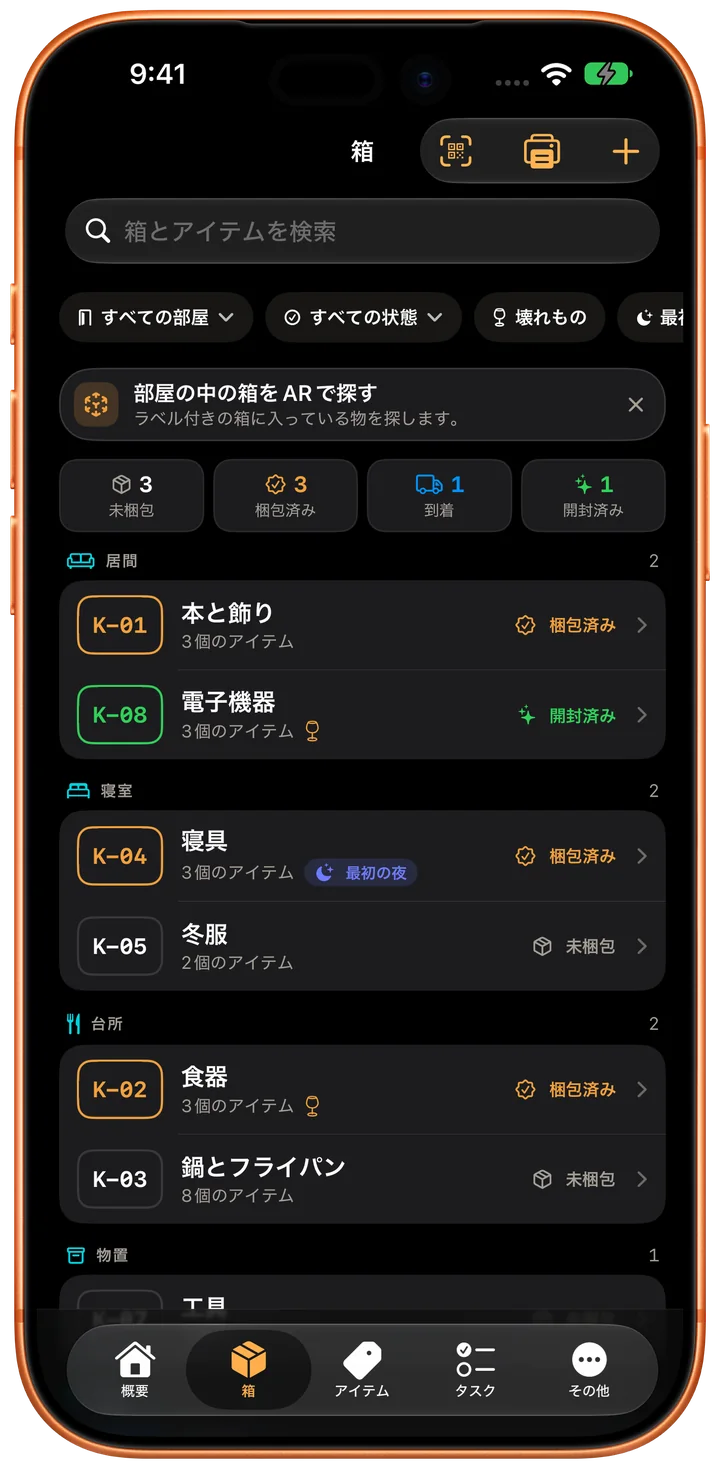
箱 箱には番号、部屋、状態があります。
箱には自動で番号が付きます。タイトル、部屋、メモも足せます。状態は、箱がどこまで進んだかを表します。未梱包、梱包済み、到着、開封済みです。壊れやすい箱には印を付けられ、ラベルと一覧で目立ちます。
アプリでの手順
- 「箱」タブを開いて、下の「+」をタップします。
- 部屋を選ぶか、ここで新しく作ります。
- 箱の一覧で右にスワイプすると、状態が次に進みます。
部屋 部屋は、箱、家具、損傷を元の場所や行き先ごとに整理します。
部屋の名前は自由に付けられ、部屋ごとにアイコンがあります。最初に開いたとき、Homeshiftはよくある部屋を提案します。あとからいくつでも足せます。部屋を削除しても、その箱は残ります。どの部屋にも属さなくなるだけです。
アプリでの手順
- その他 → 目録 → 部屋。
- または、箱、家具、損傷を追加するときに、その場で新しい部屋を作ります。
アイテム ここに、箱の中身を登録します。
アイテムは必ずどれかの箱に属します。アイテムをタップすると、数量、メモ、自由に付けられるラベルを編集できます。すばやく入れるときは「皿4枚」で十分です。数量が読み取られ、名前が整えられます。
アプリでの手順
- 箱を開いて、下の入力欄をタップします。
- 名前を入れてReturnを押します。次のアイテムのために入力欄は開いたままです。
- 行をタップすると編集でき、左にスワイプすると削除できます。
もっと速く登録
写真の認識と提案 中身を入力する代わりに撮ります。
箱の入力欄の上に、近道が2つあります。カメラは箱の中身を撮り、読み取れたアイテムをタップできる形で提案します。隣のきらめきアイコンは、写真がなくても、その箱の部屋によくあるものを提案します。
どちらも端末の中だけで動きます。画像も文字も、あなたのiPhoneから出ません。Apple Intelligenceのある端末では提案の名前が自然になり、ない端末では組み込みの一覧を使います。認識は手助けであって、完璧な一覧ではありません。何を取り込むかは自分で決めます。
アプリでの手順
- 箱を開く → 入力欄の上のカメラアイコン。
- 写真を撮ってから、提案を1つずつタップするか、「すべて追加」をタップします。
- 写真なしで提案がほしいときは、隣のきらめきアイコンをタップします。
文字とラベルをスキャン ラベルの文字をカメラで読み取ります。
ライブスキャナーはカメラで文字を読み取ります。カメラの画面で読み取れた語をタップすると、アイテムとして登録されます。すでに文字が書かれた箱や、商品のラベルに便利です。このメニューは、ライブスキャナーに対応した端末にだけ出ます。
アプリでの手順
- 箱を開く → メニュー「…」→「文字・ラベルをスキャン」。
中身からつけた箱のタイトル Homeshiftが、登録したアイテムから短いタイトルを提案します。
箱に中身が入ると、Homeshiftが短いタイトルを提案できます。たとえば「台所:皿、カップ、鍋 ほか2件」です。Apple Intelligenceがあれば「台所用品」のようにもっと短くなります。提案はタイトル欄に入り、保存する前に直せます。
アプリでの手順
- 箱を開く → メニュー「…」→「編集」。
- タイトル欄で「中身からタイトルを作る」をタップします。
Siri、Spotlight、ロック画面 アプリを開かずに、質問して荷造りできます。
荷造りや荷ほどきの最中は、手が空いていることがめったにありません。だからHomeshiftはSiriからも使えます。Siriが、あるものがどの箱に入っているかを答え、箱を梱包済みにし、アイテムを箱に入れ、次のタスクを読み上げます。
ホーム画面の検索も、中身から箱を見つけます。「電気ケトル」と入力すれば、その箱が直接開きます。引っ越しの日には、ロック画面にライブ表示を出せます。新しい家に何箱届いたかが分かり、最後の箱が届くと自動で終わります。
アプリでの手順
- 「ヘイ Siri、Homeshiftの予定は?」または「Homeshiftであれはどこ」。
- ホーム画面で下にスワイプして、アイテムを検索します。
- 引っ越しの日に、概要で「ライブ表示」をタップします。
整理する
タスク タスクを3つの列で。未着手、進行中、完了です。
タスクは3つのまとまりに分かれています。丸をタップすればタスクは完了です。行をタップすると、期限と担当を編集できます。
アプリでの手順
- 「タスク」タブ →「+」。
- カウントダウンに出るよう、期限の日付を決めます。
家具 大きなものと、それをどうするか。
家具は箱とは別に登録します。家具ごとに、持っていく、売る、処分するのどれかを決めます。引っ越しの日の前に、何が本当に一緒に行くかが分かります。
アプリでの手順
- その他 → 目録 → 家具。
保管 物置、屋根裏、倉庫向け。引っ越しに持っていかないもの。
保管は引っ越しの箱とは別です。エリア(たとえば物置)には置き場(たとえば棚A)があり、置き場には箱とその中身が入ります。引っ越しの箱を保管に入れられます。中身と写真も一緒に移り、引っ越しの箱はアーカイブされます。取り出すと逆のことが起きます。
アプリでの手順
- その他 → 目録 → 保管。
- 箱を保管に入れる:箱を開く → メニュー「…」→「保管に入れる」。
- 長い一覧はCSVで読み込めます(name,quantity,unit,notes)。
損傷報告書 損傷を記録し、PDFで渡します。
損傷を程度、状態、部屋、場所、説明、写真とともに記録します。「PDFで書き出す」を選ぶと、記録した損傷をすべて載せた印刷用の報告書ができます。入居と退去でよく使われる証拠です。
アプリでの手順
- その他 → 計画 → 損傷報告書。
- 損傷の画面で写真を撮るか、ライブラリから選びます。
引き渡し記録 メーターの数値、鍵、損傷、署名をPDFで。
引き渡し記録は、住まいがどんな状態で引き渡されたかを残すものです。住所、日付、立ち会った人、メーターの数値、渡した鍵、損傷報告書の損傷とその写真が入ります。退去のときは敷金を守り、入居のときは次の退去で初めて出てくる言いがかりから守ります。署名欄の付いたPDFは、両者が署名する書類です。
アイテム、家具、保管のものの金額は、それぞれの入力画面で入れます。書き出しの「目録」が部屋ごとに合計します。これが火災保険の土台になります。
アプリでの手順
- 損傷 → 引き渡し記録 →「+」:退去か入居。
- メーターの数値と鍵を入れ、写真を撮り、両者が署名したら「署名済み」にします。
- 「PDFで」は、引っ越しの国に合わせてA4かLetterで、署名欄付きの書類を作ります。
印刷と書き出し
家財目録と次の引っ越し 保管に何があり、いくらの価値で、次の引っ越しにどう引き継ぐか。
保管は、引っ越しが終わったあとに残るものです。「家財目録」はそこから、火災保険が損害のときに求める一覧を作ります。どのエリアに何があるか、アイテムごとの時価、エリアごとの合計を、PDFか表で出します。
次に引っ越すとき、物置をもう一度入力する必要はありません。「保管を新しい引っ越しに引き継ぐ」が、エリア、置き場、箱、中身を新しい引っ越しにコピーします。今までの引っ越しはアーカイブとして残るので、あとから引き渡しや損傷を証明できます。シールのコードと写真は古い引っ越しに残ります。1枚のシールは、いつでも1つの箱のものだからです。
アプリでの手順
- 保管 → メニュー「…」→「家財目録」。
- 金額はアイテムごとに入力します。金額のないものは合計に入りません。
- 「保管を新しい引っ越しに引き継ぐ」は、次の引っ越しを作って、そこにすべてコピーします。
箱のラベルを印刷 箱をアプリで開くQRシール。
箱にはそれぞれ、QRコード、番号、タイトル、部屋の入った印刷用ラベルがあります。QRコードをスキャンすると、その箱がHomeshiftで直接開きます。荷ほどきのとき、箱を開けずに中身が分かります。
アプリでの手順
- まとめて印刷:箱の一覧 → プリンターのアイコン。
- 1枚ずつ:箱を開く → メニュー「…」→「ラベルを印刷」。
- 印刷する前に、ラベルに何を載せるかを決められます。
- 箱を探す:箱の一覧か部屋 →「ARモード」。ラベルの上に、その箱の中身が出ます。
市販のQRシール シールはすでに箱に貼ってあります。スキャンすると、その箱がアプリにできます。
市販のQRシールは、印刷したラベルとは逆の順番で使います。ラベルの場合は、まずアプリで箱を作り、そのあとラベルを印刷します。市販のシールの場合は、コードがすでに箱に貼ってあります。カメラを持って家の中を回れば、読み取ったシールごとに、続き番号の新しい箱ができます。
シールにはそれぞれ固有のコードがあり、中身については何も表しません。箱と結び付けて初めて、その箱のものになります。まだ使っていないシールを読み取ると、新しい箱にするか、すでにある箱のものかをHomeshiftが尋ねます。
シールはいつでも箱から外して、別の箱に付け替えられます。同じコードがうっかり2つの箱に付いた場合、スキャンのときにアプリが知らせます。どちらの箱がコードを持つかは自分で決めます。
市販のシールと自分で印刷したラベルは混ぜて使えます。どちらも、標準のカメラアプリで読み取ってもアプリで箱が開きます。
アプリでの手順
- ロールごと:箱の一覧 → メニュー「…」→「シールから箱を作る」。
- 1枚ずつ既存の箱に:箱を開く →「QRシールを結び付ける」。
- QRコードが読めないときは「コードを入力」をタップします。コードはQR画像の横に文字で書かれています。
- シールを外す:箱を開く → シールを長押し →「シールを外す」。
書き出す PDFの目録、CSVの表、JSONのアーカイブ。
形式は3つあり、どれも端末の中で作られます。部屋ごとの目録が入ったPDF、ExcelやNumbers向けにアイテムをすべて並べたCSV、そしてチェックサム付きでデータをまるごと保存するJSONのアーカイブです。書き出しに制限はありません。
アプリでの手順
- その他 → 引っ越し → 書き出す → 形式を選ぶ → プレビューを確認する → 共有。
データとプライバシー
データはどこにありますか? データはこの端末にあります。サインインもサーバーも要りません。
初期設定では、すべてこのiPhoneの中に残ります。アカウントもログインもなく、読み取るサーバーもありません。写真の認識と提案も端末の中で動きます。
プライベートiCloudのバックアップ 自分のiCloudアカウントの中のコピー。
「プライベートiCloud」は、端末を替えたりなくしたりしたときのために、自分のiCloudアカウントにも写真ごとコピーを保存します。ほかの人との共有ではなく、自分だけのバックアップです。いつでもオフにできます。
アプリでの手順
- 設定 → バックアップと保存先 → 「プライベートiCloud」。
Homeshift Cloud 同じ引っ越しを複数の端末で、手伝う人と一緒に。
引っ越しをクラウドに置けます。すると、自分のすべての端末で同じ状態になり、手伝う人をリンクかQRコードで、編集者か閲覧者として招待できます。支払うのはオーナーだけです。手伝う人に必要なのはアプリだけです。
クラウドは任意で、引っ越しごとに決まります。自分でクラウドに置かないものは端末に残ります。写真は「写真も送る」をオンにしたときだけ送られ、やり取りのあとで削除されます。「共有を終える」を選べばすべて戻り、引っ越しは端末の中で続きます。
アプリでの手順
- その他 → サインイン。
- 「引っ越しを共有」→ クラウドに置く。
- 招待リンクを作って渡します。
購入と解放
3つのモジュール 1回払いで、ずっと使えます。
Homeshiftは3つのモジュールを、それぞれ単体で、サブスクリプションなしで販売しています。
「無制限」は箱、アイテム、写真、保管の上限をなくし、自分の引っ越しを複数並べて持てるようにします。
「スキャン」はカメラの機能を開きます。たくさんの箱の状態を1回で変える、部屋の中の箱をARで探す、ラベルや文字をアイテムとして登録する、写真からアイテムを認識する。引っ越しでも保管でも使えます。
「計画」には、引っ越しの日を起点にしたタスク計画、リマインダー、カレンダーの予定、荷造りの提案が入ります。
3つとも欲しい場合は「Homeshift コンプリート」です。中身は同じで、別々に買うより安くなります。買い切りはすべてファミリー共有に適用されます。1人が買えば、家族みんなが使えます。
アプリでの手順
- その他 → 購入する。
無料のままのもの 上限がかかるのは新しい登録だけです。今あるものは失われません。
購入しなくても、自分の引っ越し1件、箱15個、アイテム100個、写真15枚、さらに保管の箱15個と保管のアイテム100個までは無料です。
上限に達すると、**新しい**登録ができなくなるだけです。何も削除されず、隠されもせず、書き出しもそのまま使えます。何も買わなくても、サブスクリプションが切れても同じです。ラベル、QRコード、損傷報告書、データの書き出しが購入で止まることはありません。
手伝っているだけの引っ越しは、上限に数えません。
アプリでの手順
- 設定 → Homeshiftについて → 範囲で、今の状況が分かります。
クラウドのサブスクリプション サーバーを動かすので、クラウドはHomeshiftで唯一、費用が続く部分です。
端末どうしの共有と同期にはサーバーが必要で、毎月お金がかかります。だからクラウドだけはサブスクリプションで、月額か年額、最初の7日間は無料です。サブスクリプションには3つのモジュールもすべて含まれます。
サブスクリプションが終わっても、終わるのは共有だけです。買い切りのものは残り、引っ越しは端末の中で続きます。データはもともと端末にあるからです。解約はHomeshiftではなくApple IDから行います。
よくある質問
アカウントは必要ですか?
いいえ。箱、アイテム、写真、タスク、家具、保管、損傷は、アカウントもインターネットもなしで使えます。アカウントが必要なのは、引っ越しをほかの人と共有したいときだけです。
Homeshiftの料金は?
アプリは無料です。3つのモジュールは買い切りで、共有用のHomeshift Cloudは7日間の無料体験つきのサブスクリプションです。無料の上限がある場所では、アプリがその場で知らせます。価格はアプリの「設定 → 購入する」に表示されます。
データはどこにありますか?
あなたの端末の中です。プライベートiCloudバックアップは、あなた自身のiCloudアカウントにコピーを置きます。私たちはそこにアクセスできません。あなたが意識してHomeshift Cloudに置いた引っ越しだけが、私たちのサーバーにあります。サーバーはヨーロッパにあり、データには有効期限があります。
引っ越しを共有するには?
「設定 → この引っ越し → 引っ越しを共有」。AppleかGoogleでサインインし、引っ越しをクラウドに置いて、リンクかQRコードで招待します。手伝う人にサブスクリプションは要りません。
新しいiPhoneにしました。データはどう移せますか?
方法は3つあります。プライベートiCloudバックアップ(初回起動時にアプリが取得します)、Homeshift Cloudで共有している引っ越し(「設定 → 引っ越し → クラウドから取得」)、または書き出したJSONのアーカイブを新しいインストールで読み込む方法です。
ラベルを印刷するには?
「箱 → メニュー → ラベルを印刷」。ラベルに何を載せるかを選ぶと、すべてのラベルがPDFになります。市販のQRシールの場合は、代わりにスキャンして箱とひも付けます。
QRコードでアプリが開きません。
印刷したラベルやシールは、アプリがインストールされていれば、カメラAppからHomeshiftを開きます。アプリがない場合、コードはこのWebサイトにつながり、そこからApp Storeへ進めます。カメラが反応しないときは、アプリの中のスキャナーを使ってください:「箱 → スキャン」。
サブスクリプションを解約するには?
Appleアカウントの設定の「サブスクリプション」から、App Storeのほかのサブスクリプションと同じように解約します。解約は現在の期間の終わりに有効になります。引っ越しのデータはあなたの端末に残ります。
アカウントを削除するには?
「設定 → Homeshiftアカウント → アカウントを削除」。クラウドのデータとサインインのIDが1回の操作で削除されます。端末の中の引っ越しは残ります。
Homeshiftはどの言語に対応していますか?
Homeshiftは端末の言語に合わせて表示します。アプリが対応している言語は、App Storeのページに載っています。
AndroidやMac向けのHomeshiftはありますか?
いいえ。HomeshiftはiPhoneとiPad向けです。
購入を復元
購入は、同じApple IDを使っているどの端末でも復元できます:「設定 → 購入する → 購入を復元」。
お問い合わせ
あなたの言語でお書きください。通常、2営業日以内にお返事します。