
Pomocník pre Homeshift
Na väčšinu otázok odpovie Pomocník v aplikácii, krok za krokom a vo vašom jazyku. Na všetko ostatné stačí e-mail.
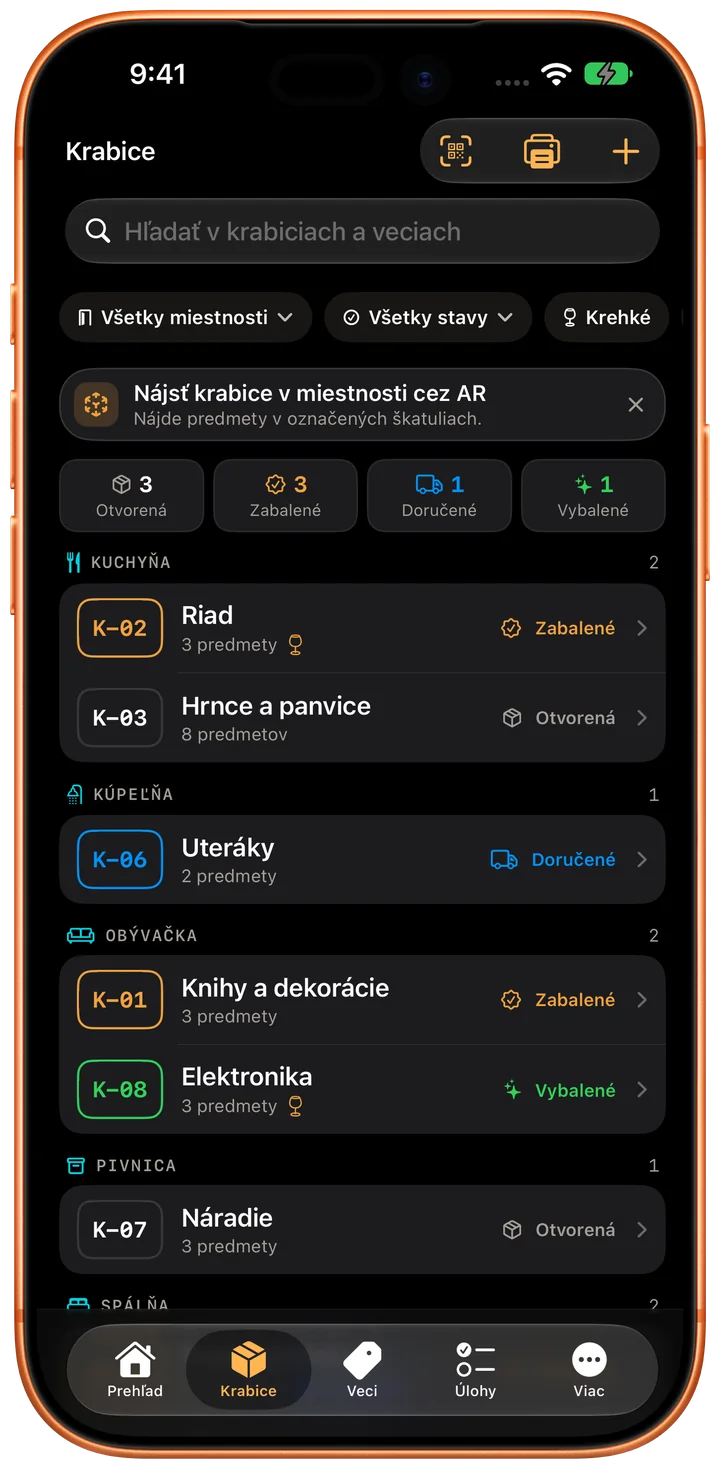
Prvé kroky
Zabaliť a zapísať
Každá krabica dostane číslo, miestnosť a obsah. Rýchle zadávanie rozumie zápisu „4 taniere“, kamera rozpozná veci na fotke a návrhy na balenie sa hodia k miestnosti.
Vytlačiť štítok alebo nalepiť nálepku
Štítky s QR kódom, číslom a miestnosťou ako PDF pripravené na tlač. Alebo kúpené nálepky QR: krabica vznikne pri skenovaní.
Naskenovať a nájsť
Jedno naskenovanie kamerou otvorí krabicu. Hľadanie nájde každú vec a povie, v ktorej krabici leží.
Návody
Ten istý text ako v aplikácii v časti Nastavenia → Pomocník. Každá téma vysvetľuje, čo to je, a hovorí, kde to v aplikácii nájdete.
Základy
Krabice Každá krabica má číslo, miestnosť a stav.
Každá krabica dostane číslo automaticky. Navyše môžete zadať názov, miestnosť a poznámky. Stav ukazuje, kde krabica je: Otvorená, Zabalená, Doručená alebo Vybalená. Krehké krabice môžete označiť, aby vynikli na štítku aj v zozname.
Ako na to v aplikácii
- Otvorte kartu „Krabice“ a ťuknite dole na „+“.
- Vyberte miestnosť alebo rovno vytvorte novú.
- Potiahnite v zozname krabíc doprava, aby ste posunuli stav ďalej.
Miestnosti Miestnosti triedia krabice, nábytok a závady podľa pôvodu alebo cieľa.
Miestnosti môžete ľubovoľne pomenovať a každá má vlastnú ikonu. Pri prvom spustení navrhne Homeshift bežné miestnosti. Ďalšie môžete pridať kedykoľvek. Keď miestnosť zmažete, jej krabice zostanú. Len už nebudú patriť do žiadnej miestnosti.
Ako na to v aplikácii
- Viac → Inventár → Miestnosti.
- Alebo vytvorte novú miestnosť rovno pri pridávaní krabice, nábytku alebo závady.
Veci Tu zapisujete, čo je v krabici.
Veci patria vždy do nejakej krabice. Ťuknite na vec a upravte množstvo, poznámky a ľubovoľné štítky. Pri rýchlom zadávaní stačí „4 taniere“. Množstvo rozpoznáme a názov upravíme.
Ako na to v aplikácii
- Otvorte krabicu a ťuknite dole na pole na zadávanie.
- Zadajte názov a stlačte Enter. Pole zostane otvorené pre ďalšiu vec.
- Ťuknite na riadok, ak ho chcete upraviť, alebo potiahnite doľava, ak ho chcete zmazať.
Rýchlejšie zaznamenávanie
Rozpoznávanie fotiek a návrhy Odfoťte obsah namiesto toho, aby ste ho písali.
Nad poľom na zadávanie sú v krabici dve skratky. Kamera odfotí obsah krabice a rozpoznané veci navrhne ako štítky, na ktoré sa dá ťuknúť. Ikona iskričiek vedľa navrhne typické veci pre miestnosť krabice, aj bez fotky.
Oboje beží úplne v zariadení. Žiadny obrázok ani text neopustí váš iPhone. Na zariadeniach s Apple Intelligence dostanú návrhy prirodzenejšie názvy. Bez Apple Intelligence používa aplikácia zabudovaný zoznam. Rozpoznávanie je pomôcka, nie dokonalý zoznam. Vy rozhodujete, čo sa prevezme.
Ako na to v aplikácii
- Otvorte krabicu → ikona kamery nad riadkom na zadávanie.
- Odfoťte a potom ťuknite na jednotlivé návrhy alebo na „Prevziať všetko“.
- Pri návrhoch bez fotky ťuknite na ikonu iskričiek vedľa.
Skenovať texty a štítky Načítajte popisky kamerou.
Živý skener rozpoznáva text kamerou. Ťuknite v obraze kamery na rozpoznané slovo a prevezme sa ako predmet. Hodí sa to pri už popísaných škatuliach alebo pri etiketách výrobkov. Položka menu sa objaví len na zariadeniach, ktoré živý skener podporujú.
Ako na to v aplikácii
- Otvorte krabicu → menu „…“ → „Naskenovať text alebo štítok“.
Názov krabice z obsahu Homeshift navrhne krátky názov zo zapísaných vecí.
Hneď ako má krabica obsah, vie Homeshift navrhnúť krátky názov, napríklad „Kuchyňa: taniere, šálky, hrnce +2 ďalšie“. S Apple Intelligence z toho bude kratší pojem ako „Kuchynský riad“. Návrh sa zapíše do poľa s názvom a pred uložením ho ešte môžete zmeniť.
Ako na to v aplikácii
- Otvorte krabicu → menu „…“ → „Upraviť“.
- V poli s názvom ťuknite na „Zhrnúť z obsahu“.
Siri, Spotlight a uzamknutá obrazovka Pýtajte sa a baľte bez toho, aby ste otvorili aplikáciu.
Pri balení a vybaľovaní má človek zriedka voľnú ruku. Preto sa dá Homeshift ovládať aj cez Siri: Siri vám povie, v ktorej krabici niečo je, označí krabicu ako zabalenú, vloží do nej predmet alebo prečíta ďalšie úlohy.
Aj vyhľadávanie na domovskej obrazovke nájde krabice podľa obsahu. Keď zadáte „kanvica“, krabica sa otvorí priamo. V deň sťahovania si na uzamknutej obrazovke môžete zapnúť živý pohľad. Ukazuje, koľko krabíc už dorazilo do nového bytu, a sám sa skončí, keď dorazí posledná.
Ako na to v aplikácii
- „Ahoj Siri, čo čaká v Homeshifte?“ alebo „Kde je moja vec v Homeshifte“.
- Potiahnite na domovskej obrazovke nadol a vyhľadajte vec.
- V deň sťahovania ťuknite na prehľade na „Živý pohľad“.
Usporiadať
Úlohy Vaše úlohy v troch stĺpcoch: Zásobník, Aktívne a Hotové.
Úlohy sú rozdelené do troch častí. Keď ťuknete na krúžok, úloha je hotová. Keď ťuknete na riadok, môžete upraviť termín a zodpovednosť.
Ako na to v aplikácii
- Karta „Úlohy“ → „+“.
- Nastavte termín, aby sa úloha objavila v odpočítavaní.
Nábytok Veľké kusy a to, čo sa s nimi má stať.
Nábytok zapisujete nezávisle od krabíc. Pri každom kuse určíte, čo sa s ním má stať: vziať, predať alebo vyhodiť. Tak už pred dňom sťahovania viete, čo vlastne ide s vami.
Ako na to v aplikácii
- Viac → Inventár → Nábytok.
Sklad Pre pivnicu, povalu a sklad: všetko, čo sa nesťahuje s vami.
Sklad je oddelený od sťahovacích krabíc. Oblasť (napríklad pivnica) obsahuje miesta (napríklad regál A) a miesto obsahuje krabice s ich predmetmi. Sťahovaciu krabicu môžete uskladniť. Jej predmety a fotky idú s ňou a sťahovacia krabica sa archivuje. Pri vyskladnení sa deje opak.
Ako na to v aplikácii
- Viac → Inventár → Sklad.
- Uskladniť krabicu: otvorte krabicu → menu „…“ → „Uskladniť do skladu“.
- Väčšie zoznamy môžete importovať ako CSV (name,quantity,unit,notes).
Protokol o závadách Zdokumentujte škody a odovzdajte ich ako PDF.
Zaznamenajte škody so závažnosťou, stavom, miestnosťou, miestom, popisom a fotkami. Cez „Exportovať do PDF“ vytvoríte protokol na tlač so všetkými zapísanými závadami. To je bežný doklad pri sťahovaní dnu aj von.
Ako na to v aplikácii
- Viac → Plánovanie → Protokol o závadách.
- Fotografujte priamo pri závade alebo vyberte obrázky z knižnice.
Preberací protokol Stavy meračov, kľúče, závady a podpis, ako PDF.
Preberací protokol zaznamenáva, v akom stave sa byt odovzdal: adresu, dátum a prítomných, stavy meračov, odovzdané kľúče, závady z protokolu o závadách a fotky k nim. Pri odsťahovaní chráni vašu kauciu. Pri nasťahovaní vás chráni pred výčitkami, ktoré prídu až pri ďalšom odsťahovaní. Ako PDF s podpisovými riadkami je to dokument, ktorý podpíšu obe strany.
Hodnoty svojich predmetov, nábytku a vecí v sklade zadávate v ich vlastných formulároch. Export „Inventár“ ich spočíta po miestnostiach. To je základ pre poistenie domácnosti.
Ako na to v aplikácii
- Závady → Preberacie protokoly → „+“: odsťahovanie alebo nasťahovanie.
- Zapíšte stavy meračov a kľúče, odfoťte to a nastavte „Podpísané“, keď obe strany podpíšu.
- „Ako PDF“ vytvorí dokument s podpisovými riadkami, na formáte A4 alebo Letter podľa krajiny sťahovania.
Tlač a export
Domáci inventár a ďalšie sťahovanie Čo je v sklade, čo to má za hodnotu a ako to prenesiete do ďalšieho sťahovania.
Sklad je to, čo po sťahovaní zostane. „Domáci inventár“ z neho spraví zoznam, ktorý poisťovňa domácnosti pri škode žiada: čo je v ktorej oblasti, s aktuálnou hodnotou každého predmetu a súčtom za oblasť, ako PDF alebo tabuľka.
Keď sa budete sťahovať znova, pivnicu nemusíte zapisovať druhýkrát. „Preniesť sklad do nového sťahovania“ skopíruje oblasti, miesta, krabice a obsah do nového sťahovania. Doterajšie sťahovanie zostane ako archív, aby ste vedeli neskôr doložiť odovzdanie a závady. Kódy nálepiek a fotky zostanú pri starom sťahovaní, lebo nálepka patrí vždy len jednej krabici.
Ako na to v aplikácii
- Sklad → menu „…“ → „Domáci inventár“.
- Hodnotu zadávate pri jednotlivom predmete. Bez hodnoty sa nezapočíta do žiadneho súčtu.
- „Preniesť sklad do nového sťahovania“ vytvorí ďalšie sťahovanie a všetko doň skopíruje.
Vytlačiť štítky krabíc Nálepky QR, ktoré otvoria krabicu v aplikácii.
Každá krabica má štítok na tlač s QR kódom, číslom, názvom a miestnosťou. Keď QR kód naskenujete, krabica sa otvorí priamo v Homeshifte. Pri vybaľovaní tak vidíte, čo je vnútri, bez toho, aby ste krabicu rozrezali.
Ako na to v aplikácii
- Všetky naraz: zoznam krabíc → ikona tlačiarne.
- Jednotlivo: otvorte krabicu → menu „…“ → „Vytlačiť štítok“.
- Pred tlačou si môžete nastaviť, čo bude na štítku.
- Hľadanie krabíc: zoznam krabíc alebo miestnosť → „Režim AR“. Nad každým štítkom sa objaví, čo je v krabici.
Kúpené nálepky QR Nálepky sú už nalepené na škatuliach. Krabica vznikne v aplikácii pri skenovaní.
Kúpené nálepky QR fungujú opačne ako vytlačené štítky. Pri štítku najprv vytvoríte krabicu v aplikácii a štítok vytlačíte až potom. Pri kúpenej nálepke je kód už nalepený na kartóne. Prejdete s kamerou po byte a z každej naskenovanej nálepky vznikne nová krabica s nasledujúcim číslom.
Každá nálepka má jedinečný kód, ktorý o obsahu nehovorí nič. Ku krabici patrí až vtedy, keď ju s ňou prepojíte. Keď naskenujete ešte nepoužitú nálepku, Homeshift sa spýta, či z nej má vzniknúť nová krabica, alebo patrí k existujúcej.
Nálepku môžete kedykoľvek od krabice odpojiť a prideliť inej. Ak sa ten istý kód omylom ocitne na dvoch krabiciach, aplikácia to pri skenovaní ohlási. Potom sami rozhodnete, ktorá krabica si kód nechá.
Kúpené nálepky a vlastné vytlačené štítky môžete používať naraz. Oboje otvorí krabicu v aplikácii, aj keď ich naskenujete bežnou aplikáciou Fotoaparát.
Ako na to v aplikácii
- Celý kotúč: zoznam krabíc → menu „…“ → „Vytvoriť krabice z nálepiek“.
- Jednotlivo na existujúcu krabicu: otvorte krabicu → „Prepojiť nálepku QR“.
- Ak sa QR kód nedá prečítať, ťuknite na „Zadať kód“. Kód je ako text vedľa QR obrázka.
- Odpojiť nálepku: otvorte krabicu → podržte nálepku → „Odstrániť nálepku“.
Exportovať PDF so súpisom, tabuľka CSV alebo archív JSON.
Formáty sú tri a všetky vznikajú priamo v zariadení: PDF s inventárom po miestnostiach, tabuľka CSV so všetkými predmetmi pre Excel alebo Numbers a archív JSON ako úplná kópia vašich údajov zabezpečená kontrolným súčtom. Export nie je nikdy obmedzený.
Ako na to v aplikácii
- Viac → Sťahovanie → Exportovať → vyber formát → skontroluj náhľad → Zdieľať.
Údaje a ochrana súkromia
Kde sú moje údaje? Vaše údaje sú v tomto zariadení. Nepotrebujú prihlásenie ani server.
Predvolene zostáva všetko v tomto iPhone. Nie je tu účet, prihlásenie ani server, ktorý by čítal s vami. Aj rozpoznávanie fotiek a návrhy bežia v zariadení.
Súkromná záloha v iCloude Kópia vo vašom vlastnom účte iCloud.
„Súkromný iCloud“ navyše uloží kópiu do vášho vlastného účtu iCloud, aj s fotkami, pre prípad, že zariadenie vymeníte alebo stratíte. Nie je to zdieľanie s inými ľuďmi, len súkromná záloha. Kedykoľvek ju môžete vypnúť.
Ako na to v aplikácii
- Nastavenia → Záloha a miesto uloženia → „Súkromný iCloud“.
Homeshift Cloud To isté sťahovanie na viacerých zariadeniach, spolu s pomocníkmi.
Sťahovanie môžete vložiť do cloudu. Potom je na všetkých vašich zariadeniach v rovnakom stave a môžete pozvať pomocníkov odkazom alebo QR kódom, buď ako redaktorov, alebo ako divákov. Platíte len vy ako vlastník. Kto pomáha, potrebuje len aplikáciu.
Cloud je dobrovoľný a platí pre každé sťahovanie zvlášť. Čo do cloudu výslovne nevložíte, zostane v zariadení. Fotky sa prenášajú len vtedy, keď zapnete „Posielať fotky“, a po výmene sa zase zmažú. Cez „Ukončiť zdieľanie“ si všetko vezmete späť a sťahovanie beží ďalej lokálne.
Ako na to v aplikácii
- Viac → Prihlásiť sa.
- „Zdieľať sťahovanie“ → vložiť do cloudu.
- Vytvorte odkaz na pozvánku a pošlite ho ďalej.
Nákupy a sprístupnenia
Tri moduly Zaplatíte raz, sprístupnené natrvalo.
Homeshift predáva tri moduly, každý zvlášť a bez predplatného:
„Bez limitu“ ruší limity na krabice, veci, fotky a sklad a dovolí mať viac vlastných sťahovaní vedľa seba.
„Skenovanie“ sprístupní funkcie kamery: zapíšete stav mnohých krabíc naraz, nájdete krabice v miestnosti cez AR, zaznamenáte štítky a texty ako veci a rozpoznáte veci na fotke. Platí to pre sťahovanie aj pre sklad.
„Plánovanie“ obsahuje plán úloh od dátumu sťahovania, pripomienky, záznam v kalendári a návrhy na balenie.
Kto chce všetky tri, vezme si „Homeshift Kompletne“. Je to to isté, len lacnejšie než jednotlivo. Všetky jednorazové nákupy platia pre celé rodinné zdieľanie: kúpi jeden človek, používa celá domácnosť.
Ako na to v aplikácii
- Viac → Sprístupniť.
Čo zostáva zadarmo Limity sa týkajú len nových záznamov. Nič sa nestratí.
Bez nákupu máte zadarmo jedno vlastné sťahovanie, 15 krabíc, 100 vecí, 15 fotiek a 15 skladových krabíc a 100 vecí v sklade.
Keď dosiahnete limit, len už nemôžete vytvárať **nové** záznamy. Nič sa nezmaže ani neskryje a všetko môžete ďalej exportovať, aj keď nikdy nič nekúpite alebo necháte predplatné vypršať. Štítky, QR kódy, protokol závad a export nikdy nie sú blokované nákupom.
Sťahovania, pri ktorých len pomáhate, sa do vašich limitov nezapočítavajú.
Ako na to v aplikácii
- V Nastavenia → O Homeshifte → Rozsah vidíte, kde ste.
Predplatné cloudu Cloud je jediná časť Homeshiftu s priebežnými nákladmi, lebo potrebuje server.
Zdieľanie a synchronizácia medzi zariadeniami potrebujú server a ten stojí každý mesiac peniaze. Preto je cloud len v predplatnom, mesačnom alebo ročnom, prvých sedem dní zadarmo. V predplatnom sú navyše všetky tri moduly.
Keď sa predplatné skončí, skončí sa len zdieľanie. Jednorazové nákupy zostanú a sťahovanie beží ďalej lokálne, veď vaše údaje sú aj tak v zariadení. Vypovedá sa cez účet Apple, nie v Homeshifte.
Časté otázky
Potrebujem účet?
Nie. Krabice, veci, fotky, úlohy, nábytok, sklad a závady fungujú bez účtu a bez internetu. Účet potrebujete len vtedy, keď chcete sťahovanie zdieľať s inými.
Koľko stojí Homeshift?
Aplikácia je zadarmo. Tri moduly kúpite jednorazovo, Homeshift Cloud na zdieľanie je predplatné so 7-dňovým skúšobným obdobím. Kde je bezplatný limit, povie vám to aplikácia na danom mieste; ceny nájdete v aplikácii v časti Nastavenia → Sprístupniť.
Kde sú moje údaje?
Vo vašom zariadení. Súkromná záloha v iCloude uloží kópiu do vášho vlastného účtu iCloud, ku ktorej nemáme prístup. Na našom serveri, v Európe a s časovým obmedzením, je len sťahovanie, ktoré vedome uložíte do služby Homeshift Cloud.
Ako zdieľam sťahovanie?
Nastavenia → Toto sťahovanie → Zdieľať sťahovanie. Prihláste sa cez Apple alebo Google, uložte sťahovanie do cloudu a pozvite ostatných odkazom alebo QR kódom. Pomocníci nepotrebujú predplatné.
Mám nový iPhone. Ako prenesiem údaje?
Tromi spôsobmi: súkromná záloha v iCloude (aplikácia si ju stiahne pri prvom spustení), zdieľané sťahovanie v službe Homeshift Cloud (Nastavenia → Sťahovania → stiahnuť z cloudu) alebo archív JSON z exportu, ktorý načítate v novej inštalácii.
Ako vytlačím štítky?
Krabice → menu → Vytlačiť štítky. Vyberiete, čo bude na štítku, a dostanete všetky štítky ako PDF. Kúpené nálepky QR namiesto toho prepojíte s krabicou pri skenovaní.
QR kód neotvorí aplikáciu.
Vytlačený štítok alebo nálepka otvorí aplikáciu Homeshift z aplikácie Kamera, ak je aplikácia nainštalovaná. Bez aplikácie vás kód privedie na túto webovú stránku s odkazom do App Store. Ak kamera nereaguje, pomôže skener v aplikácii: Krabice → Skenovanie.
Ako zruším predplatné?
V nastaveniach vášho účtu Apple v časti Predplatné, ako každé iné predplatné v App Store. Zrušenie platí ku koncu aktuálneho obdobia; údaje sťahovania zostanú vo vašom zariadení.
Ako zmažem svoj účet?
Nastavenia → Účet Homeshift → Zmazať účet. Tým v jednom kroku odstránite svoje údaje v cloude aj svoju prihlasovaciu identitu. Sťahovania vo vašom zariadení zostanú.
V akých jazykoch je Homeshift?
Homeshift sa riadi jazykom vášho zariadenia. Ktorými jazykmi aplikácia hovorí, nájdete na jej stránke v App Store.
Je Homeshift aj pre Android alebo Mac?
Nie. Homeshift je pre iPhone a iPad.
Obnoviť nákupy
Nákupy obnovíte na každom zariadení s tým istým Apple ID: Nastavenia → Sprístupniť → Obnoviť nákupy.
Kontakt
Napíšte nám vo svojom jazyku. Zvyčajne odpovedáme do dvoch pracovných dní.