
مساعدة Homeshift
تجيب المساعدة داخل التطبيق عن معظم الأسئلة، خطوة بخطوة وبلغتك. ولكل ما عدا ذلك تكفي رسالة بريد إلكتروني.
الخطوات الأولى
التعبئة والتسجيل
لكل صندوق رقم وغرفة ومحتوى. الإدخال السريع يفهم «4 صحون»، والكاميرا تتعرّف على الأغراض في الصورة، واقتراحات التعبئة تناسب الغرفة.
طباعة البطاقات أو لصق الملصقات
بطاقات جاهزة للطباعة برمز QR والرقم والغرفة بصيغة PDF. أو ملصقات QR مشتراة: يُنشأ الصندوق عند المسح.
المسح والعثور
مسحة واحدة بالكاميرا تفتح الصندوق. ويجد البحث كل غرض ويخبرك في أي صندوق هو.
الإرشادات
النص نفسه الموجود في التطبيق تحت الإعدادات ← المساعدة. يشرح كل موضوع ما هو، ويخبرك أين تجده في التطبيق.
الأساسيات
الصناديق لكل صندوق رقم وغرفة وحالة.
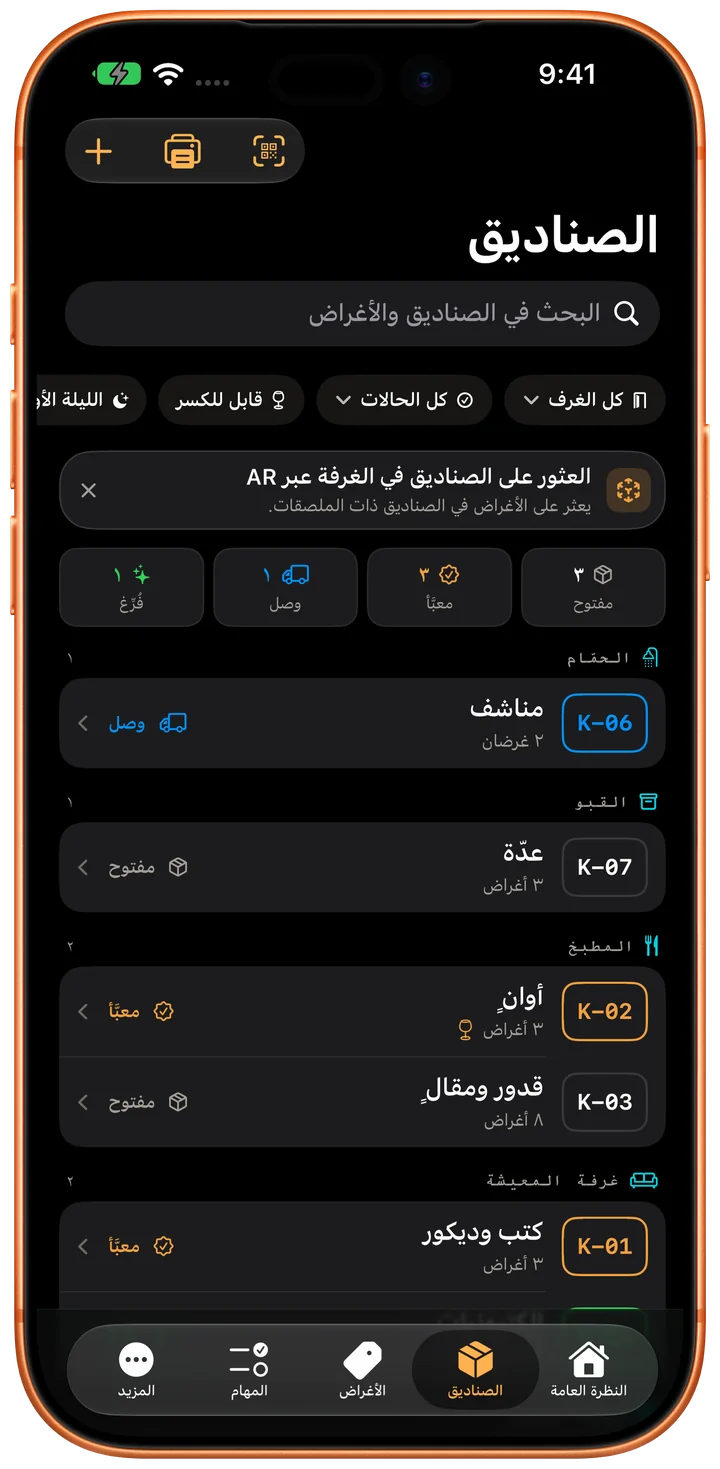
يأخذ كل صندوق رقمًا تلقائيًّا. ويمكنك إضافة عنوان وغرفة وملاحظات. وتبيّن الحالة إلى أين وصل الصندوق: مفتوح أو معبَّأ أو واصل أو مفرَّغ. ويمكن وسم الصناديق القابلة للكسر كي تبرز على البطاقة وفي القائمة.
هكذا تفعل ذلك في التطبيق
- افتح تبويب «الصناديق» واضغط «+» في الأسفل.
- اختر غرفة أو أنشئ غرفة جديدة هنا مباشرة.
- اسحب لليمين في قائمة الصناديق لنقل الحالة إلى التالية.
الغرف ترتّب الغرف الصناديق والأثاث والعيوب حسب المصدر أو الوجهة.
يمكنك تسمية الغرف كما تشاء، ولكل غرفة رمزها. وعند أول تشغيل يقترح Homeshift الغرف المعتادة. ويمكنك إنشاء غرف أخرى في أي وقت. وإن حذفت غرفة بقيت صناديقها. لكنها بعد ذلك لا تعود تابعة لأي غرفة.
هكذا تفعل ذلك في التطبيق
- المزيد ← الجرد ← الغرف.
- أو أنشئ غرفة جديدة مباشرة أثناء إضافة صندوق أو قطعة أثاث أو عيب.
الأغراض هنا تسجّل ما في الصندوق.
الأغراض تخص صندوقًا دائمًا. اضغط غرضًا لتعديل الكمية والملاحظات وأي بطاقات تختارها. وللإدخال السريع تكفي «4 أطباق». تُقرأ الكمية ويُنظَّف الاسم.
هكذا تفعل ذلك في التطبيق
- افتح صندوقًا واضغط حقل الإدخال في الأسفل.
- اكتب اسمًا واضغط Return. ويبقى الحقل مفتوحًا للغرض التالي.
- اضغط الصف لتعديله، أو اسحب لليسار لحذفه.
التسجيل أسرع
التعرُّف من الصور والاقتراحات صوّر المحتوى بدل كتابته.
فوق حقل الإدخال في الصندوق طريقان مختصران. تصوّر الكاميرا محتوى الصندوق وتقترح الأغراض المتعرَّف عليها قطعًا يمكن الضغط عليها. ويقترح رمز البريق بجانبها أغراضًا معتادة لغرفة الصندوق، ولو بلا صورة.
وكلاهما يعمل على الجهاز تمامًا. ولا تغادر iPhone أي صورة ولا أي نص. وعلى الأجهزة التي فيها Apple Intelligence تأتي أسماء الاقتراحات أطبع، وبدونه يستعمل التطبيق قائمة مدمجة. والتعرُّف عون، لا قائمة كاملة الدقة. وأنت من يقرر ما يُؤخذ.
هكذا تفعل ذلك في التطبيق
- افتح صندوقًا ← رمز الكاميرا فوق سطر الإدخال.
- التقط صورة ثم اضغط اقتراحات مفردة أو «إضافة الكل».
- للاقتراحات بلا صورة، اضغط رمز البريق بجانبها.
مسح النصوص والكتابات اقرأ الكتابات بالكاميرا.
يقرأ الماسح المباشر النص بالكاميرا. اضغط على كلمة متعرَّف عليها في صورة الكاميرا فتصير غرضًا. هذا مفيد مع الكراتين المكتوب عليها سلفًا ومع بطاقات المنتجات. ولا يظهر هذا البند إلا على الأجهزة التي تدعم الماسح المباشر.
هكذا تفعل ذلك في التطبيق
- افتح صندوقًا ← قائمة «…» ← «مسح نص أو بطاقة».
عنوان الصندوق من المحتوى يقترح Homeshift عنوانًا قصيرًا من الأغراض المسجَّلة.
ما إن يصير في الصندوق محتوى حتى يستطيع Homeshift اقتراح عنوان قصير، مثل «المطبخ: أطباق وأكواب وقدور +2». ومع Apple Intelligence يصير أقصر، مثل «أدوات مطبخ». ويوضع الاقتراح في حقل العنوان، ويمكنك تغييره قبل الحفظ.
هكذا تفعل ذلك في التطبيق
- افتح صندوقًا ← قائمة «…» ← «تعديل».
- في حقل العنوان اضغط «تلخيص من المحتوى».
Siri وSpotlight وشاشة القفل اسأل وعبّئ دون أن تفتح التطبيق.
أثناء التعبئة والتفريغ نادرًا ما تكون يدك فارغة. لذلك يمكن تشغيل Homeshift عبر Siri أيضًا: تخبرك Siri في أي صندوق يوجد شيء، وتضع علامة على صندوق بأنه معبَّأ، وتضع غرضًا داخله، وتذكر لك المهام التالية.
كذلك يجد بحث الشاشة الرئيسية الصناديق من محتواها. اكتب «غلاية» فيفتح الصندوق مباشرة. وفي يوم الانتقال يمكن تشغيل عرض مباشر على شاشة القفل. يبيّن كم صندوقًا وصل إلى المسكن الجديد، وينتهي وحده حين يصل آخر صندوق.
هكذا تفعل ذلك في التطبيق
- «يا Siri، ماذا ينتظر في Homeshift؟» أو «أين شيئي في Homeshift».
- اسحب لأسفل في الشاشة الرئيسية وابحث عن غرض.
- في يوم الانتقال اضغط «العرض المباشر» في النظرة العامة.
الترتيب
المهام مهامك في ثلاثة أعمدة: قائمة الانتظار وقيد العمل والمنجز.
المهام مقسَّمة إلى ثلاثة أقسام. اضغط الدائرة فتصير المهمة منجزة. واضغط الصف فتستطيع تعديل الموعد والمسؤول.
هكذا تفعل ذلك في التطبيق
- تبويب «المهام» ← «+».
- حدّد تاريخ استحقاق كي تظهر المهمة في العدّ التنازلي.
الأثاث القطع الكبيرة وما سيحدث لها.
تسجّل الأثاث بمعزل عن الصناديق. ولكل قطعة تحدّد ما سيحدث لها: أخذها أو بيعها أو التخلص منها. وبذلك تعرف قبل يوم الانتقال ما الذي ينتقل معك فعلًا.
هكذا تفعل ذلك في التطبيق
- المزيد ← الجرد ← الأثاث.
التخزين للقبو والعلّية والمستودع: كل ما لا ينتقل معك.
التخزين منفصل عن صناديق الانتقال. تضم المنطقة (القبو مثلًا) مواضع (الرف A مثلًا)، ويضم الموضع صناديق فيها أغراضها. ويمكن وضع صندوق انتقال في التخزين. تنتقل أغراضه وصوره معه، ويذهب صندوق الانتقال إلى الأرشيف. وعند الإخراج يحدث العكس.
هكذا تفعل ذلك في التطبيق
- المزيد ← الجرد ← التخزين.
- وضع صندوق في التخزين: افتح الصندوق ← قائمة «…» ← «الوضع في التخزين».
- يمكنك استيراد القوائم الأكبر بصيغة CSV (name,quantity,unit,notes).
محضر العيوب وثّق الأضرار وسلّمها بصيغة PDF.
سجّل الأضرار بدرجة الخطورة والحالة والغرفة والموضع والوصف والصور. ويُنشئ «التصدير بصيغة PDF» محضرًا قابلًا للطباعة بكل العيوب المسجَّلة. وهذا هو الدليل المعتاد عند الدخول والخروج.
هكذا تفعل ذلك في التطبيق
- المزيد ← التخطيط ← محضر العيوب.
- التقط الصور في العيب نفسه أو اخترها من المكتبة.
محضر التسليم قراءات العدادات والمفاتيح والعيوب والتوقيع، بصيغة PDF.
يوثّق محضر التسليم الحالة التي سُلِّم بها المسكن: العنوان والتاريخ والحاضرون، وقراءات العدادات، والمفاتيح المسلَّمة، والعيوب من محضر العيوب والصور المرافقة لها. عند الخروج يحمي تأمينك. وعند الدخول يحميك من ادعاءات لا تظهر إلا عند الخروج التالي. وبصيغة PDF فيه سطور للتوقيع يكون المستند الذي يوقّعه الطرفان.
أما قيم أغراضك وأثاثك وأشياء التخزين فتُدخلها في نماذجها. ويجمعها تصدير «الجرد» لكل غرفة. وهذا أساس تأمين المنزل.
هكذا تفعل ذلك في التطبيق
- العيوب ← محاضر التسليم ← «+»: خروج أو دخول.
- أدخل قراءات العدادات والمفاتيح، والتقط صورًا، وفعّل «موقَّع» بعد أن يوقّع الطرفان.
- ينشئ «بصيغة PDF» المستند بسطور التوقيع، على A4 أو Letter حسب بلد الانتقال.
الطباعة والتصدير
جرد المنزل والانتقال التالي ما في التخزين، وكم يساوي، وكيف تنقله إلى انتقالك التالي.
التخزين هو ما يبقى بعد الانتقال. يصنع «جرد المنزل» منه القائمة التي يطلبها تأمين المنزل عند وقوع ضرر: ما الموجود في كل منطقة، مع القيمة الحالية لكل غرض ومجموع كل منطقة، بصيغة PDF أو جدول.
وحين تنتقل مرة أخرى لن تحتاج إلى تسجيل القبو ثانية. ينسخ «نقل التخزين إلى انتقال جديد» المناطق والمواضع والصناديق والمحتويات إلى انتقال جديد. ويبقى الانتقال السابق أرشيفًا كي تستطيع لاحقًا إثبات التسليم والعيوب. أما رموز الملصقات والصور فتبقى مع الانتقال القديم، لأن الملصق يخص صندوقًا واحدًا دائمًا.
هكذا تفعل ذلك في التطبيق
- التخزين ← قائمة «…» ← «جرد المنزل».
- تُدخل القيمة عند الغرض نفسه. وبلا قيمة لا يدخل في أي مجموع.
- ينشئ «نقل التخزين إلى انتقال جديد» الانتقال التالي وينسخ كل شيء إليه.
طباعة بطاقات الصناديق ملصقات QR تفتح الصندوق في التطبيق.
لكل صندوق بطاقة قابلة للطباعة فيها رمز QR ورقم وعنوان وغرفة. وإن مسحت رمز QR فُتح الصندوق في Homeshift مباشرة. وعند التفريغ ترى بذلك ما في الداخل دون أن تشقّ الصندوق.
هكذا تفعل ذلك في التطبيق
- كلها دفعة واحدة: قائمة الصناديق ← رمز الطابعة.
- واحدة واحدة: افتح الصندوق ← قائمة «…» ← «طباعة البطاقة».
- قبل الطباعة يمكنك اختيار ما يظهر على البطاقة.
- العثور على الصناديق من جديد: قائمة الصناديق أو الغرفة ← «وضع AR». ويظهر فوق كل بطاقة ما في الصندوق.
ملصقات QR المشتراة الملصقات موضوعة على الكراتين سلفًا. وعند المسح ينشأ الصندوق في التطبيق.
تعمل ملصقات QR المشتراة عكس البطاقات المطبوعة. ففي البطاقة تنشئ الصندوق في التطبيق أولًا وتطبع البطاقة بعده. أما في الملصق المشترى فالرمز على الكرتون سلفًا. تمشي في المسكن بالكاميرا، فيصير كل ملصق تمسحه صندوقًا جديدًا برقم متسلسل.
لكل ملصق معرِّف خاص لا يقول شيئًا عن المحتوى. ولا يخص صندوقًا إلا حين تربطه به. وإن مسحت ملصقًا لم يُستخدم بعد، سألك Homeshift إن كان سيصير صندوقًا جديدًا أم يخص صندوقًا قائمًا.
ويمكنك فكّ ملصق عن صندوق وربطه بآخر في أي وقت. وإن وقع الرمز نفسه على صندوقين بالخطأ، نبّهك التطبيق عند المسح. وعندها تقرر أنت أي صندوق يحتفظ بالرمز.
ويمكن خلط الملصقات المشتراة والبطاقات التي طبعتها بنفسك. وكلاهما يفتح الصندوق في التطبيق، ولو مسحته بتطبيق الكاميرا العادي.
هكذا تفعل ذلك في التطبيق
- لفة كاملة: قائمة الصناديق ← قائمة «…» ← «إنشاء صناديق من الملصقات».
- واحدًا على صندوق قائم: افتح الصندوق ← «ربط ملصق QR».
- إن تعذّرت قراءة رمز QR فاضغط «كتابة الرمز». والرمز مطبوع كنص بجانب صورة QR.
- فكّ الملصق: افتح الصندوق ← اضغط على الملصق مطوَّلًا ← «إزالة الملصق».
تصدير ملف PDF بالقائمة، أو جدول CSV، أو أرشيف JSON.
هناك ثلاث صيغ، وكلها تُنشأ على الجهاز مباشرة: ملف PDF فيه الجرد حسب الغرف، وجدول CSV بكل الأغراض لـ Excel أو Numbers، وأرشيف JSON نسخةً كاملة من بياناتك مؤمَّنة بمجموع تحقق. والتصدير غير مقيَّد أبدًا.
هكذا تفعل ذلك في التطبيق
- المزيد ← الانتقال ← تصدير ← اختر الصيغة ← راجع المعاينة ← مشاركة.
البيانات والخصوصية
أين بياناتي؟ بياناتك موجودة على هذا الجهاز. لا يلزم تسجيل دخول ولا خادم.
افتراضيًّا يبقى كل شيء على هذا الـ iPhone. لا حساب ولا تسجيل دخول ولا خادم يقرأ معك. وحتى التعرُّف من الصور والاقتراحات تجري على الجهاز.
نسخة خاصة في iCloud نسخة في حساب iCloud الخاص بك.
يحفظ «iCloud الخاص» نسخة إضافية في حساب iCloud الخاص بك، مع الصور، تحسّبًا لتغيير الجهاز أو فقدانه. وهذه ليست مشاركة مع أشخاص آخرين، بل نسخة خاصة بك وحدك. ويمكنك إيقافها في أي وقت.
هكذا تفعل ذلك في التطبيق
- الإعدادات ← النسخة الاحتياطية ومكان الحفظ ← «iCloud الخاص».
Homeshift Cloud الانتقال نفسه على عدة أجهزة، مع المساعدين.
يمكنك وضع انتقال في السحابة. عندها يكون على الحالة نفسها في كل أجهزتك، وتستطيع دعوة المساعدين برابط أو برمز QR، محرِّرين أو مشاهدين. ولا يدفع إلا أنت بصفتك المالك. أما من يساعد فلا يحتاج إلا إلى التطبيق.
السحابة اختيارية وتسري على كل انتقال على حدة. وما لا تضعه في السحابة صراحةً يبقى على الجهاز. ولا تُنقل الصور إلا إن فعّلت «إرسال الصور معها»، وتُحذف بعد التبادل. ويعيد «إنهاء المشاركة» كل شيء إليك، ويستمر الانتقال محليًّا.
هكذا تفعل ذلك في التطبيق
- المزيد ← تسجيل الدخول.
- «مشاركة الانتقال» ← وضعه في السحابة.
- أنشئ رابط دعوة ومرّره.
المشتريات والوحدات المفتوحة
الوحدات الثلاث تدفع مرة واحدة، ويبقى مفتوحًا دائمًا.
يبيع Homeshift ثلاث وحدات، كل واحدة على حدة وبلا اشتراك:
«بلا حدود» ترفع الحدود عن الصناديق والأغراض والصور والتخزين، وتتيح عدة انتقالات خاصة بك جنبًا إلى جنب.
«المسح» تفتح وظائف الكاميرا: تغيير حالة صناديق كثيرة في جولة واحدة، والعثور على الصناديق في الغرفة عبر AR، وتسجيل الكتابات والنصوص أغراضًا، والتعرُّف على الأغراض في صورة. ويسري ذلك على الانتقال وعلى التخزين.
«التخطيط» تضم خطة المهام من تاريخ الانتقال والتذكيرات وموعد التقويم واقتراحات التعبئة.
ومن أراد الثلاث أخذ «Homeshift الكامل». وهو الشيء نفسه، لكن بسعر أقل من شرائها منفردة. وكل المشتريات لمرة واحدة تسري على المشاركة العائلية كاملة: يشتري شخص واحد، ويستفيد البيت كله.
هكذا تفعل ذلك في التطبيق
- المزيد ← الفتح.
ما يبقى مجانًا لا تمسّ الحدود إلا المدخلات الجديدة. ولا يضيع شيء.
دون أي شراء، يتاح مجانًا انتقال خاص بك، و15 صندوقًا، و100 غرض، و15 صورة، إضافة إلى 15 صندوق تخزين و100 غرض في التخزين.
عندما تبلغ حدًا، لا يمكنك فقط إنشاء إدخالات **جديدة**. لا يُحذف شيء ولا يُخفى، ويمكنك متابعة تصدير كل شيء، حتى لو لم تشترِ شيئًا قط أو تركت اشتراكًا ينتهي. البطاقات ورموز QR ومحضر العيوب والتصدير لا يحجبها أي شراء أبدًا.
الانتقالات التي تساعد فيها فقط لا تُحتسب ضمن حدودك.
هكذا تفعل ذلك في التطبيق
- في «الإعدادات ← عن Homeshift ← النطاق» ترى الحالة الراهنة.
اشتراك السحابة تبقى السحابة الجزء الوحيد في Homeshift ذا التكلفة المستمرة، لأن لها خادمًا يعمل.
تحتاج المشاركة والمزامنة بين الأجهزة إلى خادم، وهو يكلّف مالًا كل شهر. لذلك تكون السحابة باشتراك فقط، شهريًّا أو سنويًّا، وأول سبعة أيام مجانية. ويشمل الاشتراك الوحدات الثلاث أيضًا.
وحين ينتهي الاشتراك لا تنتهي إلا المشاركة. تبقى المشتريات لمرة واحدة، ويستمر الانتقال محليًّا، فبياناتك على الجهاز أصلًا. ويجري الإلغاء عبر حساب Apple، لا في Homeshift.
الأسئلة الشائعة
هل أحتاج إلى حساب؟
لا. الصناديق والأغراض والصور والمهام والأثاث والتخزين والعيوب تعمل كلها بلا حساب وبلا إنترنت. ولا تحتاج إلى حساب إلا إذا أردت مشاركة انتقال مع آخرين.
كم يكلّف Homeshift؟
التطبيق مجاني. تشتري الوحدات الثلاث مرة واحدة، أما Homeshift Cloud للمشاركة فاشتراك مع فترة تجريبية مدتها 7 أيام. وحيث يوجد حد مجاني يذكره التطبيق في موضعه؛ ويعرض التطبيق الأسعار في الإعدادات ← الفتح.
أين توجد بياناتي؟
على جهازك. نسخة iCloud الاحتياطية الخاصة تحفظ نسخة في حساب iCloud الخاص بك، ولا يمكننا الوصول إليها. ولا يوجد على خادمنا إلا انتقال تضعه عن قصد في Homeshift Cloud، في أوروبا ومع انتهاء صلاحية تلقائي.
كيف أشارك انتقالًا؟
الإعدادات ← هذا الانتقال ← مشاركة الانتقال. سجّل الدخول بحساب Apple أو Google، وضع الانتقال في السحابة، وادعُ الآخرين برابط أو رمز QR. ولا يحتاج المساعدون إلى اشتراك.
لديّ iPhone جديد. كيف أنقل بياناتي إليه؟
بثلاث طرق: نسخة iCloud الاحتياطية الخاصة (يجلبها التطبيق عند التشغيل الأول)، أو انتقال مشترك في Homeshift Cloud (الإعدادات ← الانتقالات ← الجلب من السحابة)، أو أرشيف JSON من التصدير، تستورده في التثبيت الجديد.
كيف أطبع البطاقات؟
الصناديق ← القائمة ← طباعة البطاقات. تختار ما يُكتب على البطاقة وتحصل على كل البطاقات بصيغة PDF. أما ملصقات QR المشتراة فتربطها بالصندوق عند المسح.
رمز QR لا يفتح التطبيق.
البطاقة المطبوعة أو الملصق يفتح Homeshift من تطبيق الكاميرا إذا كان التطبيق مثبتًا. وبدون التطبيق يقود الرمز إلى هذا الموقع، ومنه الطريق إلى App Store. وإذا لم تستجب الكاميرا، فالماسح داخل التطبيق يساعد: الصناديق ← المسح.
كيف ألغي الاشتراك؟
في إعدادات حساب Apple الخاص بك تحت «الاشتراكات»، مثل أي اشتراك آخر في App Store. يسري الإلغاء في نهاية الفترة الجارية؛ وتبقى بيانات الانتقال على جهازك.
كيف أحذف حسابي؟
الإعدادات ← حساب Homeshift ← حذف الحساب. يزيل ذلك بياناتك في السحابة وهوية تسجيل الدخول في خطوة واحدة. وتبقى الانتقالات الموجودة على جهازك.
بأي لغات يتوفر Homeshift؟
يتبع Homeshift لغة جهازك. واللغات التي يتحدثها التطبيق مذكورة في صفحته على App Store.
هل يوجد Homeshift لنظام Android أو لجهاز Mac؟
لا. يتوفر Homeshift على iPhone وiPad.
استعادة المشتريات
يمكن استعادة المشتريات على أي جهاز بحساب Apple ID نفسه: الإعدادات ← الفتح ← استعادة المشتريات.
التواصل
اكتب إلينا بلغتك. نرد عادة خلال يومَي عمل.