
Help voor Homeshift
De meeste vragen beantwoordt de Help in de app, stap voor stap en in je eigen taal. Voor al het andere volstaat een e-mail.
Aan de slag
Inpakken en vastleggen
Elke doos krijgt een nummer, een kamer en een inhoud. Snelinvoer begrijpt ‘4 borden’, de camera herkent items op de foto, en de inpaksuggesties passen bij de kamer.
Etiketten afdrukken of stickers plakken
Etiketten met QR-code, nummer en kamer als PDF, klaar om af te drukken. Of gekochte QR-stickers: de doos ontstaat zodra je scant.
Scannen en terugvinden
Eén scan met de camera opent de doos. De zoekfunctie vindt elk item en vertelt in welke doos het zit.
Handleidingen
Dezelfde tekst als in de app onder Instellingen → Help. Elk onderwerp legt uit wat het is en vertelt waar je het in de app vindt.
De basis
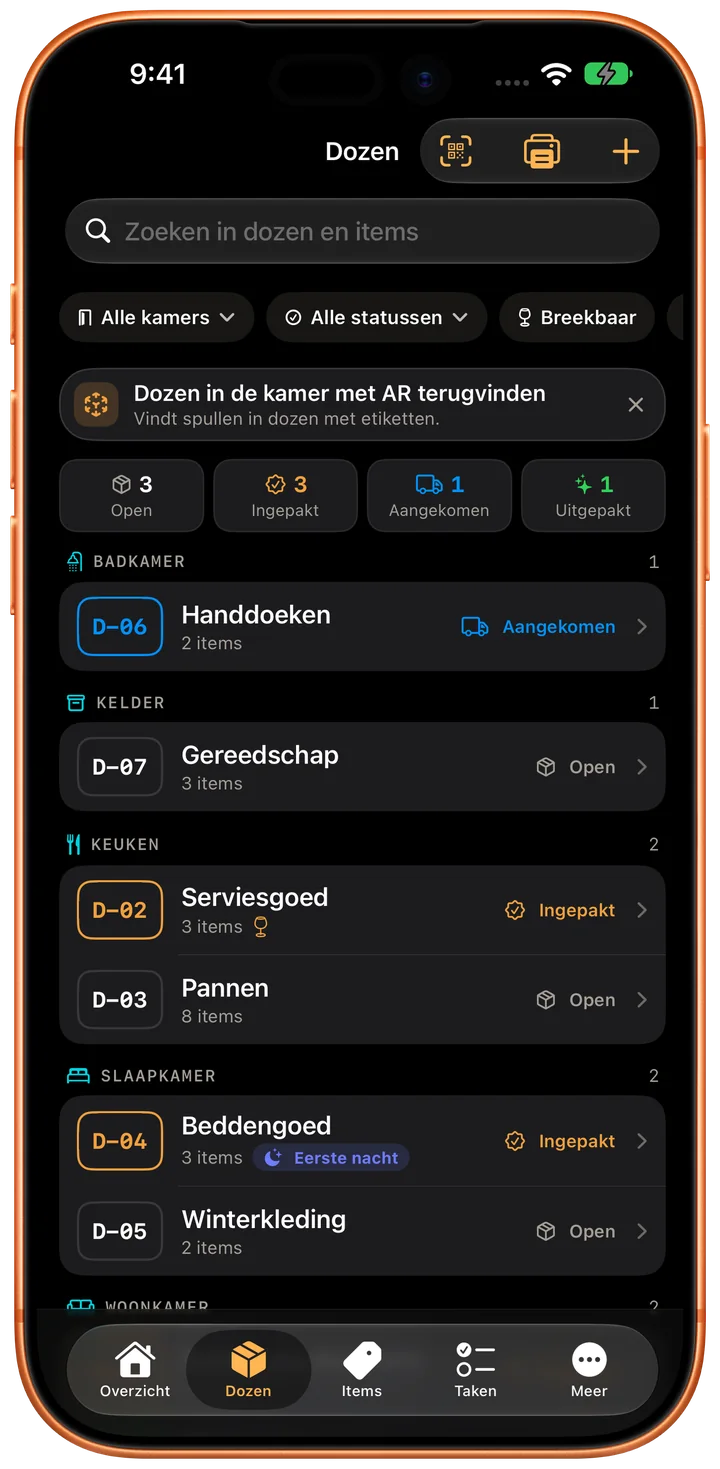
Dozen Elke doos heeft een nummer, een kamer en een status.
Elke doos krijgt vanzelf een nummer. Titel, kamer en notities kun je er zelf bij zetten. De status laat zien hoe ver de doos is: open, ingepakt, aangekomen of uitgepakt. Breekbare dozen kun je markeren, zodat ze opvallen op het etiket en in de lijst.
Zo gaat het in de app
- Open het tabblad ‘Dozen’ en tik onderin op ‘+’.
- Kies een kamer of maak er meteen een nieuwe aan.
- Veeg in de dozenlijst naar rechts om de status door te zetten.
Kamers Kamers ordenen dozen, meubels en gebreken naar herkomst of bestemming.
Kamers mag je vrij benoemen, en elke kamer heeft een eigen symbool. Bij de eerste start stelt Homeshift de gebruikelijke kamers voor. Je kunt er altijd meer aanmaken. Verwijder je een kamer, dan blijven de dozen bestaan. Ze horen daarna alleen bij geen kamer meer.
Zo gaat het in de app
- Meer → Inventaris → Kamers.
- Of maak meteen een nieuwe kamer aan terwijl je een doos, een meubelstuk of een gebrek toevoegt.
Items Hier leg je vast wat er in een doos zit.
Items horen altijd bij een doos. Tik op een item om het aantal, de notities en je eigen labels te wijzigen. Bij het snel invoeren volstaat ‘4 borden’. Het aantal wordt herkend en de naam wordt opgeschoond.
Zo gaat het in de app
- Open een doos en tik onderin op het invoerveld.
- Typ een naam en druk op Return. Het veld blijft open voor het volgende item.
- Tik op de regel om hem te bewerken, of veeg naar links om hem te verwijderen.
Sneller vastleggen
Fotoherkenning en suggesties Fotografeer de inhoud in plaats van hem in te typen.
Boven het invoerveld in een doos staan twee snelkoppelingen. De camera fotografeert de inhoud van de doos en stelt de herkende items voor als aantikbare blokjes. Het fonkelsymbool ernaast stelt gebruikelijke items voor de kamer van de doos voor, ook zonder foto.
Allebei draaien ze volledig op het apparaat. Geen afbeelding en geen tekst verlaat je iPhone. Op apparaten met Apple Intelligence krijgen de suggesties natuurlijkere namen, zonder Apple Intelligence gebruikt de app een ingebouwde lijst. De herkenning is een hulp, geen perfecte lijst. Jij bepaalt wat er wordt overgenomen.
Zo gaat het in de app
- Open een doos → camerasymbool boven de invoerregel.
- Maak een foto en tik daarna op losse suggesties of op ‘Alles toevoegen’.
- Voor suggesties zonder foto tik je op het fonkelsymbool ernaast.
Tekst en etiketten scannen Lees opschriften met de camera.
De live scanner herkent tekst met de camera. Tik in het camerabeeld op een herkend woord, dan wordt het een item. Dat is handig bij dozen waar al iets op staat, of bij productlabels. Het menu-onderdeel verschijnt alleen op apparaten die de live scanner ondersteunen.
Zo gaat het in de app
- Open een doos → menu ‘…’ → ‘Tekst of etiket scannen’.
Doostitel uit de inhoud Homeshift stelt een korte titel voor op basis van de vastgelegde items.
Zodra er inhoud in een doos zit, kan Homeshift een korte titel voorstellen, bijvoorbeeld ‘Keuken: borden, kopjes, pannen +2 meer’. Met Apple Intelligence wordt daar een korter begrip van, zoals ‘Keukengerei’. Het voorstel komt in het titelveld, en je kunt het voor het bewaren nog wijzigen.
Zo gaat het in de app
- Open een doos → menu ‘…’ → ‘Bewerken’.
- Tik in het titelveld op ‘Samenvatten uit de inhoud’.
Siri, Spotlight en toegangsscherm Vragen stellen en inpakken zonder de app te openen.
Bij het in- en uitpakken heb je zelden een hand vrij. Daarom kun je Homeshift ook via Siri bedienen: Siri vertelt je in welke doos iets zit, markeert een doos als ingepakt, legt er een item in of noemt je volgende taken.
Ook het zoeken op het beginscherm vindt dozen op hun inhoud. Typ je ‘waterkoker’, dan gaat de doos meteen open. Op de verhuisdag kun je op het toegangsscherm een live weergave aanzetten. Die laat zien hoeveel dozen al in de nieuwe woning staan, en stopt vanzelf zodra de laatste doos er is.
Zo gaat het in de app
- ‘Hé Siri, wat staat er te doen in Homeshift?’ of ‘Waar ligt mijn ding in Homeshift’.
- Veeg op het beginscherm omlaag en zoek een item.
- Tik op de verhuisdag op ‘Live weergave’ in het overzicht.
Ordenen
Taken Je taken in drie kolommen: wachtrij, bezig en klaar.
De taken zijn in drie delen verdeeld. Tik je op de cirkel, dan is de taak klaar. Tik je op de regel, dan kun je de termijn en de verantwoordelijke wijzigen.
Zo gaat het in de app
- Tabblad ‘Taken’ → ‘+’.
- Zet een einddatum, zodat de taak in de aftelling verschijnt.
Meubels Grote stukken en wat ermee moet gebeuren.
Meubels leg je los van de dozen vast. Bij elk meubelstuk bepaal je wat ermee moet gebeuren: meenemen, verkopen of weggooien. Zo weet je al voor de verhuisdag wat er überhaupt meegaat.
Zo gaat het in de app
- Meer → Inventaris → Meubels.
Opslag Voor kelder, zolder en berging: alles wat niet meeverhuist.
De opslag staat los van de verhuisdozen. Een ruimte (bijvoorbeeld de kelder) bevat plekken (bijvoorbeeld stelling A), en een plek bevat dozen met hun items. Je kunt een verhuisdoos in de opslag zetten. De items en foto's gaan mee, en de verhuisdoos gaat naar het archief. Bij het terughalen gebeurt het omgekeerde.
Zo gaat het in de app
- Meer → Inventaris → Opslag.
- Doos in de opslag zetten: open de doos → menu ‘…’ → ‘In de opslag zetten’.
- Grotere lijsten kun je als CSV importeren (name,quantity,unit,notes).
Gebrekenrapport Leg schade vast en geef die als PDF mee.
Leg schade vast met ernst, status, kamer, plek, beschrijving en foto's. Met ‘Exporteren als PDF’ maak je een afdrukbaar rapport van alle vastgelegde gebreken. Dat is het gebruikelijke bewijs bij het in- en uittrekken.
Zo gaat het in de app
- Meer → Planning → Gebrekenrapport.
- Maak foto's direct in het gebrek of kies ze uit de bibliotheek.
Opleverrapport Meterstanden, sleutels, gebreken en handtekening, als PDF.
Een opleverrapport legt vast in welke staat een woning is overgedragen: adres, datum en aanwezigen, de meterstanden, de overhandigde sleutels, de gebreken uit het gebrekenrapport en de foto's daarbij. Bij het vertrek beschermt het je borg. Bij het intrekken beschermt het je tegen verwijten die pas bij het volgende vertrek komen. Als PDF met handtekeningregels is het het document dat beide partijen ondertekenen.
De waarde van je items, meubels en opslagspullen vul je in de bijbehorende formulieren in. De export ‘Inventaris’ telt ze per kamer bij elkaar op. Dat is de basis voor je inboedelverzekering.
Zo gaat het in de app
- Gebreken → Opleverrapporten → ‘+’: vertrek of intrek.
- Vul de meterstanden en sleutels in, maak foto's en zet ‘Getekend’ aan zodra beide partijen hebben getekend.
- ‘Als PDF’ maakt het document met handtekeningregels, op A4 of Letter, afhankelijk van het land van de verhuizing.
Afdrukken en exporteren
Huisraadlijst en volgende verhuizing Wat er in de opslag staat, wat het waard is en hoe je het naar de volgende verhuizing meeneemt.
De opslag is wat na de verhuizing overblijft. ‘Huisraadlijst’ maakt daar de lijst van die een inboedelverzekering bij schade vraagt: wat in welke ruimte staat, met de dagwaarde van elk item en het totaal per ruimte, als PDF of als tabel.
Verhuis je opnieuw, dan hoef je de kelder geen tweede keer vast te leggen. ‘Opslag naar een nieuwe verhuizing overnemen’ kopieert ruimtes, plekken, dozen en inhoud naar een nieuwe verhuizing. De vorige verhuizing blijft als archief bestaan, zodat je de oplevering en de gebreken later nog kunt aantonen. Stickercodes en foto's blijven bij de oude verhuizing, want een sticker hoort altijd maar bij één doos.
Zo gaat het in de app
- Opslag → menu ‘…’ → ‘Huisraadlijst’.
- De waarde vul je bij het item zelf in. Zonder waarde telt het in geen enkel totaal mee.
- ‘Opslag naar een nieuwe verhuizing overnemen’ maakt de volgende verhuizing aan en kopieert alles erin.
Doosetiketten afdrukken QR-stickers die de doos in de app openen.
Bij elke doos hoort een afdrukbaar label met QR-code, nummer, titel en kamer. Scan je de QR-code, dan gaat de doos meteen open in Homeshift. Bij het uitpakken zie je zo wat erin zit zonder de doos open te snijden.
Zo gaat het in de app
- Allemaal tegelijk: dozenlijst → printersymbool.
- Eén voor één: open de doos → menu ‘…’ → ‘Label afdrukken’.
- Voor het afdrukken kun je instellen wat er op het etiket staat.
- Dozen terugvinden: dozenlijst of kamer → ‘AR-modus’. Boven elk etiket verschijnt wat er in de doos zit.
Gekochte QR-stickers De stickers zitten al op de dozen. Bij het scannen ontstaat de doos in de app.
Gekochte QR-stickers werken omgekeerd aan afgedrukte labels. Bij een label maak je de doos eerst in de app aan en druk je het label daarna af. Bij een gekochte sticker zit de code al op de doos. Je loopt met de camera door het huis, en van elke gescande sticker wordt een nieuwe doos met een oplopend nummer.
Elke sticker heeft een eigen kenmerk dat niets over de inhoud zegt. Pas als je hem aan een doos koppelt, hoort hij erbij. Scan je een sticker die nog niet is gebruikt, dan vraagt Homeshift of er een nieuwe doos van moet worden of dat hij bij een bestaande doos hoort.
Je kunt een sticker altijd van een doos losmaken en aan een andere toewijzen. Zit dezelfde code per ongeluk op twee dozen, dan meldt de app dat bij het scannen. Jij beslist dan welke doos de code houdt.
Gekochte stickers en zelf afgedrukte labels kun je door elkaar gebruiken. Allebei openen ze de doos in de app, ook als je ze met de gewone Camera-app scant.
Zo gaat het in de app
- Hele rol: dozenlijst → menu ‘…’ → ‘Dozen via stickers aanmaken’.
- Eén voor één op een bestaande doos: open de doos → ‘QR-sticker koppelen’.
- Is de QR-code onleesbaar, tik dan op ‘Code intypen’. De code staat als tekst naast het QR-plaatje.
- Sticker losmaken: open de doos → houd de sticker ingedrukt → ‘Sticker verwijderen’.
Exporteren PDF-overzicht, CSV-tabel of JSON-archief.
Er zijn drie formaten, en alle drie worden direct op het apparaat gemaakt: een PDF met de inventaris per kamer, een CSV-tabel van alle items voor Excel of Numbers en een JSON-archief als volledige, met een controlegetal beveiligde kopie van je gegevens. De export is nooit beperkt.
Zo gaat het in de app
- Meer → Verhuizing → Exporteren → kies het formaat → controleer het voorbeeld → Delen.
Gegevens en privacy
Waar staan mijn gegevens? Je gegevens staan op dit apparaat. Er is geen inlog en geen server voor nodig.
Standaard blijft alles op deze iPhone. Er is geen account, geen login en geen server die meeleest. Ook de fotoherkenning en de suggesties draaien op het apparaat.
Persoonlijke iCloud-back-up Een kopie in je eigen iCloud-account.
‘Persoonlijke iCloud’ bewaart daarnaast een kopie in je eigen iCloud-account, inclusief foto's, voor het geval je van apparaat wisselt of het kwijtraakt. Dat is geen delen met anderen, alleen een persoonlijke back-up. Je kunt het altijd uitzetten.
Zo gaat het in de app
- Instellingen → Back-up en opslagplek → ‘Persoonlijke iCloud’.
Homeshift Cloud Dezelfde verhuizing op meerdere apparaten, samen met helpers.
Je kunt een verhuizing in de cloud zetten. Dan staat hij op al je apparaten op dezelfde stand, en kun je helpers via een link of QR-code uitnodigen, als bewerker of als kijker. Alleen jij als eigenaar betaalt. Wie meehelpt, heeft alleen de app nodig.
De cloud is vrijwillig en geldt per verhuizing. Wat je niet uitdrukkelijk in de cloud zet, blijft op het apparaat. Foto's worden alleen overgedragen als je ‘Foto's meesturen’ aanzet, en na de uitwisseling weer verwijderd. Met ‘Delen beëindigen’ haal je alles terug, en loopt de verhuizing lokaal door.
Zo gaat het in de app
- Meer → Inloggen.
- ‘Verhuizing delen’ → in de cloud zetten.
- Maak een uitnodigingslink en geef die door.
Aankopen en vrijschakelingen
De drie modules Eén keer betalen, blijvend vrijgeschakeld.
Homeshift verkoopt drie modules, elk apart en zonder abonnement:
‘Onbeperkt’ haalt de grenzen weg voor dozen, items, foto's en opslag, en laat meerdere eigen verhuizingen naast elkaar toe.
‘Scannen’ schakelt de camerafuncties vrij: de status van veel dozen in één ronde zetten, dozen in de kamer met AR terugvinden, opschriften en teksten als items vastleggen en items op een foto herkennen. Dat geldt voor de verhuizing en voor de opslag.
‘Plannen’ bevat het taakplan vanaf de verhuisdatum, de herinneringen, de agenda-afspraak en de inpaksuggesties.
Wie alle drie wil, neemt ‘Homeshift Compleet’. Dat is hetzelfde, maar goedkoper dan los. Alle eenmalige aankopen gelden voor de hele Delen met gezin: één persoon koopt, het hele huishouden gebruikt.
Zo gaat het in de app
- Meer → Vrijschakelen.
Wat gratis blijft De grenzen gelden alleen voor nieuwe regels. Er gaat niets verloren.
Zonder aankoop zijn één eigen verhuizing, 15 dozen, 100 items, 15 foto's en 15 opslagdozen en 100 items in opslag gratis.
Als je een grens bereikt, kun je alleen geen **nieuwe** vermeldingen meer aanmaken. Er wordt niets verwijderd of verborgen, en je kunt alles blijven exporteren, ook als je nooit iets koopt of een abonnement laat aflopen. Etiketten, QR-codes, gebrekenrapport en export worden nooit door een aankoop geblokkeerd.
Verhuizingen waarbij je alleen meehelpt, tellen niet mee voor je grenzen.
Zo gaat het in de app
- Onder Instellingen → Over Homeshift → Omvang zie je de huidige stand.
Cloudabonnement De cloud is het enige deel van Homeshift met doorlopende kosten, omdat er een server voor draait.
Voor het delen en de synchronisatie tussen apparaten is een server nodig, en die kost elke maand geld. Daarom is de cloud er alleen met een abonnement, per maand of per jaar, de eerste zeven dagen gratis. In het abonnement zitten ook alle drie de modules.
Als het abonnement afloopt, stopt alleen het delen. Eenmalige aankopen blijven bestaan, en de verhuizing loopt lokaal door, want je gegevens staan toch al op het apparaat. Opzeggen doe je via je Apple-account, niet in Homeshift.
Veelgestelde vragen
Heb ik een account nodig?
Nee. Dozen, items, foto's, taken, meubels, opslag en gebreken werken zonder account en zonder internet. Een account heb je alleen nodig als je een verhuizing met anderen wilt delen.
Wat kost Homeshift?
De app is gratis. De drie modules koop je eenmalig, Homeshift Cloud om te delen is een abonnement met 7 dagen proefperiode. Waar een gratis limiet ligt, zegt de app dat op die plek; de prijzen toont de app onder Instellingen → Vrijschakelen.
Waar staan mijn gegevens?
Op je apparaat. De privé-back-up in iCloud bewaart een kopie in je eigen iCloud-account, waar wij geen toegang toe hebben. Alleen een verhuizing die je bewust in Homeshift Cloud zet, staat op onze server, in Europa en met een vervaltermijn.
Hoe deel ik een verhuizing?
Instellingen → Deze verhuizing → Verhuizing delen. Log in met Apple of Google, zet de verhuizing in de cloud en nodig anderen uit via een link of QR-code. Helpers hebben geen abonnement nodig.
Ik heb een nieuwe iPhone. Hoe gaan mijn gegevens mee?
Op drie manieren: met de privé-back-up in iCloud (de app haalt die op bij de eerste start), met een gedeelde verhuizing in Homeshift Cloud (Instellingen → Verhuizingen → uit de cloud halen) of met het JSON-archief uit de export, dat je in de nieuwe installatie inleest.
Hoe druk ik etiketten af?
Dozen → menu → Etiketten afdrukken. Je kiest wat er op het etiket staat en krijgt alle etiketten als PDF. Gekochte QR-stickers koppel je in plaats daarvan aan de doos door ze te scannen.
De QR-code opent de app niet.
Een afgedrukt etiket of een sticker opent Homeshift vanuit de Camera-app als de app geïnstalleerd is. Zonder app leidt de code naar deze website, met de weg naar de App Store. Blijft de camera stil, dan helpt de scanner in de app: Dozen → Scannen.
Hoe zeg ik het abonnement op?
In de instellingen van je Apple-account onder Abonnementen, net als elk ander abonnement in de App Store. De opzegging gaat in aan het einde van de lopende periode; de gegevens van de verhuizing blijven op je apparaat.
Hoe verwijder ik mijn account?
Instellingen → Homeshift-account → Account verwijderen. Daarmee verdwijnen in één stap je cloudgegevens en je inlogidentiteit. De verhuizingen op je apparaat blijven.
In welke talen is Homeshift beschikbaar?
Homeshift volgt de taal van je apparaat. Welke talen de app spreekt, staat op de pagina van de app in de App Store.
Is er Homeshift voor Android of de Mac?
Nee. Homeshift is er voor iPhone en iPad.
Aankopen herstellen
Aankopen kun je herstellen op elk apparaat met dezelfde Apple ID: Instellingen → Vrijschakelen → Aankopen herstellen.
Contact
Schrijf ons in je eigen taal. We antwoorden meestal binnen twee werkdagen.