
Справка по Homeshift
На большинство вопросов отвечает справка в приложении, шаг за шагом и на вашем языке. Для всего остального достаточно письма.
Первые шаги
Упаковать и внести
У каждой коробки есть номер, комната и содержимое. Быстрый ввод понимает «4 тарелки», камера узнаёт вещи на фото, а подсказки по упаковке подходят к комнате.
Напечатать этикетку или наклеить наклейку
Готовые к печати этикетки с QR-кодом, номером и комнатой в PDF. Или купленные QR-наклейки: коробка появляется при сканировании.
Сканировать и находить
Одно сканирование камерой открывает коробку. Поиск находит любую вещь и показывает, в какой коробке она лежит.
Инструкции
Тот же текст, что и в приложении в разделе Настройки → Справка. Каждая тема объясняет, что это такое, и говорит, где это найти в приложении.
Основы
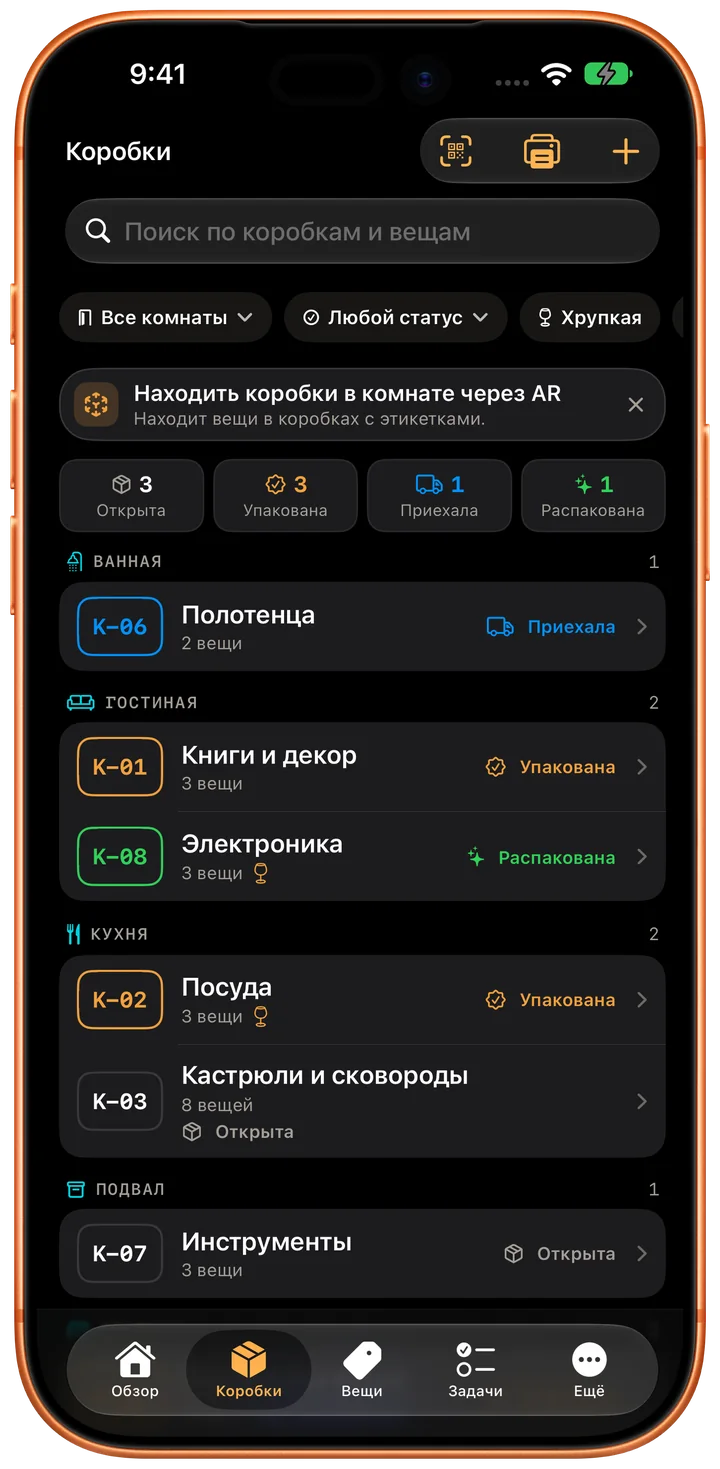
Коробки У каждой коробки есть номер, комната и статус.
Каждая коробка сама получает номер. Название, комнату и заметки можно добавить сверху. Статус показывает, как далеко зашло дело: открыта, упакована, приехала или распакована. Хрупкие коробки можно отметить, чтобы они выделялись на этикетке и в списке.
Как это сделать в приложении
- Откройте вкладку «Коробки» и нажмите «+» внизу.
- Выберите комнату или создайте новую прямо здесь.
- Смахните вправо в списке коробок, чтобы перевести статус дальше.
Комнаты Комнаты раскладывают коробки, мебель и дефекты по тому, откуда они или куда идут.
Комнаты можно называть как угодно, и у каждой свой значок. При первом запуске Homeshift предлагает обычные комнаты. Добавить новые можно в любой момент. Если удалить комнату, её коробки останутся. Просто после этого они не будут относиться ни к одной комнате.
Как это сделать в приложении
- Ещё → Опись → Комнаты.
- Или создайте новую комнату прямо при добавлении коробки, мебели или дефекта.
Вещи Здесь вы записываете, что лежит в коробке.
Вещи всегда лежат в коробке. Нажмите на вещь, чтобы изменить количество, заметки и любые метки на ваш выбор. При быстром вводе хватит «4 тарелки». Количество распознаётся, а название приводится в порядок.
Как это сделать в приложении
- Откройте коробку и нажмите на поле ввода внизу.
- Введите название и нажмите Return. Поле останется открытым для следующей вещи.
- Нажмите на строку, чтобы изменить её, или смахните влево, чтобы удалить.
Записывать быстрее
Распознавание по фото и подсказки Сфотографируйте содержимое, вместо того чтобы набирать его.
Над полем ввода в коробке есть два коротких пути. Камера снимает содержимое коробки и предлагает распознанные вещи в виде фишек, на которые можно нажать. Значок искры рядом предлагает вещи, обычные для комнаты этой коробки, и без фотографии.
И то и другое целиком работает на устройстве. Ни изображение, ни текст ваш iPhone не покидают. На устройствах с Apple Intelligence подсказки называются естественнее, без него приложение берёт встроенный список. Распознавание помогает, но безупречного списка не даёт. Что взять, решаете вы.
Как это сделать в приложении
- Откройте коробку → значок камеры над строкой ввода.
- Сделайте фото, а потом нажимайте на отдельные подсказки или на «Добавить все».
- Чтобы получить подсказки без фото, нажмите на значок искры рядом.
Сканировать текст и надписи Считывайте надписи камерой.
Живой сканер распознаёт текст камерой. Нажмите в кадре на распознанное слово, и оно станет вещью. Это удобно с коробками, на которых уже написано, и с этикетками товаров. Пункт меню появляется только на устройствах, которые поддерживают живой сканер.
Как это сделать в приложении
- Откройте коробку → меню «…» → «Сканировать текст или этикетку».
Название коробки по содержимому Homeshift предлагает короткое название по записанным вещам.
Как только в коробке появляется содержимое, Homeshift может предложить короткое название, например «Кухня: тарелки, чашки, кастрюли +2». С Apple Intelligence из этого выйдет что-то покороче, вроде «Кухонная утварь». Предложение попадает в поле названия, и перед сохранением его можно изменить.
Как это сделать в приложении
- Откройте коробку → меню «…» → «Изменить».
- Нажмите в поле названия на «Составить из содержимого».
Siri, Spotlight и экран блокировки Спрашивайте и упаковывайте, не открывая приложение.
Когда упаковываешь и распаковываешь, свободной руки почти не бывает. Поэтому Homeshift слушается и Siri: Siri скажет, в какой коробке лежит вещь, отметит коробку как упакованную, положит в неё вещь или назовёт следующие задачи.
Поиск на домашнем экране тоже находит коробки по их содержимому. Наберите «чайник», и коробка откроется сразу. В день переезда на экране блокировки можно включить прямой показ. Он показывает, сколько коробок уже приехало в новую квартиру, и заканчивается сам, когда приезжает последняя.
Как это сделать в приложении
- «Привет, Siri, что предстоит в Homeshift?» или «Где моя вещь в Homeshift».
- Смахните вниз на домашнем экране и поищите вещь.
- В день переезда нажмите «Прямой показ» на обзоре.
Разложить по местам
Задачи Ваши задачи в трёх колонках: очередь, в работе и готово.
Задачи разбиты на три части. Нажмите на кружок, и задача готова. Нажмите на строку, и можно изменить срок и ответственного.
Как это сделать в приложении
- Вкладка «Задачи» → «+».
- Задайте срок, чтобы задача попала в обратный отсчёт.
Мебель Крупные предметы и что с ними делать.
Мебель вы записываете отдельно от коробок. Для каждого предмета вы решаете, что с ним будет: забрать, продать или выбросить. Так вы ещё до дня переезда знаете, что вообще едет с вами.
Как это сделать в приложении
- Ещё → Опись → Мебель.
Хранение Для подвала, чердака и склада: всё, что не переезжает.
Хранение отделено от переездных коробок. Зона (например, подвал) содержит места (например, стеллаж A), а место содержит коробки с вещами. Переездную коробку можно положить на хранение. Её вещи и фотографии переезжают вместе с ней, а сама коробка уходит в архив. При обратной операции происходит наоборот.
Как это сделать в приложении
- Ещё → Опись → Хранение.
- Положить коробку на хранение: откройте коробку → меню «…» → «Положить на хранение».
- Списки побольше можно импортировать как CSV (name,quantity,unit,notes).
Протокол дефектов Задокументируйте повреждения и передайте их в виде PDF.
Записывайте повреждения со степенью тяжести, статусом, комнатой, местом, описанием и фотографиями. Кнопка «Экспортировать в PDF» создаёт протокол всех записанных дефектов для печати. Это обычное доказательство при въезде и выезде.
Как это сделать в приложении
- Ещё → Планирование → Протокол дефектов.
- Снимайте фотографии прямо в дефекте или выбирайте их из медиатеки.
Акт приёма-передачи Показания счётчиков, ключи, дефекты и подпись, в виде PDF.
Акт приёма-передачи фиксирует, в каком состоянии передали квартиру: адрес, дата и участники, показания счётчиков, переданные ключи, дефекты из протокола дефектов и фотографии к ним. При выезде он защищает ваш залог. При въезде он защищает вас от претензий, которые всплывают только при следующем выезде. PDF со строками для подписи и есть тот документ, который подписывают обе стороны.
Стоимость вещей, мебели и предметов на хранении вы вносите в их собственных формах. Экспорт «Опись» складывает их по комнатам. Это основа для страхования домашнего имущества.
Как это сделать в приложении
- Дефекты → Акты приёма-передачи → «+»: выезд или въезд.
- Внесите показания счётчиков и ключи, сделайте фотографии и включите «Подписано», когда обе стороны подпишут.
- «В PDF» создаёт документ со строками для подписи, на A4 или Letter, смотря какая страна у переезда.
Печать и экспорт
Домашняя опись и следующий переезд Что стоит на хранении, сколько это стоит и как перенести это в следующий переезд.
После переезда остаётся хранение. «Домашняя опись» делает из него список, который страховая просит при страховом случае: что в какой зоне стоит, с текущей стоимостью каждой вещи и суммой по зоне, в виде PDF или таблицы.
Когда вы переедете снова, подвал не придётся описывать заново. «Перенести хранение в новый переезд» копирует зоны, места, коробки и содержимое в новый переезд. Прежний переезд остаётся архивом, чтобы вы могли позже подтвердить приёмку и дефекты. Коды наклеек и фотографии остаются у старого переезда, потому что наклейка всегда относится только к одной коробке.
Как это сделать в приложении
- Хранение → меню «…» → «Домашняя опись».
- Стоимость вы указываете у самой вещи. Без стоимости она ни в какую сумму не попадает.
- «Перенести хранение в новый переезд» создаёт следующий переезд и копирует туда всё.
Печатать этикетки коробок QR-наклейки, которые открывают коробку в приложении.
У каждой коробки есть этикетка для печати с QR-кодом, номером, названием и комнатой. Отсканируете QR-код, и коробка откроется прямо в Homeshift. При распаковке вы так увидите, что внутри, не вскрывая коробку.
Как это сделать в приложении
- Все сразу: список коробок → значок принтера.
- По одной: откройте коробку → меню «…» → «Напечатать этикетку».
- Перед печатью можно выбрать, что будет стоять на этикетке.
- Как найти коробку снова: список коробок или комната → «Режим AR». Над каждой этикеткой появляется то, что лежит в коробке.
Купленные QR-наклейки Наклейки уже на коробках. При сканировании коробка появляется в приложении.
Купленные QR-наклейки работают наоборот по сравнению с напечатанными этикетками. С этикеткой вы сначала создаёте коробку в приложении, а печатаете этикетку потом. С купленной наклейкой код уже на коробке. Вы идёте по квартире с камерой, и каждая отсканированная наклейка становится новой коробкой со следующим номером.
У каждой наклейки свой код, который ничего не говорит о содержимом. Он относится к коробке только тогда, когда вы их свяжете. Если отсканировать ещё не использованную наклейку, Homeshift спросит, сделать ли из неё новую коробку или она относится к уже существующей.
Наклейку можно в любой момент отвязать от одной коробки и привязать к другой. Если один и тот же код по ошибке окажется на двух коробках, приложение скажет об этом при сканировании. Тогда вы сами решите, за какой коробкой код останется.
Купленные наклейки и свои напечатанные этикетки можно использовать вперемешку. И те и другие открывают коробку в приложении, даже если сканировать их обычным приложением «Камера».
Как это сделать в приложении
- Целый рулон: список коробок → меню «…» → «Создать коробки по наклейкам».
- По одной на готовую коробку: откройте коробку → «Привязать QR-наклейку».
- Если QR-код не читается, нажмите «Ввести код». Код напечатан текстом рядом с картинкой QR.
- Отвязать наклейку: откройте коробку → нажмите и держите наклейку → «Убрать наклейку».
Экспортировать PDF со списком, таблица CSV или архив JSON.
Видов три, и все создаются прямо на устройстве: PDF с описью по комнатам, таблица CSV со всеми вещами для Excel или Numbers и архив JSON как полная копия ваших данных с контрольной суммой. Экспорт не ограничен никогда.
Как это сделать в приложении
- Ещё → Переезд → Экспортировать → выбери формат → проверь предпросмотр → Поделиться.
Данные и конфиденциальность
Где лежат мои данные? Ваши данные лежат на этом устройстве. Ни входа, ни сервера для этого не нужно.
По умолчанию всё остаётся на этом iPhone. Нет ни учётной записи, ни входа, ни сервера, который читал бы вместе с вами. Распознавание по фото и подсказки тоже работают на устройстве.
Личная копия в iCloud Копия в вашей собственной учётной записи iCloud.
«Личный iCloud» дополнительно сохраняет копию в вашей собственной учётной записи iCloud, вместе с фотографиями, на случай если вы смените или потеряете устройство. Это не доступ для других людей, а только личная копия. Выключить её можно в любой момент.
Как это сделать в приложении
- Настройки → Копия и место хранения → «Личный iCloud».
Homeshift Cloud Тот же переезд на нескольких устройствах, вместе с помощниками.
Переезд можно положить в облако. Тогда он будет одинаковым на всех ваших устройствах, а помощников вы сможете позвать по ссылке или QR-коду, редактором или наблюдателем. Платите только вы как владелец. Тому, кто помогает, нужно лишь приложение.
Облако добровольное и действует для каждого переезда отдельно. То, что вы сами не положили в облако, остаётся на устройстве. Фотографии передаются, только если включить «Отправлять фотографии», и после обмена снова удаляются. Кнопка «Закончить общий доступ» возвращает всё обратно, и переезд продолжается на устройстве.
Как это сделать в приложении
- Ещё → Войти.
- «Поделиться переездом» → положить в облако.
- Создайте ссылку-приглашение и передайте её.
Покупки и открытые модули
Три модуля Один раз заплатили, открыто навсегда.
Homeshift продаёт три модуля, каждый отдельно и без подписки:
«Без ограничений» снимает пределы для коробок, вещей, фотографий и хранения и позволяет держать рядом несколько своих переездов.
«Сканирование» открывает возможности камеры: менять статус многих коробок за один проход, находить коробки в комнате через AR, записывать надписи и текст как вещи и распознавать вещи на фотографии. Это работает и для переезда, и для хранения.
«Планирование» содержит план задач от даты переезда, напоминания, запись в календаре и подсказки по упаковке.
Кому нужны все три, берёт «Homeshift, всё сразу». Это то же самое, но дешевле, чем по отдельности. Все разовые покупки действуют на весь семейный доступ: покупает один человек, пользуется вся семья.
Как это сделать в приложении
- Ещё → Открыть.
Что остаётся бесплатным Ограничения касаются только новых записей. Ничего не пропадает.
Без покупок бесплатны один свой переезд, 15 коробок, 100 вещей, 15 фотографий, а также 15 коробок и 100 вещей на хранении.
Когда предел достигнут, вы просто не сможете создавать **новые** записи. Ничего не удаляется и не прячется, и вы по-прежнему можете всё экспортировать, даже если никогда ничего не купите или дадите подписке закончиться. Этикетки, QR-коды, протокол дефектов и экспорт никогда не блокируются покупкой.
Переезды, в которых вы только помогаете, в ваши пределы не считаются.
Как это сделать в приложении
- В разделе «Настройки → О Homeshift → Объём» видно, как обстоят дела сейчас.
Подписка на облако Облако остаётся единственной частью Homeshift с постоянными расходами, потому что для него работает сервер.
Для общего доступа и синхронизации между устройствами нужен сервер, а он каждый месяц стоит денег. Поэтому облако есть только по подписке, на месяц или на год, первые семь дней бесплатно. В подписку входят и все три модуля.
Когда подписка заканчивается, заканчивается только общий доступ. Разовые покупки остаются, и переезд продолжается на устройстве, ведь данные и так лежат на нём. Отменяют подписку через учётную запись Apple, а не в Homeshift.
Частые вопросы
Нужна ли мне учётная запись?
Нет. Коробки, вещи, фото, задачи, мебель, хранение и дефекты работают без учётной записи и без интернета. Учётная запись нужна, только если вы хотите поделиться переездом с другими.
Сколько стоит Homeshift?
Приложение бесплатно. Три модуля покупаются один раз, а Homeshift Cloud для совместной работы оформляется как подписка с пробным периодом 7 дней. О бесплатном пределе приложение сообщает там, где он действует; цены приложение показывает в разделе Настройки → Открыть.
Где хранятся мои данные?
На вашем устройстве. Личная копия в iCloud сохраняет копию в вашей собственной учётной записи iCloud, к которой у нас нет доступа. Только переезд, который вы сознательно загрузили в Homeshift Cloud, лежит на нашем сервере, в Европе и с ограниченным сроком хранения.
Как поделиться переездом?
Настройки → Этот переезд → Поделиться переездом. Войдите через Apple или Google, загрузите переезд в облако и пригласите по ссылке или QR-коду. Помощникам подписка не нужна.
У меня новый iPhone. Как перенести данные?
Есть три пути: личная копия в iCloud (приложение подтянет её при первом запуске), общий переезд в Homeshift Cloud (Настройки → Переезды → загрузить из облака) или архив JSON из экспорта, который вы загружаете в новую установку.
Как напечатать этикетки?
Коробки → меню → Напечатать этикетки. Вы выбираете, что будет на этикетке, и получаете все этикетки в одном PDF. Купленные QR-наклейки вместо этого привязываются к коробке при сканировании.
QR-код не открывает приложение.
Напечатанная этикетка или наклейка открывает Homeshift из приложения «Камера», если приложение установлено. Без приложения код ведёт на этот сайт со ссылкой в App Store. Если камера никак не реагирует, поможет сканер в приложении: Коробки → Сканирование.
Как отменить подписку?
В настройках вашей учётной записи Apple в разделе «Подписки», как любую другую подписку в App Store. Отмена действует с конца текущего периода; данные переезда остаются на вашем устройстве.
Как удалить учётную запись?
Настройки → Учётная запись Homeshift → Удалить учётную запись. Это за один шаг удаляет ваши данные в облаке и ваши данные для входа. Переезды на вашем устройстве остаются.
На каких языках доступен Homeshift?
Homeshift следует языку вашего устройства. На каких языках говорит приложение, указано на его странице в App Store.
Есть ли Homeshift для Android или Mac?
Нет. Homeshift доступен для iPhone и iPad.
Восстановить покупки
Покупки можно восстановить на любом устройстве с тем же Apple ID: Настройки → Открыть → Восстановить покупки.
Контакт
Пишите нам на своём языке. Обычно мы отвечаем в течение двух рабочих дней.