
Homeshift yardımı
Soruların çoğunu uygulamadaki Yardım adım adım ve kendi dilinde yanıtlar. Geri kalan her şey için bir e-posta yeter.
İlk adımlar
Topla ve kaydet
Her kutunun bir numarası, odası ve içeriği olur. Hızlı giriş “4 tabak” gibi yazımları anlar, kamera fotoğraftaki eşyaları tanır, paketleme önerileri de odaya uyar.
Etiket yazdır ya da sticker yapıştır
QR kodu, numarası ve odası olan, baskıya hazır etiketler PDF olarak. Ya da satın aldığın QR sticker'lar: kutu, tarama sırasında oluşur.
Tara ve bul
Kamerayla tek tarama kutuyu açar. Arama her eşyayı bulur ve hangi kutuda olduğunu söyler.
Kılavuzlar
Uygulamada Ayarlar → Yardım altındakiyle aynı metin. Her konu ne olduğunu açıklar ve uygulamada nerede bulacağını söyler.
Temel bilgiler
Kutular Her kutunun bir numarası, bir odası ve bir durumu vardır.
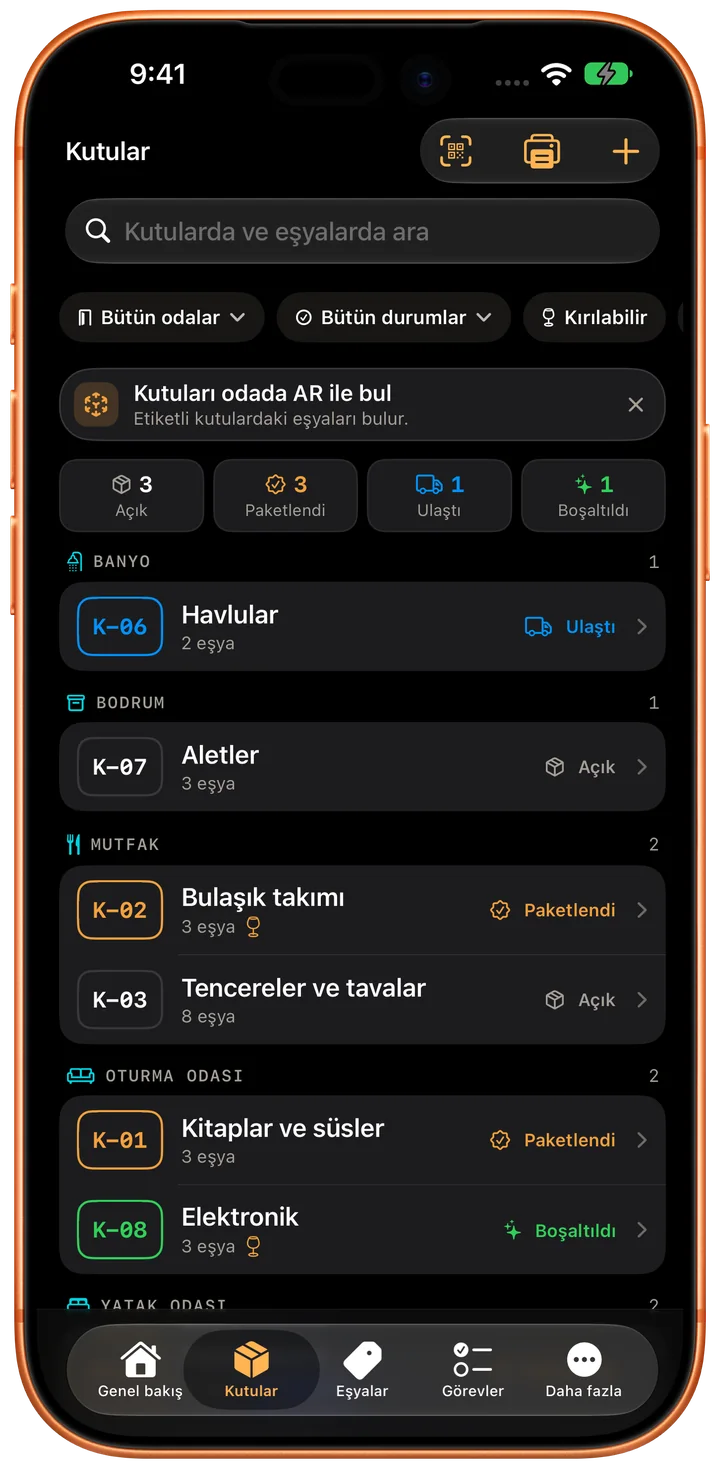
Her kutu kendiliğinden bir numara alır. Başlık, oda ve notları ayrıca yazabilirsin. Durum kutunun ne durumda olduğunu gösterir: açık, paketlendi, ulaştı ya da boşaltıldı. Kırılabilir kutuları işaretleyebilirsin, böylece etikette ve listede göze çarparlar.
Uygulamada nasıl yapılır
- „Kutular” sekmesini aç ve aşağıda „+”ya dokun.
- Bir oda seç ya da doğrudan burada yeni bir tane oluştur.
- Durumu bir ileri almak için kutu listesinde sağa kaydır.
Odalar Odalar kutuları, mobilyaları ve kusurları geldikleri ya da gidecekleri yere göre düzenler.
Odaları istediğin gibi adlandırabilirsin ve her odanın kendi simgesi vardır. İlk açılışta Homeshift alışılmış odaları önerir. İstediğin zaman yenisini oluşturabilirsin. Bir odayı silersen kutuları kalır. Yalnızca sonrasında hiçbir odaya bağlı olmazlar.
Uygulamada nasıl yapılır
- Daha fazla → Envanter → Odalar.
- Ya da bir kutu, mobilya veya kusur eklerken doğrudan yeni bir oda oluştur.
Eşyalar Bir kutuda ne olduğunu burada yazarsın.
Eşyalar her zaman bir kutuya aittir. Adedi, notları ve kendi seçtiğin etiketleri değiştirmek için bir eşyaya dokun. Hızlı yazmada „4 tabak” yeter. Adet tanınır ve ad düzeltilir.
Uygulamada nasıl yapılır
- Bir kutu aç, aşağıdaki yazma alanına dokun.
- Bir ad yaz ve Return'e bas. Alan sıradaki eşya için açık kalır.
- Düzenlemek için satıra dokun ya da silmek için sola kaydır.
Daha hızlı kaydet
Fotoğraftan tanıma ve öneriler İçindekini yazmak yerine fotoğrafla.
Bir kutudaki yazma alanının üstünde iki kısayol var. Kamera kutunun içini fotoğraflar ve tanınan eşyaları dokunulabilir parçalar olarak önerir. Yanındaki parıltı simgesi, fotoğraf olmasa da kutunun odasına yakışan eşyaları önerir.
İkisi de tümüyle cihazda çalışır. Ne bir görsel ne de bir metin iPhone'undan çıkar. Apple Intelligence olan cihazlarda öneriler daha doğal adlandırılır, olmayanlarda uygulama yerleşik bir liste kullanır. Tanıma bir yardımdır, kusursuz bir liste değil. Neyin alınacağına sen karar verirsin.
Uygulamada nasıl yapılır
- Bir kutu aç → yazma satırının üstündeki kamera simgesi.
- Bir fotoğraf çek, sonra tek tek önerilere ya da „Hepsini ekle”ye dokun.
- Fotoğrafsız öneri için yanındaki parıltı simgesine dokun.
Metin ve yazı tara Yazıları kamerayla oku.
Canlı tarayıcı metni kamerayla okur. Kamera görüntüsünde tanınan bir sözcüğe dokun, eşya olarak eklensin. Üzerine yazılmış kolilerde ve ürün etiketlerinde işe yarar. Bu menü yalnızca canlı tarayıcıyı destekleyen cihazlarda görünür.
Uygulamada nasıl yapılır
- Bir kutu aç → „…” menüsü → „Metin ya da etiket tara”.
İçindekilerden kutu başlığı Homeshift yazılan eşyalardan kısa bir başlık önerir.
Bir kutuda içerik olduğu anda Homeshift kısa bir başlık önerebilir, örneğin „Mutfak: tabaklar, bardaklar, tencereler +2 tane daha”. Apple Intelligence ile bundan „Mutfak gereçleri” gibi daha kısa bir sözcük çıkar. Öneri başlık alanına yazılır ve kaydetmeden önce değiştirebilirsin.
Uygulamada nasıl yapılır
- Bir kutu aç → „…” menüsü → „Düzenle”.
- Başlık alanında „İçindekilerden özetle”ye dokun.
Siri, Spotlight ve kilit ekranı Uygulamayı açmadan sor ve paketle.
Paketlerken ve boşaltırken elin pek boş olmaz. Onun için Homeshift'i Siri ile de kullanabilirsin: Siri sana bir şeyin hangi kutuda olduğunu söyler, bir kutuyu paketlendi diye işaretler, içine eşya koyar ya da sıradaki görevleri sayar.
Ana ekrandaki arama da kutuları içindekilerden bulur. „su ısıtıcısı” yazarsan kutu doğrudan açılır. Taşınma günü kilit ekranında canlı gösterim açabilirsin. Yeni konuta kaç kutunun ulaştığını gösterir ve son kutu geldiğinde kendiliğinden biter.
Uygulamada nasıl yapılır
- „Hey Siri, Homeshift'te ne var?” ya da „Homeshift'te eşyam nerede”.
- Ana ekranda aşağı kaydır ve bir eşya ara.
- Taşınma günü genel bakışta „Canlı gösterim”e dokun.
Düzenle
Görevler Görevlerin üç sütunda: sırada, sürüyor ve bitti.
Görevler üç bölüme ayrılmıştır. Daireye dokunursan görev biter. Satıra dokunursan süreyi ve sorumluyu değiştirebilirsin.
Uygulamada nasıl yapılır
- „Görevler” sekmesi → „+”.
- Görevin geri sayımda görünmesi için bir son tarih koy.
Mobilya Büyük parçalar ve onlara ne olacağı.
Mobilyayı kutulardan ayrı yazarsın. Her parça için ona ne olacağını belirlersin: götürmek, satmak ya da atmak. Böylece taşınma gününden önce neyin geleceğini bilirsin.
Uygulamada nasıl yapılır
- Daha fazla → Envanter → Mobilya.
Depo Bodrum, çatı katı ve depo için: seninle taşınmayan her şey.
Depo, taşınma kutularından ayrıdır. Bir alan (örneğin bodrum) yerler içerir (örneğin raf A), bir yer de eşyalarıyla kutular içerir. Bir taşınma kutusunu depoya koyabilirsin. Eşyaları ve fotoğrafları onunla gider, taşınma kutusu da arşive düşer. Çıkarırken tersi olur.
Uygulamada nasıl yapılır
- Daha fazla → Envanter → Depo.
- Kutuyu depoya koyma: kutuyu aç → „…” menüsü → „Depoya koy”.
- Daha büyük listeleri CSV olarak içe aktarabilirsin (name,quantity,unit,notes).
Kusur tutanağı Hasarları belgele ve PDF olarak teslim et.
Hasarları ağırlık derecesi, durum, oda, yer, açıklama ve fotoğraflarla yaz. „PDF olarak dışa aktar” bütün yazılı kusurların basılabilir bir tutanağını yapar. Girişte ve çıkışta alışılmış kanıt budur.
Uygulamada nasıl yapılır
- Daha fazla → Planlama → Kusur tutanağı.
- Fotoğrafları doğrudan kusurun içinde çek ya da kitaplıktan seç.
Teslim tutanağı Sayaç değerleri, anahtarlar, kusurlar ve imza, PDF olarak.
Teslim tutanağı bir konutun hangi durumda devredildiğini yazar: adres, tarih ve hazır bulunanlar, sayaç değerleri, verilen anahtarlar, kusur tutanağındaki kusurlar ve onların fotoğrafları. Çıkarken depozitonu korur. Girerken de ancak bir sonraki çıkışta ortaya çıkacak suçlamalardan korur. İmza satırlı PDF olarak iki tarafın da imzaladığı belgedir.
Eşyalarının, mobilyalarının ve depodaki şeylerinin değerlerini kendi formlarına yazarsın. „Envanter” dışa aktarımı bunları oda oda toplar. Ev sigortasının dayanağı budur.
Uygulamada nasıl yapılır
- Kusurlar → Teslim tutanakları → „+”: çıkış ya da giriş.
- Sayaç değerlerini ve anahtarları yaz, fotoğraf çek ve iki taraf da imzalayınca „İmzalandı”yı aç.
- „PDF olarak” belgeyi imza satırlarıyla üretir, taşınmanın ülkesine göre A4 ya da Letter üzerinde.
Yazdırma ve dışa aktarma
Ev envanteri ve sıradaki taşınma Depoda ne duruyor, ne kadar ediyor ve onu sıradaki taşınmaya nasıl aktarırsın.
Depo, taşınmadan sonra kalan şeydir. „Ev envanteri” ondan, hasar durumunda ev sigortasının istediği listeyi yapar: hangi alanda ne duruyor, her eşyanın güncel değeri ve alan başına toplamla, PDF ya da tablo olarak.
Yeniden taşındığında bodrumu ikinci kez yazmana gerek kalmaz. „Depoyu yeni taşınmaya aktar” alanları, yerleri, kutuları ve içindekileri yeni taşınmaya kopyalar. Önceki taşınma arşiv olarak kalır, böylece teslimi ve kusurları sonradan da kanıtlayabilirsin. Sticker kodları ve fotoğraflar eski taşınmada kalır, çünkü bir sticker her zaman tek bir kutuya aittir.
Uygulamada nasıl yapılır
- Depo → „…” menüsü → „Ev envanteri”.
- Değeri eşyanın kendisinde yazarsın. Değer olmadan hiçbir toplama girmez.
- „Depoyu yeni taşınmaya aktar” sıradaki taşınmayı oluşturur ve her şeyi içine kopyalar.
Kutu etiketlerini yazdır Kutuyu uygulamada açan QR sticker'ları.
Her kutunun QR kodu, numarası, başlığı ve odası olan basılabilir bir etiketi vardır. QR kodunu tararsan kutu doğrudan Homeshift'te açılır. Boşaltırken içinde ne olduğunu kutuyu kesmeden görürsün.
Uygulamada nasıl yapılır
- Hepsi birden: kutu listesi → yazıcı simgesi.
- Tek tek: kutuyu aç → „…” menüsü → „Etiketi yazdır”.
- Yazdırmadan önce etikette ne yazacağını ayarlayabilirsin.
- Kutuları yeniden bulma: kutu listesi ya da oda → „AR kipi”. Her etiketin üstünde kutuda ne olduğu görünür.
Satın alınmış QR sticker'ları Sticker'lar kolilerin üzerinde zaten duruyor. Tarayınca kutu uygulamada oluşur.
Satın alınmış QR sticker'ları basılı etiketlerin tersine çalışır. Etikette kutuyu önce uygulamada oluşturur, etiketi sonra basarsın. Satın alınmış sticker'da kod koliye zaten yapışıktır. Kamerayla evde dolaşırsın ve taradığın her sticker sırayla numaralanan yeni bir kutu olur.
Her sticker'ın kendi kimliği vardır ve bu kimlik içindekiler hakkında bir şey söylemez. Ancak bir kutuya bağladığında ona ait olur. Henüz kullanılmamış bir sticker'ı tarayınca Homeshift ondan yeni bir kutu mu olsun yoksa var olan bir kutuya mı ait diye sorar.
Bir sticker'ı istediğin zaman bir kutudan ayırıp başkasına verebilirsin. Aynı kod yanlışlıkla iki kutuda olursa uygulama bunu tararken söyler. Kodun hangi kutuda kalacağına o zaman sen karar verirsin.
Satın alınmış sticker'larla kendi bastığın etiketleri karıştırarak kullanabilirsin. İkisi de kutuyu uygulamada açar, sıradan Kamera uygulamasıyla tarasan bile.
Uygulamada nasıl yapılır
- Bütün rulo: kutu listesi → „…” menüsü → „Sticker'lardan kutu oluştur”.
- Var olan bir kutuya tek tek: kutuyu aç → „QR sticker bağla”.
- QR kodu okunmuyorsa „Kodu yaz”a dokun. Kod QR görselinin yanında metin olarak yazar.
- Sticker'ı ayırma: kutuyu aç → sticker'a basılı tut → „Sticker'ı kaldır”.
Dışa aktar Liste PDF'i, CSV tablosu ya da JSON arşivi.
Üç biçim var ve hepsi doğrudan cihazda üretilir: odalara göre envanteri olan bir PDF, Excel ya da Numbers için bütün eşyaların CSV tablosu ve verilerinin sağlama toplamıyla korunan tam kopyası olarak bir JSON arşivi. Dışa aktarma hiçbir zaman sınırlı değildir.
Uygulamada nasıl yapılır
- Daha fazla → Taşınma → Dışa aktar → biçimi seç → önizlemeyi kontrol et → Paylaş.
Veriler ve gizlilik
Verilerim nerede duruyor? Verilerin bu cihazda duruyor. Ne giriş gerekir ne de sunucu.
Varsayılan olarak her şey bu iPhone'da kalır. Ne hesap var ne giriş ne de birlikte okuyan bir sunucu. Fotoğraf tanıma ve öneriler de cihazda çalışır.
Kişisel iCloud yedeği Kendi iCloud hesabında bir kopya.
„Kişisel iCloud” cihazını değiştirmen ya da kaybetmen ihtimaline karşı, fotoğraflarla birlikte kendi iCloud hesabında da bir kopya tutar. Bu, başkalarıyla paylaşmak değil, yalnızca kişisel bir yedektir. İstediğin zaman kapatabilirsin.
Uygulamada nasıl yapılır
- Ayarlar → Yedek ve kayıt yeri → “Kişisel iCloud”.
Homeshift Cloud Aynı taşınma birkaç cihazda, yardım edenlerle birlikte.
Bir taşınmayı buluta koyabilirsin. O zaman bütün cihazlarında aynı durumda olur ve yardım edenleri bağlantıyla ya da QR koduyla, düzenleyici ya da izleyici olarak çağırabilirsin. Yalnızca sahibi olarak sen ödersin. Yardım eden kişiye yalnızca uygulama gerekir.
Bulut isteğe bağlıdır ve her taşınma için ayrı geçerlidir. Açıkça buluta koymadığın şey cihazda kalır. Fotoğraflar yalnızca „Fotoğrafları da gönder” açıksa aktarılır ve alışverişten sonra yeniden silinir. „Paylaşımı bitir” ile her şeyi geri alırsın ve taşınma cihazda sürer.
Uygulamada nasıl yapılır
- Daha fazla → Giriş yap.
- „Taşınmayı paylaş” → buluta koy.
- Bir davet bağlantısı oluştur ve ilet.
Satın almalar ve açılanlar
Üç modül Bir kez öde, kalıcı olarak açık.
Homeshift üç modül satar, her biri ayrı ve aboneliksiz:
„Sınırsız” kutu, eşya, fotoğraf ve depo sınırlarını kaldırır ve kendi taşınmalarını yan yana tutmana izin verir.
„Tarama” kamera işlevlerini açar: çok sayıda kutunun durumunu tek turda değiştirmek, kutuları odada AR ile bulmak, yazıları ve metinleri eşya olarak kaydetmek ve bir fotoğraftaki eşyaları tanımak. Bu hem taşınma hem depo için geçerli.
„Planlama” taşınma tarihinden başlayan görev planını, anımsatıcıları, takvim kaydını ve paketleme önerilerini içerir.
Üçünü de isteyen „Homeshift Tam” alır. Aynı şeydir, ama ayrı ayrı almaktan ucuz. Bütün tek seferlik satın almalar Aile Paylaşımı'nın tamamı için geçerlidir: bir kişi alır, bütün ev kullanır.
Uygulamada nasıl yapılır
- Daha fazla → Aç.
Ücretsiz kalan ne Sınırlar yalnızca yeni kayıtlar içindir. Hiçbir şey yitmez.
Hiçbir şey satın almadan kendi taşınman, 15 kutu, 100 eşya, 15 fotoğraf ile depoda 15 depo kutusu ve 100 eşya ücretsizdir.
Bir sınıra ulaştığında yalnızca **yeni** kayıt oluşturamazsın. Hiçbir şey silinmez ya da gizlenmez, hiçbir şey satın almasan ya da bir aboneliğin süresini doldursan bile her şeyi dışa aktarmaya devam edebilirsin. Etiketler, QR kodları, kusur tutanağı ve dışa aktarma hiçbir zaman bir satın almayla engellenmez.
Yalnızca yardım ettiğin taşınmalar sınırlarına sayılmaz.
Uygulamada nasıl yapılır
- „Ayarlar → Homeshift hakkında → Kapsam” altında şimdiki durumu görürsün.
Bulut aboneliği Bulut, Homeshift'in sürekli gideri olan tek parçası kalır, çünkü onun için bir sunucu çalışır.
Paylaşım ve cihazlar arası eşitleme bir sunucu ister, o da her ay para götürür. Onun için bulut yalnızca abonelikle var, aylık ya da yıllık, ilk yedi gün ücretsiz. Abonelikte üç modül de var.
Abonelik bitince yalnızca paylaşım biter. Tek seferlik satın almalar kalır ve taşınma cihazda sürer, çünkü verilerin zaten cihazda. İptali Apple hesabından yaparsın, Homeshift'ten değil.
Sık sorulan sorular
Hesaba ihtiyacım var mı?
Hayır. Kutular, eşyalar, fotoğraflar, görevler, mobilya, depo ve kusurlar hesapsız ve internetsiz çalışır. Hesaba yalnızca bir taşınmayı başkalarıyla paylaşmak istersen ihtiyacın olur.
Homeshift ne kadar tutar?
Uygulama ücretsizdir. Üç modülü bir kez satın alırsın; paylaşım için Homeshift Cloud ise 7 günlük deneme süresi olan bir aboneliktir. Ücretsiz bir sınırın olduğu yerde uygulama bunu orada söyler; fiyatları uygulama Ayarlar → Aç altında gösterir.
Verilerim nerede duruyor?
Cihazında. Özel iCloud yedeği, bizim erişemediğimiz kendi iCloud hesabında bir kopya tutar. Sunucumuzda yalnızca bilerek Homeshift Cloud içine koyduğun bir taşınma durur; Avrupa'da ve belli bir süre sonra silinmek üzere.
Bir taşınmayı nasıl paylaşırım?
Ayarlar → Bu taşınma → Taşınmayı paylaş. Apple ya da Google ile oturum aç, taşınmayı buluta koy ve bağlantı ya da QR kodla davet et. Yardım edenlerin aboneliğe ihtiyacı yoktur.
Yeni bir iPhone'um var. Veriler oraya nasıl geçer?
Üç yolu var: özel iCloud yedeği (uygulama onu ilk açılışta getirir), Homeshift Cloud içinde paylaşılan bir taşınma (Ayarlar → Taşınmalar → buluttan al) ya da dışa aktarmadaki JSON arşivi; bunu yeni kurulumda içe aktarırsın.
Etiketleri nasıl yazdırırım?
Kutular → menü → Etiketleri yazdır. Etikette ne yazacağını seçersin ve tüm etiketleri PDF olarak alırsın. Satın aldığın QR sticker'ları ise tarayarak kutuya bağlarsın.
QR kod uygulamayı açmıyor.
Basılı bir etiket ya da sticker, uygulama yüklüyse Homeshift uygulamasını Kamera uygulamasından açar. Uygulama yoksa kod, App Store'a giden yolu gösteren bu web sitesine götürür. Kamera tepki vermezse uygulamadaki tarayıcı yardımcı olur: Kutular → Tarama.
Aboneliği nasıl iptal ederim?
Apple hesabının ayarlarında Abonelikler altından, App Store'daki diğer her abonelik gibi. İptal, mevcut dönemin sonunda geçerli olur; taşınmanın verileri cihazında kalır.
Hesabımı nasıl silerim?
Ayarlar → Homeshift hesabı → Hesabı sil. Bu, bulut verilerini ve oturum açma kimliğini tek adımda kaldırır. Cihazındaki taşınmalar kalır.
Homeshift hangi dillerde var?
Homeshift cihazının dilini izler. Uygulamanın hangi dilleri konuştuğu, App Store'daki sayfasında yazar.
Android ya da Mac için Homeshift var mı?
Hayır. Homeshift, iPhone ve iPad için var.
Satın almaları geri yükle
Satın almalar, aynı Apple Kimliği ile her cihazda geri yüklenebilir: Ayarlar → Aç → Satın almaları geri yükle.
İletişim
Bize kendi dilinde yaz. Genellikle iki iş günü içinde yanıt veririz.