
Bantuan Homeshift
Sebagian besar pertanyaan sudah dijawab oleh bantuan di dalam aplikasi, langkah demi langkah dan dalam bahasamu. Untuk hal lainnya, cukup kirim email.
Langkah pertama
Kemas dan catat
Setiap kardus punya nomor, ruangan, dan isi. Input cepat memahami “4 piring”, kamera mengenali barang di foto, dan saran pengemasan menyesuaikan ruangannya.
Cetak label atau tempel stiker
Label siap cetak dengan kode QR, nomor, dan ruangan dalam bentuk PDF. Atau stiker QR yang dibeli: kardusnya dibuat saat kamu memindainya.
Pindai dan temukan
Sekali pindai dengan kamera, kardusnya terbuka. Pencarian menemukan setiap barang dan memberi tahu di kardus mana barang itu berada.
Petunjuk
Teks yang sama seperti di aplikasi pada Pengaturan → Bantuan. Setiap topik menjelaskan apa itu dan memberi tahu di mana kamu menemukannya di aplikasi.
Dasar-dasarnya
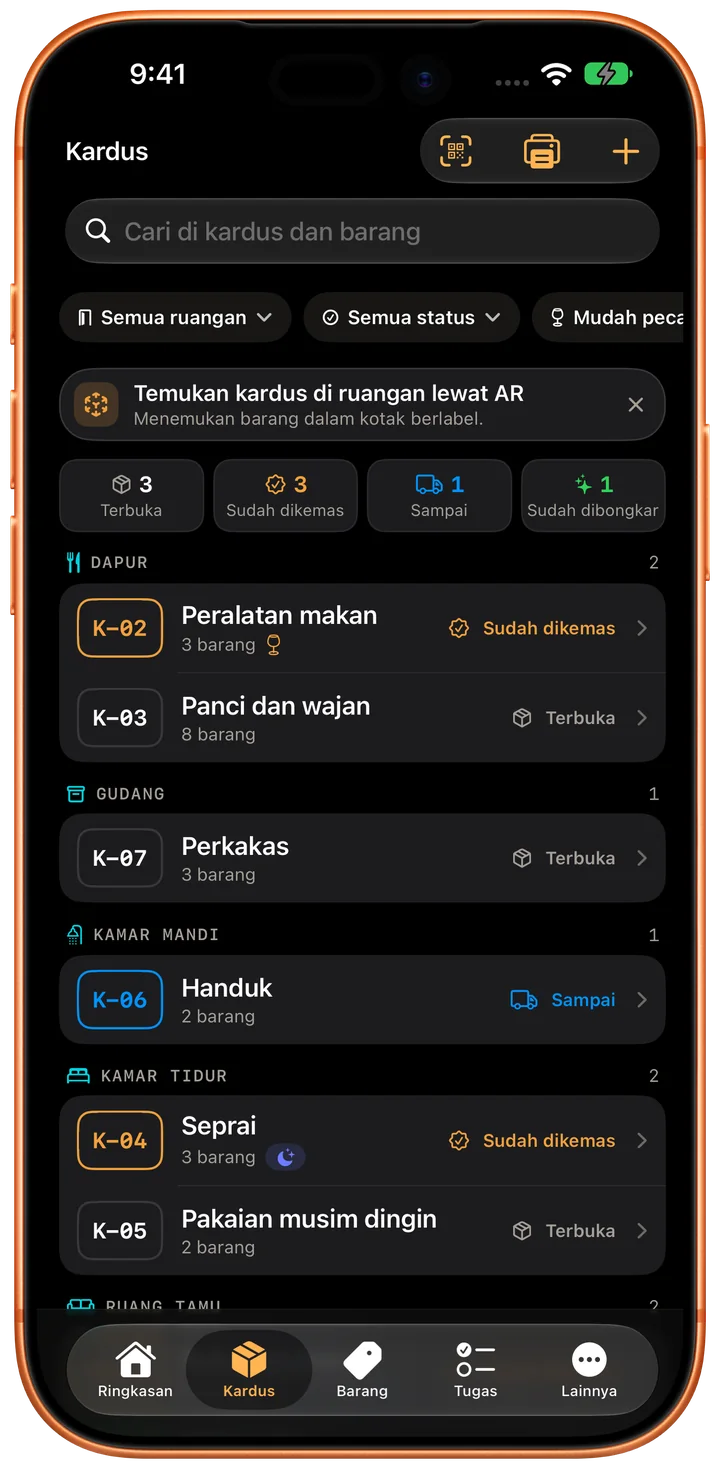
Kardus Setiap kardus punya nomor, ruangan dan status.
Setiap kardus otomatis mendapat nomor. Judul, ruangan dan catatan bisa kamu isi tambahan. Statusnya menunjukkan sejauh mana kardusnya: terbuka, dikemas, sampai atau dibongkar. Kardus yang mudah pecah bisa kamu tandai, supaya menonjol di label dan di daftar.
Begini caranya di aplikasi
- Buka tab “Kardus” dan ketuk “+” di bawah.
- Pilih sebuah ruangan atau buat yang baru langsung di sini.
- Geser ke kanan di daftar kardus untuk memajukan statusnya.
Ruangan Ruangan menata kardus, perabot dan kerusakan menurut asal atau tujuannya.
Ruangan boleh kamu beri nama sesukamu, dan setiap ruangan punya ikonnya sendiri. Saat pertama dijalankan, Homeshift menyarankan ruangan yang biasa. Kamu bisa membuat ruangan lain kapan saja. Kalau kamu menghapus sebuah ruangan, kardusnya tetap ada. Sesudah itu kardusnya hanya tidak lagi masuk ruangan mana pun.
Begini caranya di aplikasi
- Lainnya → Inventaris → Ruangan.
- Atau buat ruangan baru langsung saat menambahkan kardus, perabot atau kerusakan.
Barang Di sini kamu mencatat apa yang ada di dalam sebuah kardus.
Barang selalu milik sebuah kardus. Ketuk sebuah barang untuk mengubah jumlah, catatan dan label pilihanmu. Untuk isian cepat, “4 piring” sudah cukup. Jumlahnya dikenali dan namanya dirapikan.
Begini caranya di aplikasi
- Buka sebuah kardus, ketuk kolom isian di bawah.
- Ketik sebuah nama dan tekan Return. Kolomnya tetap terbuka untuk barang berikutnya.
- Ketuk barisnya untuk mengubah, atau geser ke kiri untuk menghapus.
Mencatat lebih cepat
Pengenalan foto dan saran Foto isinya, jangan diketik.
Di atas kolom isian dalam sebuah kardus ada dua jalan pintas. Kamera memotret isi kardusnya dan menyarankan barang yang dikenali sebagai kepingan yang bisa diketuk. Ikon kilau di sebelahnya menyarankan barang yang biasa ada di ruangan kardus itu, juga tanpa foto.
Keduanya jalan sepenuhnya di perangkat. Tidak ada gambar dan tidak ada teks yang keluar dari iPhone-mu. Di perangkat dengan Apple Intelligence, sarannya diberi nama yang lebih alami; tanpa itu aplikasinya memakai daftar bawaan. Pengenalannya adalah bantuan, bukan daftar yang sempurna. Kamu yang memutuskan apa yang diambil.
Begini caranya di aplikasi
- Buka sebuah kardus → ikon kamera di atas baris isian.
- Ambil satu foto, lalu ketuk saran satu per satu atau “Tambahkan semua”.
- Untuk saran tanpa foto, ketuk ikon kilau di sebelahnya.
Pindai teks dan tulisan Baca tulisan dengan kamera.
Pemindai langsung membaca teks dengan kamera. Ketuk kata yang dikenali di gambar kamera, dan kata itu jadi barang. Ini berguna untuk kardus yang sudah ditulisi, atau untuk label produk. Menu itu hanya muncul di perangkat yang mendukung pemindai langsung.
Begini caranya di aplikasi
- Buka sebuah kardus → menu “…” → “Pindai teks atau label”.
Judul kardus dari isinya Homeshift menyarankan judul pendek dari barang yang sudah dicatat.
Begitu sebuah kardus ada isinya, Homeshift bisa menyarankan judul pendek, misalnya “Dapur: piring, cangkir, panci +2 lagi”. Dengan Apple Intelligence itu jadi istilah yang lebih pendek seperti “Peralatan dapur”. Sarannya masuk ke kolom judul, dan kamu masih bisa mengubahnya sebelum menyimpan.
Begini caranya di aplikasi
- Buka sebuah kardus → menu “…” → “Ubah”.
- Di kolom judul, ketuk “Ringkas dari isinya”.
Siri, Spotlight dan layar terkunci Bertanya dan mengemas tanpa membuka aplikasi.
Saat mengemas dan membongkar, tanganmu jarang kosong. Karena itu Homeshift juga bisa dijalankan lewat Siri: Siri memberitahu barang ada di kardus mana, menandai kardus sebagai sudah dikemas, memasukkan barang ke dalamnya atau menyebutkan tugas berikutnya.
Pencarian di layar utama juga menemukan kardus lewat isinya. Kalau kamu mengetik “ketel listrik”, kardusnya langsung terbuka. Pada hari pindahan kamu bisa menyalakan tampilan langsung di layar terkunci. Tampilan itu menunjukkan berapa kardus yang sudah sampai di rumah baru, dan berhenti sendiri saat kardus terakhir tiba.
Begini caranya di aplikasi
- “Hai Siri, apa yang menunggu di Homeshift?” atau “Barangku ada di mana di Homeshift”.
- Geser ke bawah di layar utama dan cari sebuah barang.
- Pada hari pindahan, ketuk “Tampilan langsung” di ringkasan.
Tata
Tugas Tugasmu dalam tiga kolom: antre, berjalan dan selesai.
Tugasnya dibagi tiga bagian. Kalau kamu mengetuk lingkarannya, tugas itu selesai. Kalau kamu mengetuk barisnya, kamu bisa mengubah tenggat dan penanggung jawabnya.
Begini caranya di aplikasi
- Tab “Tugas” → “+”.
- Pasang tanggal tenggat, supaya tugasnya muncul di hitung mundur.
Perabot Barang besar dan apa yang akan terjadi dengannya.
Perabot kamu catat terpisah dari kardus. Untuk setiap perabot kamu tentukan apa yang akan terjadi dengannya: dibawa, dijual atau dibuang. Jadi sebelum hari pindahan kamu sudah tahu apa saja yang ikut.
Begini caranya di aplikasi
- Lainnya → Inventaris → Perabot.
Penyimpanan Untuk gudang, loteng dan tempat penyimpanan: semua yang tidak ikut pindah.
Penyimpanan terpisah dari kardus pindahan. Satu area (misalnya gudang) berisi tempat (misalnya rak A), dan satu tempat berisi kardus dengan barangnya. Kardus pindahan bisa kamu taruh ke penyimpanan. Barang dan fotonya ikut, dan kardus pindahannya masuk arsip. Saat dikeluarkan, yang terjadi sebaliknya.
Begini caranya di aplikasi
- Lainnya → Inventaris → Penyimpanan.
- Menaruh kardus ke penyimpanan: buka kardus → menu “…” → “Taruh ke penyimpanan”.
- Daftar yang lebih panjang bisa kamu impor sebagai CSV (name,quantity,unit,notes).
Berita acara kerusakan Catat kerusakan dan serahkan sebagai PDF.
Catat kerusakan dengan tingkat berat, status, ruangan, tempat, keterangan dan foto. Dengan “Ekspor sebagai PDF” kamu membuat berita acara semua kerusakan yang tercatat, siap cetak. Itu bukti yang biasa dipakai saat masuk dan keluar rumah.
Begini caranya di aplikasi
- Lainnya → Perencanaan → Berita acara kerusakan.
- Ambil foto langsung di kerusakannya atau pilih dari pustaka.
Berita acara serah terima Angka meteran, kunci, kerusakan dan tanda tangan, sebagai PDF.
Berita acara serah terima mencatat dalam keadaan apa sebuah rumah diserahkan: alamat, tanggal dan yang hadir, angka meteran, kunci yang diserahkan, kerusakan dari berita acara kerusakan dan fotonya. Saat keluar, ini melindungi uang jaminanmu. Saat masuk, ini melindungimu dari tuduhan yang baru muncul saat keluar berikutnya. Sebagai PDF dengan baris tanda tangan, ini dokumen yang ditandatangani kedua pihak.
Nilai barang, perabot dan benda penyimpananmu kamu isi di formulirnya masing-masing. Ekspor “Inventaris” menjumlahkannya per ruangan. Itu dasar untuk asuransi rumah.
Begini caranya di aplikasi
- Kerusakan → Berita acara serah terima → “+”: keluar atau masuk.
- Isi angka meteran dan kuncinya, ambil foto, dan nyalakan “Ditandatangani” begitu kedua pihak menandatangani.
- “Sebagai PDF” membuat dokumennya dengan baris tanda tangan, di A4 atau Letter, tergantung negara pindahannya.
Mencetak dan mengekspor
Inventaris rumah dan pindahan berikutnya Apa yang ada di penyimpanan, berapa nilainya dan bagaimana kamu membawanya ke pindahan berikutnya.
Penyimpanan adalah yang tersisa sesudah pindahan. “Inventaris rumah” membuat darinya daftar yang diminta asuransi rumah saat terjadi kerugian: apa yang ada di area mana, dengan nilai sekarang setiap barang dan jumlah per area, sebagai PDF atau tabel.
Kalau kamu pindah lagi, gudangnya tidak perlu dicatat kedua kalinya. “Bawa penyimpanan ke pindahan baru” menyalin area, tempat, kardus dan isinya ke pindahan baru. Pindahan sebelumnya tetap ada sebagai arsip, supaya kamu masih bisa membuktikan serah terima dan kerusakan nanti. Kode stiker dan foto tetap di pindahan lama, karena satu stiker selalu milik satu kardus saja.
Begini caranya di aplikasi
- Penyimpanan → menu “…” → “Inventaris rumah”.
- Nilainya kamu isi di barangnya sendiri. Tanpa nilai, barang itu tidak masuk hitungan mana pun.
- “Bawa penyimpanan ke pindahan baru” membuat pindahan berikutnya dan menyalin semuanya ke sana.
Cetak label kardus Stiker QR yang membuka kardusnya di aplikasi.
Setiap kardus punya label siap cetak dengan kode QR, nomor, judul dan ruangan. Kalau kamu memindai kode QR-nya, kardusnya langsung terbuka di Homeshift. Saat membongkar, kamu jadi tahu isinya tanpa membuka kardusnya.
Begini caranya di aplikasi
- Semuanya sekaligus: daftar kardus → ikon printer.
- Satu per satu: buka kardus → menu “…” → “Cetak label”.
- Sebelum mencetak, kamu bisa mengatur apa yang tertulis di labelnya.
- Menemukan kardus lagi: daftar kardus atau ruangan → “Mode AR”. Di atas setiap label muncul apa yang ada di dalam kardusnya.
Stiker QR yang dibeli Stikernya sudah menempel di kardus. Saat dipindai, kardusnya muncul di aplikasi.
Stiker QR yang dibeli bekerja terbalik dari label cetak. Pada label, kardusnya kamu buat dulu di aplikasi lalu labelnya dicetak. Pada stiker yang dibeli, kodenya sudah menempel di kardus. Kamu berkeliling rumah dengan kamera, dan setiap stiker yang dipindai jadi kardus baru dengan nomor berurutan.
Setiap stiker punya penanda sendiri yang tidak berkata apa-apa soal isinya. Stiker itu baru jadi milik sebuah kardus setelah kamu menghubungkannya. Kalau kamu memindai stiker yang belum dipakai, Homeshift bertanya apakah stiker itu akan jadi kardus baru atau milik kardus yang sudah ada.
Stiker bisa kamu lepas dari satu kardus dan pasang ke kardus lain kapan saja. Kalau kode yang sama tanpa sengaja menempel di dua kardus, aplikasinya memberitahu saat kamu memindai. Kamu sendiri lalu memutuskan kardus mana yang menyimpan kodenya.
Stiker yang dibeli dan label cetakanmu sendiri bisa dipakai bercampur. Keduanya membuka kardusnya di aplikasi, juga kalau kamu memindainya dengan aplikasi Kamera biasa.
Begini caranya di aplikasi
- Satu gulungan penuh: daftar kardus → menu “…” → “Buat kardus dari stiker”.
- Satu per satu ke kardus yang sudah ada: buka kardus → “Hubungkan stiker QR”.
- Kalau kode QR-nya tidak terbaca, ketuk “Ketik kode”. Kodenya tertulis sebagai teks di sebelah gambar QR.
- Melepas stiker: buka kardus → tekan stiker agak lama → “Lepas stiker”.
Ekspor PDF daftar, tabel CSV atau arsip JSON.
Ada tiga format, dan semuanya dibuat langsung di perangkat: PDF berisi inventaris per ruangan, tabel CSV semua barang untuk Excel atau Numbers dan arsip JSON sebagai salinan lengkap datamu yang diamankan dengan jumlah periksa. Ekspor tidak pernah dibatasi.
Begini caranya di aplikasi
- Lainnya → Pindahan → Ekspor → pilih format → periksa pratinjau → Bagikan.
Data dan privasi
Datamu ada di mana? Datamu ada di perangkat ini. Tidak perlu masuk dan tidak perlu server.
Secara bawaan semuanya tetap di iPhone ini. Tidak ada akun, tidak ada masuk dan tidak ada server yang ikut membaca. Pengenalan foto dan sarannya juga jalan di perangkat.
Cadangan iCloud pribadi Satu salinan di akun iCloud-mu sendiri.
“iCloud pribadi” menyimpan satu salinan tambahan di akun iCloud-mu sendiri, beserta foto, untuk berjaga-jaga kalau kamu berganti atau kehilangan perangkat. Ini bukan berbagi dengan orang lain, hanya cadangan pribadi. Kamu bisa mematikannya kapan saja.
Begini caranya di aplikasi
- Pengaturan → Cadangan dan tempat penyimpanan → “iCloud pribadi”.
Homeshift Cloud Pindahan yang sama di beberapa perangkat, bersama yang membantu.
Sebuah pindahan bisa kamu taruh ke cloud. Lalu keadaannya sama di semua perangkatmu, dan kamu bisa mengundang yang membantu lewat tautan atau kode QR, sebagai penyunting atau pengamat. Yang membayar hanya kamu sebagai pemilik. Yang membantu cukup punya aplikasinya.
Cloud bersifat sukarela dan berlaku per pindahan. Yang tidak kamu taruh ke cloud tetap di perangkat. Foto hanya dikirim kalau kamu menyalakan “Kirim foto juga”, dan sesudah pertukaran foto itu dihapus lagi. Dengan “Akhiri berbagi” kamu menarik semuanya kembali, dan pindahannya berjalan terus secara lokal.
Begini caranya di aplikasi
- Lainnya → Masuk.
- “Bagikan pindahan” → taruh ke cloud.
- Buat tautan undangan dan teruskan.
Pembelian dan yang sudah terbuka
Ketiga modul Bayar sekali, terbuka selamanya.
Homeshift menjual tiga modul, masing-masing terpisah dan tanpa langganan:
“Tanpa batas” mencabut batas untuk kardus, barang, foto dan penyimpanan, dan mengizinkan beberapa pindahanmu sendiri berdampingan.
“Pindai” membuka fungsi kamera: mengubah status banyak kardus dalam satu putaran, menemukan kardus di ruangan lewat AR, mencatat tulisan dan teks sebagai barang, dan mengenali barang di sebuah foto. Ini berlaku untuk pindahan dan untuk penyimpanan.
“Rencana” berisi rencana tugas mulai dari tanggal pindahan, pengingat, catatan kalender dan saran pengemasan.
Yang mau ketiganya, ambil “Homeshift Lengkap”. Isinya sama, tapi lebih murah daripada terpisah. Semua pembelian sekali bayar berlaku untuk seluruh Berbagi Keluarga: satu orang membeli, seluruh rumah memakai.
Begini caranya di aplikasi
- Lainnya → Buka.
Apa yang tetap gratis Batasnya hanya berlaku untuk catatan baru. Tidak ada yang hilang.
Tanpa membeli apa pun, satu pindahan milikmu sendiri, 15 kardus, 100 barang, 15 foto, serta 15 kardus penyimpanan dan 100 barang di penyimpanan tersedia gratis.
Saat mencapai batas, kamu hanya tidak bisa membuat entri **baru** lagi. Tidak ada yang dihapus atau disembunyikan, dan kamu tetap bisa mengekspor semuanya, bahkan jika kamu tidak pernah membeli apa pun atau membiarkan langganan berakhir. Label, kode QR, laporan kerusakan, dan ekspor tidak pernah diblokir oleh pembelian.
Pindahan yang hanya kamu bantu tidak dihitung dalam batasmu.
Begini caranya di aplikasi
- Di “Pengaturan → Tentang Homeshift → Cakupan” kamu melihat keadaan sekarang.
Langganan cloud Cloud tetap satu-satunya bagian Homeshift yang punya biaya berjalan, karena ada server yang jalan untuk itu.
Berbagi dan sinkronisasi antarperangkat butuh server, dan server itu memakan biaya setiap bulan. Karena itu cloud hanya ada dengan langganan, bulanan atau tahunan, tujuh hari pertama gratis. Ketiga modul juga termasuk dalam langganan.
Kalau langganannya berakhir, yang berakhir hanya berbaginya. Pembelian sekali bayar tetap ada, dan pindahannya berjalan terus secara lokal, karena datamu memang ada di perangkat. Pembatalan lewat akun Apple, bukan di Homeshift.
Pertanyaan umum
Apakah aku perlu akun?
Tidak. Kardus, barang, foto, tugas, perabot, penyimpanan, dan kerusakan berfungsi tanpa akun dan tanpa internet. Kamu hanya perlu akun kalau ingin membagikan pindahan dengan orang lain.
Berapa biaya Homeshift?
Aplikasinya gratis. Ketiga modul kamu beli sekali; Homeshift Cloud untuk berbagi adalah langganan dengan masa uji coba 7 hari. Di mana ada batas gratis, aplikasi memberitahukannya di tempat itu; harganya ditampilkan di aplikasi pada Pengaturan → Buka.
Di mana dataku disimpan?
Di perangkatmu. Cadangan pribadi di iCloud menyimpan salinan di akun iCloud milikmu sendiri, yang tidak bisa kami akses. Hanya pindahan yang dengan sengaja kamu simpan di Homeshift Cloud yang ada di server kami, di Eropa dan dengan masa kedaluwarsa.
Bagaimana cara membagikan pindahan?
Pengaturan → Pindahan ini → Bagikan pindahan. Masuk dengan Apple atau Google, simpan pindahan di cloud, lalu undang lewat tautan atau kode QR. Yang membantu tidak perlu berlangganan.
Aku punya iPhone baru. Bagaimana dataku ikut pindah?
Ada tiga cara: cadangan pribadi di iCloud (aplikasi mengambilnya saat pertama kali dibuka), pindahan yang dibagikan di Homeshift Cloud (Pengaturan → Pindahan → ambil dari cloud), atau arsip JSON dari ekspor, yang kamu impor di instalasi baru.
Bagaimana cara mencetak label?
Kardus → menu → Cetak label. Kamu memilih apa yang tertera di label dan mendapatkan semua label sebagai PDF. Stiker QR yang dibeli, sebaliknya, kamu hubungkan ke kardus saat memindainya.
Kode QR tidak membuka aplikasi.
Label yang dicetak atau stiker membuka Homeshift dari aplikasi Kamera jika aplikasinya sudah terpasang. Tanpa aplikasi, kode itu mengarah ke situs web ini beserta jalan ke App Store. Kalau kamera tidak bereaksi, gunakan pemindai di aplikasi: Kardus → Pindai.
Bagaimana cara membatalkan langganan?
Di pengaturan Akun Apple-mu, pada Langganan, seperti langganan App Store lainnya. Pembatalan berlaku pada akhir periode yang sedang berjalan; data pindahan tetap ada di perangkatmu.
Bagaimana cara menghapus akunku?
Pengaturan → Akun Homeshift → Hapus akun. Itu menghapus data cloud dan identitas masukmu dalam satu langkah. Pindahan di perangkatmu tetap ada.
Dalam bahasa apa saja Homeshift tersedia?
Homeshift mengikuti bahasa perangkatmu. Bahasa yang didukung aplikasi tercantum di halamannya di App Store.
Apakah ada Homeshift untuk Android atau Mac?
Tidak. Homeshift tersedia untuk iPhone dan iPad.
Pulihkan pembelian
Pembelian bisa dipulihkan di perangkat mana pun dengan ID Apple yang sama: Pengaturan → Buka → Pulihkan pembelian.
Kontak
Tulis kepada kami dalam bahasamu. Biasanya kami membalas dalam dua hari kerja.