
ความช่วยเหลือ Homeshift
คำถามส่วนใหญ่มีคำตอบอยู่ในความช่วยเหลือในแอป ทีละขั้นและเป็นภาษาของคุณ เรื่องอื่นๆ ส่งอีเมลมาก็พอ
เริ่มต้นใช้งาน
แพ็กและบันทึก
กล่องแต่ละใบมีหมายเลข ห้อง และของข้างใน ป้อนด่วนเข้าใจคำอย่าง “จาน 4” กล้องจำสิ่งของในรูปได้ และข้อเสนอการแพ็กก็เข้ากับห้องนั้น
พิมพ์ป้ายหรือติดสติกเกอร์
ป้ายพร้อมพิมพ์ที่มีรหัส QR หมายเลข และห้อง เป็นไฟล์ PDF หรือใช้สติกเกอร์ QR ที่ซื้อมา: กล่องจะถูกสร้างขึ้นตอนสแกน
สแกนแล้วหาเจอ
สแกนด้วยกล้องครั้งเดียวก็เปิดกล่องได้ การค้นหาเจอสิ่งของทุกชิ้นและบอกว่าอยู่ในกล่องไหน
วิธีใช้
ข้อความเดียวกับในแอปที่ การตั้งค่า → ความช่วยเหลือ แต่ละหัวข้ออธิบายว่าคืออะไร และบอกว่าหาได้ที่ไหนในแอป
พื้นฐาน
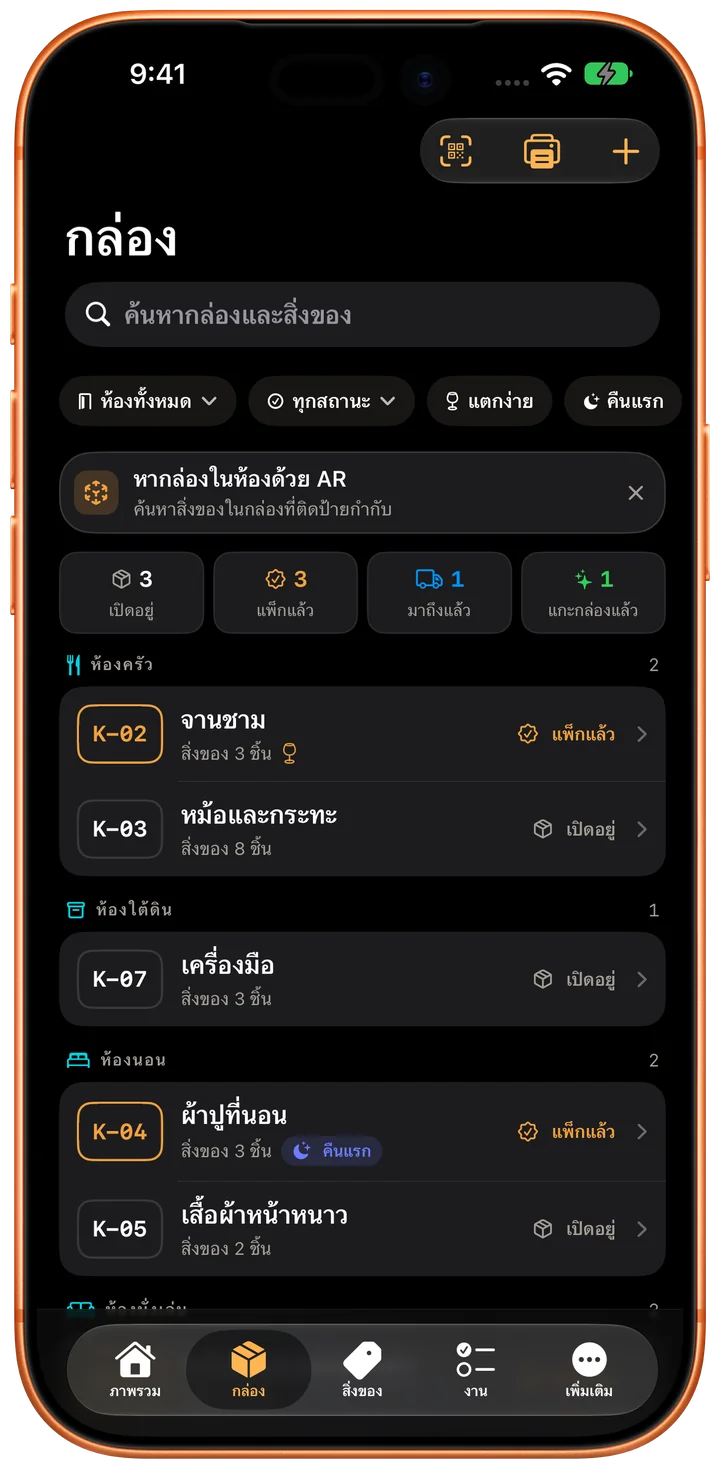
กล่อง กล่องทุกใบมีหมายเลข ห้อง และสถานะ
กล่องทุกใบได้หมายเลขเองอัตโนมัติ คุณใส่ชื่อ ห้อง และหมายเหตุเพิ่มได้ สถานะบอกว่ากล่องไปถึงขั้นไหนแล้ว: เปิดอยู่ แพ็กแล้ว มาถึงแล้ว หรือแกะแล้ว กล่องที่มีของแตกง่ายคุณทำเครื่องหมายไว้ได้ มันจะได้เด่นขึ้นมาบนป้ายและในรายการ
วิธีทำในแอป
- เปิดแท็บ “กล่อง” แล้วแตะ “+” ด้านล่าง
- เลือกห้อง หรือสร้างห้องใหม่ตรงนี้เลย
- ปัดไปทางขวาในรายการกล่อง เพื่อเลื่อนสถานะไปขั้นถัดไป
ห้อง ห้องจัดกล่อง เฟอร์นิเจอร์ และความเสียหาย ตามที่มาหรือที่หมาย
คุณตั้งชื่อห้องได้ตามใจ และห้องแต่ละห้องมีไอคอนของตัวเอง ตอนเปิดแอปครั้งแรก Homeshift จะเสนอห้องที่คนมีกันทั่วไป คุณเพิ่มห้องอื่นได้ทุกเมื่อ ถ้าคุณลบห้องหนึ่งทิ้ง กล่องของห้องนั้นยังอยู่ครบ เพียงแต่หลังจากนั้นจะไม่ได้สังกัดห้องไหน
วิธีทำในแอป
- เพิ่มเติม → บัญชีทรัพย์สิน → ห้อง.
- หรือสร้างห้องใหม่ตอนที่คุณสร้างกล่อง เฟอร์นิเจอร์ หรือความเสียหายเลยก็ได้
สิ่งของ ตรงนี้คือที่ที่คุณบันทึกว่ามีอะไรอยู่ในกล่อง
สิ่งของอยู่ในกล่องเสมอ แตะที่สิ่งของหนึ่งชิ้นเพื่อแก้จำนวน หมายเหตุ และป้ายกำกับที่คุณตั้งเอง ถ้าใช้การพิมพ์เร็ว แค่ “จาน 4 ใบ” ก็พอ ระบบจะอ่านจำนวนได้และเก็บชื่อให้เรียบร้อย
วิธีทำในแอป
- เปิดกล่อง แล้วแตะที่ช่องพิมพ์ด้านล่าง
- พิมพ์ชื่อแล้วกด Return ช่องนี้จะเปิดค้างไว้สำหรับของชิ้นถัดไป
- แตะที่แถวเพื่อแก้ไข หรือปัดไปทางซ้ายเพื่อลบ
บันทึกให้เร็วขึ้น
การรู้จำรูปและข้อเสนอแนะ ถ่ายรูปของข้างในแทนการพิมพ์เอง
เหนือช่องพิมพ์ในกล่องมีทางลัดสองอัน กล้องถ่ายรูปของข้างในกล่องแล้วเสนอสิ่งของที่อ่านได้เป็นชิปที่แตะได้ ส่วนไอคอนประกายข้าง ๆ เสนอของที่มักอยู่ในห้องของกล่องใบนั้น แม้ไม่มีรูปก็ตาม
ทั้งสองอย่างทำงานบนเครื่องทั้งหมด ไม่มีรูปและไม่มีข้อความออกไปจาก iPhone ของคุณ บนเครื่องที่มี Apple Intelligence ข้อเสนอจะถูกตั้งชื่อให้เป็นธรรมชาติขึ้น ถ้าไม่มี Apple Intelligence แอปจะใช้รายการที่ติดมากับตัวแอป การรู้จำเป็นตัวช่วย ไม่ใช่รายการที่สมบูรณ์แบบ คุณเป็นคนตัดสินว่าจะรับอะไรเข้ามา
วิธีทำในแอป
- เปิดกล่อง → ไอคอนกล้องเหนือช่องพิมพ์
- ถ่ายรูปหนึ่งใบ แล้วแตะข้อเสนอทีละอัน หรือแตะ “รับมาทั้งหมด”
- สำหรับข้อเสนอแนะที่ไม่ต้องใช้รูป ให้แตะไอคอนประกายข้าง ๆ
สแกนข้อความและป้าย อ่านป้ายข้อความด้วยกล้อง
เครื่องสแกนสดอ่านตัวหนังสือด้วยกล้อง แตะคำที่อ่านได้ในภาพจากกล้อง แล้วคำนั้นจะถูกเพิ่มเป็นสิ่งของ วิธีนี้สะดวกกับกล่องที่เขียนป้ายไว้แล้วหรือกับฉลากสินค้า เมนูนี้จะขึ้นเฉพาะบนเครื่องที่รองรับเครื่องสแกนสด
วิธีทำในแอป
- เปิดกล่อง → เมนู “…” → “สแกนข้อความ/ป้าย”
ชื่อกล่องจากของข้างใน Homeshift เสนอชื่อสั้น ๆ ให้จากสิ่งของที่คุณบันทึกไว้
พอกล่องใบหนึ่งมีของข้างในแล้ว Homeshift เสนอชื่อสั้น ๆ ให้ได้ เช่น “ครัว: จาน แก้ว หม้อ และอีก 2 อย่าง” ถ้ามี Apple Intelligence มันจะกลายเป็นคำที่สั้นลงอย่าง “ของใช้ในครัว” ข้อเสนอจะถูกใส่ลงในช่องชื่อ และคุณแก้ก่อนบันทึกได้
วิธีทำในแอป
- เปิดกล่อง → เมนู “…” → “แก้ไข”
- ในช่องชื่อ ให้แตะ “สรุปจากของข้างใน”
Siri, Spotlight และหน้าจอล็อก ถามและแพ็กของได้โดยไม่ต้องเปิดแอป
ตอนแพ็กและแกะกล่อง คุณแทบไม่มีมือว่างเลย คุณจึงสั่ง Homeshift ผ่าน Siri ได้ด้วย Siri บอกคุณได้ว่าของชิ้นนั้นอยู่ในกล่องไหน ทำเครื่องหมายว่ากล่องแพ็กแล้ว ใส่ของลงกล่อง หรืออ่านงานถัดไปให้คุณฟัง
การค้นหาบนหน้าจอโฮมก็หากล่องจากของข้างในได้เหมือนกัน ถ้าคุณพิมพ์ว่า “กาต้มน้ำ” กล่องใบนั้นจะเปิดขึ้นมาเลย ในวันย้าย คุณเปิดการแสดงสดบนหน้าจอล็อกได้ มันบอกว่ากล่องมาถึงบ้านใหม่แล้วกี่ใบ และจบไปเองเมื่อกล่องใบสุดท้ายมาถึง
วิธีทำในแอป
- “หวัดดี Siri มีอะไรรออยู่ใน Homeshift” หรือ “ของของฉันอยู่ไหนใน Homeshift”
- ปัดลงบนหน้าจอโฮม แล้วค้นหาสิ่งของ
- ในวันย้าย ให้แตะ “แสดงสด” บนหน้าภาพรวม
จัดระเบียบ
งาน งานของคุณเรียงเป็นสามคอลัมน์: รอทำ กำลังทำ และเสร็จแล้ว
งานถูกแบ่งเป็นสามส่วน แตะที่วงกลมแล้วงานนั้นจะเสร็จ แตะที่แถวแล้วคุณแก้กำหนดส่งและผู้รับผิดชอบได้
วิธีทำในแอป
- แท็บ “งาน” → “+”
- ตั้งวันครบกำหนดไว้ เพื่อให้งานนี้ขึ้นมาในการนับถอยหลัง
เฟอร์นิเจอร์ ของชิ้นใหญ่ และสิ่งที่จะเกิดขึ้นกับมัน
คุณบันทึกเฟอร์นิเจอร์แยกจากกล่อง เฟอร์นิเจอร์แต่ละชิ้นคุณกำหนดว่าจะเกิดอะไรขึ้นกับมัน: เอาไปด้วย ขาย หรือทิ้ง แบบนี้คุณก็รู้ตั้งแต่ก่อนวันย้ายว่ามีอะไรไปด้วยบ้าง
วิธีทำในแอป
- เพิ่มเติม → บัญชีทรัพย์สิน → เฟอร์นิเจอร์.
ที่เก็บของ สำหรับห้องใต้ดิน ห้องใต้หลังคา และห้องเก็บของ: ทุกอย่างที่ไม่ได้ย้ายไปด้วย
ที่เก็บของแยกจากกล่องย้ายบ้าน หนึ่งโซน (เช่น ห้องใต้ดิน) มีที่วางหลายที่ (เช่น ชั้นวาง A) และที่วางหนึ่งที่มีกล่องพร้อมของข้างในกล่อง คุณเอากล่องย้ายบ้านเก็บเข้าที่เก็บของได้ ของและรูปในกล่องจะตามไปด้วย และกล่องย้ายบ้านใบนั้นจะถูกเก็บเข้าคลัง ส่วนการเอาออกมาก็ทำกลับกัน
วิธีทำในแอป
- เพิ่มเติม → บัญชีทรัพย์สิน → ที่เก็บของ.
- การเก็บกล่องเข้าที่เก็บของ: เปิดกล่อง → เมนู “…” → “เก็บเข้าที่เก็บของ”
- รายการยาว ๆ คุณนำเข้าเป็น CSV ได้ (name,quantity,unit,notes)
บันทึกความเสียหาย บันทึกความเสียหายไว้ แล้วส่งมอบเป็น PDF
บันทึกความเสียหายไว้พร้อมระดับความรุนแรง สถานะ ห้อง ตำแหน่ง คำอธิบาย และรูป เมื่อกด “ส่งออกเป็น PDF” คุณจะได้บันทึกที่พิมพ์ได้ของความเสียหายทุกรายการที่บันทึกไว้ นั่นคือหลักฐานที่ใช้กันตอนย้ายเข้าและย้ายออก
วิธีทำในแอป
- เพิ่มเติม → การวางแผน → บันทึกความเสียหาย.
- ถ่ายรูปในหน้าความเสียหายได้เลย หรือเลือกจากคลังรูปก็ได้
บันทึกการส่งมอบ เลขมิเตอร์ กุญแจ ความเสียหาย และลายเซ็น ออกมาเป็น PDF
บันทึกการส่งมอบบันทึกไว้ว่าบ้านถูกส่งมอบในสภาพไหน ทั้งที่อยู่ วันที่ ผู้ที่อยู่ด้วย เลขมิเตอร์ กุญแจที่ส่งมอบ ความเสียหายจากบันทึกความเสียหาย และรูปที่เกี่ยวข้อง ตอนย้ายออก มันปกป้องเงินประกันของคุณ ตอนย้ายเข้า มันปกป้องคุณจากข้อกล่าวหาที่จะโผล่มาตอนย้ายออกครั้งหน้า เมื่อออกมาเป็น PDF พร้อมช่องเซ็นชื่อ มันคือเอกสารที่ทั้งสองฝ่ายเซ็น
มูลค่าของสิ่งของ เฟอร์นิเจอร์ และของในที่เก็บของ คุณกรอกไว้ในแบบฟอร์มของแต่ละอย่าง การส่งออกแบบ “บัญชีทรัพย์สิน” จะรวมยอดให้เป็นรายห้อง นั่นคือฐานสำหรับประกันภัยทรัพย์สินในบ้าน
วิธีทำในแอป
- ความเสียหาย → บันทึกการส่งมอบ → “+”: ย้ายออกหรือย้ายเข้า
- กรอกเลขมิเตอร์และกุญแจ ถ่ายรูปไว้ แล้วตั้งเป็น “เซ็นแล้ว” เมื่อทั้งสองฝ่ายเซ็นเรียบร้อย
- “เป็น PDF” สร้างเอกสารพร้อมช่องเซ็นชื่อ เป็นขนาด A4 หรือ Letter ตามประเทศของการย้ายบ้าน
การพิมพ์และการส่งออก
บัญชีทรัพย์สินในบ้านและการย้ายบ้านครั้งหน้า ของที่อยู่ในที่เก็บของ มูลค่าของมัน และวิธียกมันไปยังการย้ายบ้านครั้งหน้า
ที่เก็บของคือสิ่งที่ยังอยู่ต่อหลังการย้ายบ้านจบลง “บัญชีทรัพย์สินในบ้าน” เปลี่ยนมันให้เป็นรายการที่ประกันภัยทรัพย์สินในบ้านขอดูเมื่อเกิดความเสียหาย นั่นคือของอะไรอยู่ในโซนไหน พร้อมมูลค่าปัจจุบันของแต่ละชิ้นและยอดรวมของแต่ละโซน ออกมาเป็น PDF หรือเป็นตาราง
เมื่อคุณย้ายบ้านอีกครั้ง คุณไม่ต้องบันทึกห้องใต้ดินใหม่รอบสอง “ยกที่เก็บของไปยังการย้ายบ้านครั้งใหม่” จะคัดลอกโซน ที่วาง กล่อง และของข้างในไปยังการย้ายบ้านครั้งใหม่ ครั้งเดิมยังเก็บไว้เป็นคลัง คุณจึงยังใช้ยืนยันเรื่องการส่งมอบและความเสียหายได้ในภายหลัง ส่วนรหัสสติกเกอร์และรูปยังอยู่กับการย้ายบ้านครั้งเดิม เพราะสติกเกอร์หนึ่งดวงเป็นของกล่องใบเดียวเสมอ
วิธีทำในแอป
- ที่เก็บของ → เมนู “…” → “บัญชีทรัพย์สินในบ้าน”
- คุณกรอกมูลค่าไว้ที่ของแต่ละชิ้น ถ้าไม่มีมูลค่า ของชิ้นนั้นจะไม่ถูกนับในยอดรวมใด ๆ
- “ยกที่เก็บของไปยังการย้ายบ้านครั้งใหม่” จะสร้างการย้ายบ้านครั้งถัดไปแล้วคัดลอกทุกอย่างเข้าไป
พิมพ์ป้ายกล่อง สติกเกอร์ QR ที่เปิดกล่องในแอปได้
กล่องทุกใบมีป้ายที่พิมพ์ได้ พร้อมรหัส QR หมายเลข ชื่อ และห้อง ถ้าคุณสแกนรหัส QR กล่องใบนั้นจะเปิดขึ้นใน Homeshift ทันที ตอนแกะกล่องคุณจึงเห็นว่ามีอะไรอยู่ข้างในโดยไม่ต้องกรีดกล่องเปิด
วิธีทำในแอป
- ทีเดียวทั้งหมด: รายการกล่อง → ไอคอนเครื่องพิมพ์
- ทีละใบ: เปิดกล่อง → เมนู “…” → “พิมพ์ป้าย”
- ก่อนพิมพ์ คุณตั้งได้ว่าจะให้อะไรอยู่บนป้าย
- การหากล่องอีกครั้ง: รายการกล่องหรือห้อง → “โหมด AR” เหนือป้ายแต่ละใบจะขึ้นว่าในกล่องมีอะไร
สติกเกอร์ QR ที่ซื้อมา สติกเกอร์ติดอยู่บนกล่องแล้ว พอสแกน กล่องก็จะถูกสร้างขึ้นในแอป
สติกเกอร์ QR ที่ซื้อมาทำงานกลับทางกับป้ายที่พิมพ์เอง ถ้าเป็นป้าย คุณสร้างกล่องในแอปก่อนแล้วค่อยพิมพ์ป้าย ถ้าเป็นสติกเกอร์ที่ซื้อมา รหัสติดอยู่บนกล่องแล้ว คุณเดินถือกล้องไปทั่วบ้าน และสติกเกอร์ทุกดวงที่สแกนจะกลายเป็นกล่องใบใหม่ที่ได้หมายเลขถัดไป
สติกเกอร์แต่ละดวงมีรหัสเฉพาะตัวที่ไม่ได้บอกอะไรเกี่ยวกับของข้างใน มันจะเป็นของกล่องใบหนึ่งก็ต่อเมื่อคุณผูกมันเข้าด้วยกัน ถ้าคุณสแกนสติกเกอร์ที่ยังไม่ได้ใช้ Homeshift จะถามว่าจะให้มันเป็นกล่องใบใหม่ หรือให้มันเป็นของกล่องที่มีอยู่แล้ว
คุณถอดสติกเกอร์ออกจากกล่องใบหนึ่งแล้วผูกกับอีกใบได้ทุกเมื่อ ถ้ารหัสเดียวกันไปติดอยู่บนกล่องสองใบโดยไม่ตั้งใจ แอปจะแจ้งตอนสแกน แล้วคุณเป็นคนตัดสินเองว่าจะให้กล่องใบไหนเก็บรหัสนั้นไว้
คุณใช้สติกเกอร์ที่ซื้อมาปนกับป้ายที่พิมพ์เองได้ ทั้งสองอย่างเปิดกล่องในแอปได้เหมือนกัน แม้คุณจะสแกนด้วยแอปกล้องธรรมดาก็ตาม
วิธีทำในแอป
- ทั้งม้วน: รายการกล่อง → เมนู “…” → “สร้างกล่องจากสติกเกอร์”
- ทีละดวงลงบนกล่องที่มีอยู่แล้ว: เปิดกล่อง → “ผูกสติกเกอร์ QR”
- ถ้ารหัส QR อ่านไม่ออก ให้แตะ “พิมพ์รหัส” รหัสพิมพ์เป็นตัวหนังสืออยู่ข้าง ๆ ภาพ QR
- การถอดสติกเกอร์: เปิดกล่อง → กดสติกเกอร์ค้างไว้ → “เอาสติกเกอร์ออก”
ส่งออก รายการของแบบ PDF ตาราง CSV หรือคลังเก็บ JSON
มีสามรูปแบบ ทั้งหมดสร้างขึ้นบนเครื่องโดยตรง: PDF ที่เป็นบัญชีทรัพย์สินแยกตามห้อง ตาราง CSV ของสิ่งของทั้งหมดสำหรับ Excel หรือ Numbers และคลังเก็บแบบ JSON ที่เป็นสำเนาข้อมูลของคุณครบถ้วนพร้อมค่าตรวจสอบความถูกต้อง การส่งออกไม่เคยถูกจำกัด
วิธีทำในแอป
- เพิ่มเติม → การย้ายบ้าน → ส่งออก → เลือกรูปแบบ → ตรวจดูตัวอย่าง → แชร์.
ข้อมูลและความเป็นส่วนตัว
ข้อมูลของฉันอยู่ที่ไหน ข้อมูลของคุณอยู่บนเครื่องนี้ ไม่ต้องเข้าสู่ระบบและไม่ต้องมีเซิร์ฟเวอร์
ตามค่าเริ่มต้น ทุกอย่างอยู่บน iPhone เครื่องนี้ ไม่มีบัญชี ไม่มีการล็อกอิน และไม่มีเซิร์ฟเวอร์ที่คอยอ่านอยู่ด้วย การรู้จำรูปและข้อเสนอแนะก็ทำงานบนเครื่องเหมือนกัน
ข้อมูลสำรองใน iCloud ส่วนตัว สำเนาหนึ่งชุดในบัญชี iCloud ของคุณเอง
“iCloud ส่วนตัว” เก็บสำเนาอีกชุดไว้ในบัญชี iCloud ของคุณเอง รวมรูปด้วย เผื่อกรณีที่คุณเปลี่ยนเครื่องหรือทำเครื่องหาย นี่ไม่ใช่การแชร์ให้คนอื่น แต่เป็นข้อมูลสำรองส่วนตัวเท่านั้น คุณปิดมันได้ทุกเมื่อ
วิธีทำในแอป
- การตั้งค่า → ข้อมูลสำรองและที่เก็บข้อมูล → “iCloud ส่วนตัว”.
Homeshift Cloud การย้ายบ้านครั้งเดียวกันบนหลายเครื่อง พร้อมกับคนที่มาช่วย
คุณเอาการย้ายบ้านครั้งหนึ่งขึ้นคลาวด์ได้ แล้วมันจะอยู่ในสถานะเดียวกันบนทุกเครื่องของคุณ และคุณเชิญคนมาช่วยผ่านลิงก์หรือรหัส QR ได้ ทั้งแบบผู้แก้ไขและแบบผู้ชม คนที่จ่ายมีแค่คุณในฐานะเจ้าของ ส่วนคนที่มาช่วยใช้แค่แอปก็พอ
คลาวด์เป็นเรื่องสมัครใจและใช้ทีละการย้ายบ้าน สิ่งที่คุณไม่ได้เอาขึ้นคลาวด์เองจะอยู่บนเครื่องต่อไป รูปจะถูกส่งก็ต่อเมื่อคุณเปิด “ส่งรูปไปด้วย” และถูกลบอีกครั้งหลังแลกเปลี่ยนเสร็จ เมื่อคุณกด “หยุดแชร์” คุณจะได้ทุกอย่างกลับมา และการย้ายบ้านครั้งนั้นก็ทำงานต่อบนเครื่อง
วิธีทำในแอป
- เพิ่มเติม → เข้าสู่ระบบ.
- “แชร์การย้ายบ้าน” → เอาขึ้นคลาวด์
- สร้างลิงก์คำเชิญแล้วส่งต่อ
การซื้อและการปลดล็อก
สามโมดูล จ่ายครั้งเดียว ปลดล็อกถาวร
Homeshift ขายสามโมดูล แต่ละอันซื้อแยกได้และไม่ต้องสมัครสมาชิก
“ไม่จำกัด” ยกเลิกขีดจำกัดของกล่อง สิ่งของ รูป และที่เก็บของ และให้คุณเก็บการย้ายบ้านของตัวเองไว้พร้อมกันหลายครั้ง
“สแกน” ปลดล็อกฟังก์ชันกล้อง ได้แก่ การตั้งสถานะของกล่องหลายใบในรอบเดียว การหากล่องในห้องด้วย AR การบันทึกป้ายและข้อความให้เป็นสิ่งของ และการรู้จำสิ่งของจากรูป ทั้งหมดนี้ใช้ได้ทั้งกับการย้ายบ้านและกับที่เก็บของ
“วางแผน” มีแผนงานที่นับจากวันย้าย การเตือน รายการในปฏิทิน และข้อเสนอการแพ็ก
ใครอยากได้ทั้งสามอัน ให้เลือก “Homeshift ครบชุด” ของเหมือนกัน แต่ถูกกว่าซื้อแยก ของที่ซื้อครั้งเดียวทุกอย่างใช้ได้ทั้งกลุ่มการแชร์กันในครอบครัว คนหนึ่งซื้อ ทั้งบ้านได้ใช้
วิธีทำในแอป
- เพิ่มเติม → ปลดล็อก.
อะไรที่ยังฟรีอยู่ ขีดจำกัดมีผลกับรายการใหม่เท่านั้น ไม่มีอะไรหายไป
ถ้าไม่ซื้ออะไรเลย คุณใช้ฟรีได้: การย้ายบ้านของตัวเอง 1 ครั้ง กล่อง 15 ใบ สิ่งของ 100 ชิ้น รูป 15 ใบ รวมทั้งกล่องในที่เก็บของอีก 15 ใบและสิ่งของในที่เก็บของอีก 100 ชิ้น
เมื่อคุณถึงขีดจำกัด สิ่งที่ทำไม่ได้มีแค่การสร้างรายการ**ใหม่** ไม่มีอะไรถูกลบหรือถูกซ่อน และคุณยังส่งออกทุกอย่างได้ แม้คุณจะไม่ซื้ออะไรเลยหรือปล่อยให้การสมัครสมาชิกหมดอายุไป ป้าย รหัส QR บันทึกความเสียหาย และการส่งออก ไม่เคยถูกการซื้อปิดกั้นเลย
การย้ายบ้านที่คุณไปช่วยคนอื่นไม่นับรวมในขีดจำกัดของคุณ
วิธีทำในแอป
- ที่การตั้งค่า → เกี่ยวกับ Homeshift → ขอบเขต คุณดูสถานะตอนนี้ได้
การสมัครสมาชิกคลาวด์ คลาวด์เป็นส่วนเดียวของ Homeshift ที่มีค่าใช้จ่ายต่อเนื่อง เพราะต้องใช้เซิร์ฟเวอร์
การแชร์และการซิงค์ระหว่างเครื่องต้องใช้เซิร์ฟเวอร์ ซึ่งมีค่าใช้จ่ายทุกเดือน คลาวด์จึงมีเฉพาะแบบสมัครสมาชิก รายเดือนหรือรายปี เจ็ดวันแรกฟรี การสมัครสมาชิกยังรวมทั้งสามโมดูลไว้ด้วย
เมื่อการสมัครสมาชิกสิ้นสุดลง สิ่งที่จบไปมีแค่การแชร์ ของที่ซื้อครั้งเดียวยังอยู่ต่อ และการย้ายบ้านก็ทำงานต่อบนเครื่อง เพราะข้อมูลของคุณอยู่บนเครื่องอยู่แล้ว การยกเลิกทำผ่าน Apple ID ไม่ได้ทำใน Homeshift
คำถามที่พบบ่อย
ต้องมีบัญชีไหม
ไม่ต้อง กล่อง สิ่งของ รูป งาน เฟอร์นิเจอร์ ที่เก็บของ และความเสียหาย ใช้งานได้โดยไม่ต้องมีบัญชีและไม่ต้องต่ออินเทอร์เน็ต คุณต้องมีบัญชีก็ต่อเมื่ออยากแชร์การย้ายบ้านกับคนอื่น
Homeshift ราคาเท่าไร
แอปใช้ฟรี สามโมดูลซื้อครั้งเดียว ส่วน Homeshift Cloud สำหรับแชร์เป็นการสมัครสมาชิกที่ทดลองใช้ได้ 7 วัน ตรงไหนมีขีดจำกัดของการใช้ฟรี แอปจะบอกตรงนั้นเลย ส่วนราคาดูได้ในแอปที่ การตั้งค่า → ปลดล็อก
ข้อมูลของฉันอยู่ที่ไหน
อยู่ในเครื่องของคุณ ข้อมูลสำรองใน iCloud ส่วนตัวเก็บสำเนาไว้ในบัญชี iCloud ของคุณเอง ซึ่งเราเข้าถึงไม่ได้ มีเพียงการย้ายบ้านที่คุณตั้งใจเอาขึ้น Homeshift Cloud เท่านั้นที่อยู่บนเซิร์ฟเวอร์ของเรา ในยุโรปและมีวันหมดอายุ
แชร์การย้ายบ้านอย่างไร
การตั้งค่า → การย้ายบ้านครั้งนี้ → แชร์การย้ายบ้าน เข้าสู่ระบบด้วย Apple หรือ Google เอาการย้ายบ้านขึ้นคลาวด์ แล้วเชิญผ่านลิงก์หรือรหัส QR คนที่มาช่วยไม่ต้องสมัครสมาชิก
ฉันได้ iPhone เครื่องใหม่ ข้อมูลจะย้ายมาอย่างไร
มีสามทาง: ข้อมูลสำรองใน iCloud ส่วนตัว (แอปดึงมาให้ตอนเปิดครั้งแรก) การย้ายบ้านที่แชร์ไว้ใน Homeshift Cloud (การตั้งค่า → การย้ายบ้าน → ดึงจากคลาวด์) หรือคลังเก็บ JSON จากการส่งออก ซึ่งคุณนำเข้าในแอปที่ติดตั้งใหม่
พิมพ์ป้ายอย่างไร
กล่อง → เมนู → พิมพ์ป้าย คุณเลือกว่าจะให้มีอะไรบนป้าย แล้วได้ป้ายทั้งหมดเป็น PDF ส่วนสติกเกอร์ QR ที่ซื้อมา ให้ผูกกับกล่องตอนสแกนแทน
รหัส QR ไม่เปิดแอป
ป้ายที่พิมพ์หรือสติกเกอร์จะเปิด Homeshift จากแอปกล้องได้เมื่อติดตั้งแอปไว้แล้ว ถ้าไม่มีแอป รหัสจะพามาที่เว็บไซต์นี้ซึ่งมีทางไป App Store ถ้ากล้องไม่ตอบสนอง ให้ใช้สแกนเนอร์ในแอป: กล่อง → สแกน
ยกเลิกการสมัครสมาชิกอย่างไร
ในการตั้งค่าบัญชี Apple ของคุณ ที่หัวข้อการสมัครสมาชิก เหมือนการสมัครสมาชิกอื่นๆ ใน App Store การยกเลิกมีผลเมื่อสิ้นรอบปัจจุบัน ข้อมูลของการย้ายบ้านยังอยู่ในเครื่องของคุณ
ลบบัญชีอย่างไร
การตั้งค่า → บัญชี Homeshift → ลบบัญชี ขั้นตอนเดียวนี้ลบข้อมูลบนคลาวด์และตัวตนที่ใช้เข้าสู่ระบบของคุณ การย้ายบ้านในเครื่องของคุณยังอยู่
Homeshift มีภาษาอะไรบ้าง
Homeshift ใช้ภาษาตามเครื่องของคุณ ภาษาที่แอปรองรับระบุไว้ในหน้าของแอปบน App Store
มี Homeshift สำหรับ Android หรือ Mac ไหม
ไม่มี Homeshift มีสำหรับ iPhone และ iPad
กู้คืนการซื้อ
กู้คืนการซื้อได้บนทุกเครื่องที่ใช้ Apple ID เดียวกัน: การตั้งค่า → ปลดล็อก → กู้คืนการซื้อ
ติดต่อ
เขียนถึงเราเป็นภาษาของคุณได้ ปกติเราตอบภายในสองวันทำการ