
Βοήθεια για το Homeshift
Τις περισσότερες ερωτήσεις τις απαντά η Βοήθεια μέσα στην εφαρμογή, βήμα προς βήμα και στη γλώσσα σου. Για όλα τα άλλα αρκεί ένα email.
Πρώτα βήματα
Πακετάρισμα και καταγραφή
Κάθε κούτα παίρνει αριθμό, δωμάτιο και περιεχόμενο. Η γρήγορη καταχώριση καταλαβαίνει το «4 πιάτα», η κάμερα αναγνωρίζει αντικείμενα στη φωτογραφία και οι προτάσεις πακεταρίσματος ταιριάζουν στο δωμάτιο.
Τύπωσε ετικέτα ή κόλλησε αυτοκόλλητο
Ετικέτες έτοιμες για εκτύπωση με κωδικό QR, αριθμό και δωμάτιο, σε PDF. Ή αγορασμένα αυτοκόλλητα QR: η κούτα δημιουργείται τη στιγμή της σάρωσης.
Σάρωσε και βρες
Μια σάρωση με την κάμερα ανοίγει την κούτα. Η αναζήτηση βρίσκει κάθε αντικείμενο και σου λέει σε ποια κούτα βρίσκεται.
Οδηγίες
Το ίδιο κείμενο με την εφαρμογή, στις Ρυθμίσεις → Βοήθεια. Κάθε θέμα εξηγεί τι είναι και σου λέει πού θα το βρεις στην εφαρμογή.
Βασικά
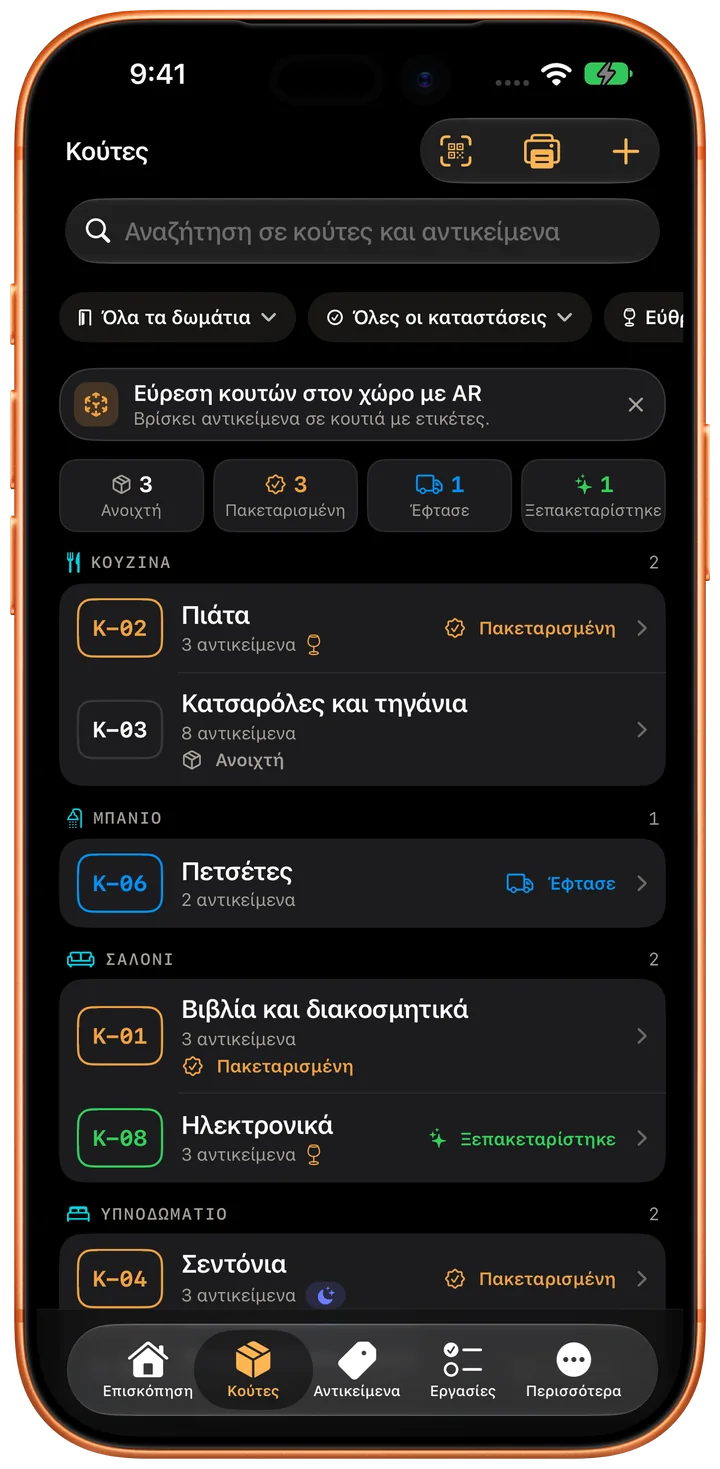
Κούτες Κάθε κούτα έχει έναν αριθμό, ένα δωμάτιο και μια κατάσταση.
Κάθε κούτα παίρνει αυτόματα έναν αριθμό. Μπορείς επιπλέον να δώσεις τίτλο, δωμάτιο και σημειώσεις. Η κατάσταση δείχνει πού βρίσκεται η κούτα: Ανοιχτή, Πακεταρισμένη, Έφτασε ή Ξεπακεταρισμένη. Τις εύθραυστες κούτες μπορείς να τις σημειώσεις, ώστε να ξεχωρίζουν στην ετικέτα και στη λίστα.
Πώς γίνεται στην εφαρμογή
- Άνοιξε την καρτέλα «Κούτες» και πάτα κάτω το «+».
- Διάλεξε δωμάτιο ή φτιάξε νέο εδώ αμέσως.
- Σύρε δεξιά στη λίστα κουτών για να προχωρήσεις την κατάσταση.
Δωμάτια Τα δωμάτια ταξινομούν κούτες, έπιπλα και ζημιές κατά προέλευση ή προορισμό.
Τα δωμάτια μπορείς να τα ονομάσεις όπως θες, και κάθε δωμάτιο έχει δικό του εικονίδιο. Στην πρώτη εκκίνηση το Homeshift προτείνει τα συνηθισμένα δωμάτια. Μπορείς να προσθέσεις κι άλλα όποτε θες. Αν διαγράψεις ένα δωμάτιο, οι κούτες του μένουν. Απλώς δεν ανήκουν πια σε κανένα δωμάτιο.
Πώς γίνεται στην εφαρμογή
- Περισσότερα → Απογραφή → Δωμάτια.
- Ή φτιάξε νέο δωμάτιο απευθείας, καθώς προσθέτεις κούτα, έπιπλο ή ζημιά.
Αντικείμενα Εδώ καταγράφεις τι βρίσκεται μέσα σε μια κούτα.
Τα αντικείμενα ανήκουν πάντα σε μια κούτα. Πάτα ένα αντικείμενο για να αλλάξεις ποσότητα, σημειώσεις και ετικέτες της επιλογής σου. Στη γρήγορη καταχώριση αρκεί το «4 πιάτα». Η ποσότητα αναγνωρίζεται και το όνομα καθαρίζεται.
Πώς γίνεται στην εφαρμογή
- Άνοιξε μια κούτα και πάτα κάτω στο πεδίο εισαγωγής.
- Γράψε ένα όνομα και πάτα Return. Το πεδίο μένει ανοιχτό για το επόμενο αντικείμενο.
- Πάτα τη γραμμή για να την επεξεργαστείς, ή σύρε αριστερά για να τη διαγράψεις.
Γρηγορότερη καταγραφή
Αναγνώριση φωτογραφιών και προτάσεις Φωτογράφισε το περιεχόμενο αντί να το πληκτρολογήσεις.
Πάνω από το πεδίο εισαγωγής σε μια κούτα υπάρχουν δύο συντομεύσεις. Η κάμερα φωτογραφίζει το περιεχόμενο της κούτας και προτείνει τα αντικείμενα που αναγνώρισε ως ετικέτες που πατιούνται. Το εικονίδιο με τις λάμψεις δίπλα προτείνει τυπικά αντικείμενα για το δωμάτιο της κούτας, ακόμη και χωρίς φωτογραφία.
Και τα δύο τρέχουν εξ ολοκλήρου στη συσκευή. Καμία εικόνα και κανένα κείμενο δεν φεύγει από το iPhone σου. Σε συσκευές με Apple Intelligence οι προτάσεις παίρνουν πιο φυσικά ονόματα. Χωρίς το Apple Intelligence η εφαρμογή χρησιμοποιεί μια ενσωματωμένη λίστα. Η αναγνώριση είναι βοήθεια, όχι τέλεια λίστα. Εσύ αποφασίζεις τι μπαίνει μέσα.
Πώς γίνεται στην εφαρμογή
- Άνοιξε μια κούτα → εικονίδιο κάμερας πάνω από τη γραμμή εισαγωγής.
- Τράβα μια φωτογραφία και ύστερα πάτα μεμονωμένες προτάσεις ή το «Προσθήκη όλων».
- Για προτάσεις χωρίς φωτογραφία πάτα το εικονίδιο με τις λάμψεις δίπλα.
Σάρωση κειμένων και ετικετών Διάβασε κείμενα με την κάμερα.
Ο ζωντανός σαρωτής διαβάζει κείμενο με την κάμερα. Πάτησε στην εικόνα της κάμερας μια λέξη που αναγνωρίστηκε και μπαίνει ως αντικείμενο. Βολεύει σε κούτες που είναι ήδη γραμμένες ή σε ετικέτες προϊόντων. Το σημείο στο μενού φαίνεται μόνο σε συσκευές που υποστηρίζουν τον ζωντανό σαρωτή.
Πώς γίνεται στην εφαρμογή
- Άνοιξε μια κούτα → μενού «…» → «Σάρωση κειμένου ή ετικέτας».
Τίτλος κούτας από το περιεχόμενο Το Homeshift προτείνει έναν σύντομο τίτλο από τα αντικείμενα που κατέγραψες.
Μόλις μια κούτα έχει περιεχόμενο, το Homeshift μπορεί να προτείνει έναν σύντομο τίτλο, για παράδειγμα «Κουζίνα: πιάτα, φλιτζάνια, κατσαρόλες +2 ακόμη». Με το Apple Intelligence γίνεται πιο σύντομος όρος, όπως «Σκεύη κουζίνας». Η πρόταση μπαίνει στο πεδίο του τίτλου, και μπορείς να την αλλάξεις πριν την αποθήκευση.
Πώς γίνεται στην εφαρμογή
- Άνοιξε μια κούτα → μενού «…» → «Επεξεργασία».
- Πάτα στο πεδίο του τίτλου το «Σύνοψη από το περιεχόμενο».
Siri, Spotlight και οθόνη κλειδώματος Ρώτα και πακετάρισε χωρίς να ανοίξεις την εφαρμογή.
Όταν πακετάρεις και ξεπακετάρεις, σπάνια έχεις ελεύθερο χέρι. Γι' αυτό μπορείς να χειρίζεσαι το Homeshift και μέσω Siri: το Siri σού λέει σε ποια κούτα βρίσκεται κάτι, σημειώνει μια κούτα ως πακεταρισμένη, βάζει ένα αντικείμενο μέσα ή σου διαβάζει τις επόμενες εργασίες.
Και η αναζήτηση στην αρχική οθόνη βρίσκει κούτες από το περιεχόμενο. Αν γράψεις «βραστήρας», ανοίγει κατευθείαν η κούτα. Την ημέρα της μετακόμισης μπορείς να ανάψεις ζωντανή προβολή στην οθόνη κλειδώματος. Δείχνει πόσες κούτες έχουν ήδη φτάσει στο νέο σπίτι και τελειώνει μόνη της μόλις φτάσει η τελευταία κούτα.
Πώς γίνεται στην εφαρμογή
- «Γεια σου Siri, τι εκκρεμεί στο Homeshift;» ή «Πού είναι το πράγμα μου στο Homeshift».
- Σύρε προς τα κάτω στην αρχική οθόνη και ψάξε ένα αντικείμενο.
- Την ημέρα της μετακόμισης πάτησε στη γενική εικόνα «Ζωντανή προβολή».
Οργάνωσε
Εργασίες Οι εργασίες σου σε τρεις στήλες: Σε σειρά, Σε εξέλιξη και Έτοιμο.
Οι εργασίες χωρίζονται σε τρία μέρη. Αν πατήσεις τον κύκλο, η εργασία είναι έτοιμη. Αν πατήσεις τη γραμμή, αλλάζεις προθεσμία και υπεύθυνο.
Πώς γίνεται στην εφαρμογή
- Καρτέλα «Εργασίες» → «+».
- Βάλε ημερομηνία λήξης, ώστε η εργασία να εμφανίζεται στην αντίστροφη μέτρηση.
Έπιπλα Μεγάλα κομμάτια και τι θα γίνει με αυτά.
Τα έπιπλα τα καταγράφεις ανεξάρτητα από τις κούτες. Για κάθε κομμάτι ορίζεις τι θα γίνει με αυτό: το παίρνεις μαζί σου, το πουλάς ή το πετάς. Έτσι ξέρεις πριν από τη μέρα της μετακόμισης τι έρχεται πραγματικά μαζί.
Πώς γίνεται στην εφαρμογή
- Περισσότερα → Απογραφή → Έπιπλα.
Αποθήκη Για το υπόγειο, τη σοφίτα και την αποθήκη: ό,τι δεν μετακομίζει μαζί σου.
Η αποθήκη είναι χωριστά από τις κούτες της μετακόμισης. Μια περιοχή (για παράδειγμα το υπόγειο) έχει θέσεις (για παράδειγμα το ράφι A), και μια θέση έχει κούτες με τα αντικείμενά τους. Μπορείς να βάλεις μια κούτα μετακόμισης στην αποθήκη. Τα αντικείμενα και οι φωτογραφίες πάνε μαζί της, και η κούτα μετακόμισης αρχειοθετείται. Όταν τη βγάζεις, γίνεται το αντίθετο.
Πώς γίνεται στην εφαρμογή
- Περισσότερα → Απογραφή → Αποθήκη.
- Αποθήκευση κούτας: άνοιξε την κούτα → μενού «…» → «Αποθήκευση στην αποθήκη».
- Μεγαλύτερες λίστες μπορείς να τις εισαγάγεις ως CSV (name,quantity,unit,notes).
Πρωτόκολλο ζημιών Τεκμηρίωσε τις ζημιές και παράδωσέ τες ως PDF.
Κατάγραψε τις ζημιές με βαρύτητα, κατάσταση, δωμάτιο, τόπο, περιγραφή και φωτογραφίες. Με το «Εξαγωγή ως PDF» φτιάχνεις ένα εκτυπώσιμο πρωτόκολλο όλων των ζημιών που έχεις καταγράψει. Αυτό είναι το συνηθισμένο αποδεικτικό κατά τη μετακόμιση προς και από ένα σπίτι.
Πώς γίνεται στην εφαρμογή
- Περισσότερα → Σχεδιασμός → Πρωτόκολλο ζημιών.
- Τράβα φωτογραφίες μέσα στη ζημιά ή διάλεξέ τες από τη βιβλιοθήκη.
Πρωτόκολλο παράδοσης Ενδείξεις μετρητών, κλειδιά, ζημιές και υπογραφή, ως PDF.
Ένα πρωτόκολλο παράδοσης κρατά σε ποια κατάσταση παραδόθηκε ένα σπίτι: διεύθυνση, ημερομηνία και ποιοι ήταν παρόντες, τις ενδείξεις των μετρητών, τα κλειδιά που δόθηκαν, τις ζημιές από το πρωτόκολλο ζημιών και τις φωτογραφίες τους. Στην έξοδο προστατεύει την εγγύησή σου. Στην είσοδο σε προστατεύει από κατηγορίες που έρχονται μόλις στην επόμενη έξοδο. Ως PDF με γραμμές υπογραφής είναι το έγγραφο που υπογράφουν και οι δύο πλευρές.
Τις αξίες των αντικειμένων, των επίπλων και των πραγμάτων στην αποθήκη τις γράφεις στις αντίστοιχες φόρμες. Η εξαγωγή «Κατάλογος» τις αθροίζει ανά δωμάτιο. Αυτό είναι η βάση για την ασφάλεια περιεχομένου.
Πώς γίνεται στην εφαρμογή
- Ζημιές → Πρωτόκολλα παράδοσης → «+»: αποχώρηση ή παραλαβή.
- Γράψε τις ενδείξεις των μετρητών και τα κλειδιά, τράβα φωτογραφίες και βάλε «Υπογράφηκε» μόλις υπογράψουν και οι δύο πλευρές.
- Το «Ως PDF» φτιάχνει το έγγραφο με γραμμές υπογραφής, σε A4 ή Letter ανάλογα με τη χώρα της μετακόμισης.
Εκτύπωση και εξαγωγή
Οικιακή απογραφή και επόμενη μετακόμιση Τι υπάρχει στην αποθήκη, τι αξίζει και πώς το παίρνεις μαζί στην επόμενη μετακόμιση.
Η αποθήκη είναι ό,τι μένει μετά τη μετακόμιση. Ο «Κατάλογος νοικοκυριού» φτιάχνει από αυτήν τη λίστα που ζητά μια ασφάλεια περιεχομένου σε περίπτωση ζημιάς: τι βρίσκεται σε ποια περιοχή, με τη σημερινή αξία κάθε αντικειμένου και το σύνολο ανά περιοχή, ως PDF ή ως πίνακα.
Όταν μετακομίσεις ξανά, δεν χρειάζεται να καταγράψεις το υπόγειο δεύτερη φορά. Το «Πάρε την αποθήκη σε νέα μετακόμιση» αντιγράφει περιοχές, θέσεις, κούτες και περιεχόμενα σε νέα μετακόμιση. Η προηγούμενη μετακόμιση μένει ως αρχείο, ώστε να μπορείς αργότερα να αποδείξεις την παράδοση και τις ζημιές. Οι κωδικοί των αυτοκόλλητων και οι φωτογραφίες μένουν στην παλιά μετακόμιση, γιατί ένα αυτοκόλλητο ανήκει πάντα σε μία μόνο κούτα.
Πώς γίνεται στην εφαρμογή
- Αποθήκη → μενού «…» → «Οικιακή απογραφή».
- Την αξία τη γράφεις στο κάθε αντικείμενο. Χωρίς αξία δεν μπαίνει σε κανένα σύνολο.
- Το «Μεταφορά αποθήκης σε νέα μετακόμιση» φτιάχνει την επόμενη μετακόμιση και αντιγράφει τα πάντα μέσα της.
Εκτύπωση ετικετών κούτας Αυτοκόλλητα QR που ανοίγουν την κούτα στην εφαρμογή.
Κάθε κούτα έχει μια εκτυπώσιμη ετικέτα με κωδικό QR, αριθμό, τίτλο και δωμάτιο. Αν σαρώσεις τον κωδικό QR, η κούτα ανοίγει κατευθείαν στο Homeshift. Έτσι, όταν ξεπακετάρεις, βλέπεις τι υπάρχει μέσα χωρίς να κόψεις την κούτα.
Πώς γίνεται στην εφαρμογή
- Όλα μαζί: λίστα κουτών → εικονίδιο εκτυπωτή.
- Ένα ένα: άνοιξε την κούτα → μενού «…» → «Τύπωσε ετικέτα».
- Πριν από την εκτύπωση ορίζεις τι θα γράφει η ετικέτα.
- Εύρεση κουτών: λίστα κουτών ή δωμάτιο → «Λειτουργία AR». Πάνω από κάθε ετικέτα εμφανίζεται τι υπάρχει στην κούτα.
Αγορασμένα αυτοκόλλητα QR Τα αυτοκόλλητα είναι ήδη πάνω στις κούτες. Η κούτα γεννιέται στην εφαρμογή μόλις σαρώσεις.
Τα αγορασμένα αυτοκόλλητα QR λειτουργούν αντίστροφα από τις τυπωμένες ετικέτες. Στην ετικέτα φτιάχνεις πρώτα την κούτα στην εφαρμογή και τυπώνεις την ετικέτα μετά. Στο αγορασμένο αυτοκόλλητο ο κωδικός είναι ήδη κολλημένος πάνω στο χαρτόνι. Περνάς με την κάμερα μέσα από το σπίτι, και κάθε αυτοκόλλητο που σαρώνεις γίνεται νέα κούτα με τον επόμενο αριθμό.
Κάθε αυτοκόλλητο έχει έναν μοναδικό κωδικό που δεν λέει τίποτα για το περιεχόμενο. Ανήκει σε μια κούτα μόνο αφού το συνδέσεις. Αν σαρώσεις ένα αυτοκόλλητο που δεν έχει χρησιμοποιηθεί ακόμη, το Homeshift ρωτά αν θα γίνει νέα κούτα ή αν ανήκει σε υπάρχουσα.
Μπορείς ανά πάσα στιγμή να λύσεις ένα αυτοκόλλητο από μια κούτα και να το δώσεις σε άλλη. Αν ο ίδιος κωδικός βρεθεί κατά λάθος σε δύο κούτες, η εφαρμογή σου το λέει κατά τη σάρωση. Ύστερα αποφασίζεις εσύ ποια κούτα κρατά τον κωδικό.
Μπορείς να χρησιμοποιείς ανακατεμένα αγορασμένα αυτοκόλλητα και ετικέτες που τύπωσες μόνος σου. Και τα δύο ανοίγουν την κούτα στην εφαρμογή, ακόμη κι αν τα σαρώσεις με την κανονική εφαρμογή Κάμερα.
Πώς γίνεται στην εφαρμογή
- Ολόκληρο ρολό: λίστα κουτών → μενού «…» → «Δημιουργία κουτών από αυτοκόλλητα».
- Ένα ένα σε κούτα που υπάρχει: άνοιξε την κούτα → «Σύνδεσε αυτοκόλλητο QR».
- Αν ο κωδικός QR δεν διαβάζεται, πάτα το «Πληκτρολόγηση κωδικού». Ο κωδικός είναι τυπωμένος ως κείμενο δίπλα στην εικόνα QR.
- Πώς ξεκολλάς ένα αυτοκόλλητο: άνοιξε την κούτα → κράτα πατημένο το αυτοκόλλητο → «Αφαίρεσε το αυτοκόλλητο».
Εξήγαγε PDF καταλόγου, πίνακας CSV ή αρχείο JSON.
Οι μορφές είναι τρεις, και όλες φτιάχνονται κατευθείαν στη συσκευή: ένα PDF με τον κατάλογο ανά δωμάτιο, ένας πίνακας CSV όλων των αντικειμένων για Excel ή Numbers και ένα αρχείο JSON ως πλήρες αντίγραφο των δεδομένων σου, με άθροισμα ελέγχου. Η εξαγωγή δεν είναι ποτέ περιορισμένη.
Πώς γίνεται στην εφαρμογή
- Περισσότερα → Μετακόμιση → Εξήγαγε → επίλεξε μορφή → έλεγξε την προεπισκόπηση → Διαμοιρασμός.
Δεδομένα και ιδιωτικότητα
Πού βρίσκονται τα δεδομένα μου; Τα δεδομένα σου βρίσκονται σε αυτή τη συσκευή. Δεν χρειάζεται ούτε σύνδεση ούτε διακομιστής.
Από προεπιλογή όλα μένουν σε αυτό το iPhone. Δεν υπάρχει λογαριασμός, δεν υπάρχει σύνδεση και δεν υπάρχει διακομιστής που να διαβάζει. Και η αναγνώριση φωτογραφιών και οι προτάσεις τρέχουν στη συσκευή.
Ιδιωτικό αντίγραφο ασφαλείας iCloud Ένα αντίγραφο στον δικό σου λογαριασμό iCloud.
Το «Ιδιωτικό iCloud» αποθηκεύει επιπλέον ένα αντίγραφο στον δικό σου λογαριασμό iCloud, μαζί με τις φωτογραφίες, για την περίπτωση που αλλάξεις ή χάσεις τη συσκευή. Αυτό δεν είναι διαμοιρασμός με άλλα άτομα, είναι μόνο ιδιωτικό αντίγραφο ασφαλείας. Μπορείς να το κλείσεις όποτε θες.
Πώς γίνεται στην εφαρμογή
- Ρυθμίσεις → Αντίγραφο και αποθήκευση → «Ιδιωτικό iCloud».
Homeshift Cloud Η ίδια μετακόμιση σε πολλές συσκευές, μαζί με όσους βοηθούν.
Μπορείς να βάλεις μια μετακόμιση στο σύννεφο. Τότε είναι ίδια σε όλες τις συσκευές σου, και μπορείς να καλέσεις βοηθούς με σύνδεσμο ή κωδικό QR, είτε ως συντάκτες είτε ως θεατές. Πληρώνεις μόνο εσύ ως ιδιοκτήτης. Όποιος βοηθά χρειάζεται μόνο την εφαρμογή.
Το σύννεφο είναι στην επιλογή σου και ισχύει ανά μετακόμιση. Ό,τι δεν βάζεις ρητά στο σύννεφο μένει στη συσκευή. Οι φωτογραφίες μεταφέρονται μόνο αν ανάψεις το «Στείλε και τις φωτογραφίες», και μετά την ανταλλαγή διαγράφονται ξανά. Με το «Σταμάτα τον διαμοιρασμό» τα παίρνεις όλα πίσω, και η μετακόμιση συνεχίζει τοπικά.
Πώς γίνεται στην εφαρμογή
- Περισσότερα → Σύνδεση.
- «Διαμοιρασμός μετακόμισης» → τοποθέτηση στο σύννεφο.
- Φτιάξε σύνδεσμο πρόσκλησης και στείλ' τον παρακάτω.
Αγορές και ξεκλειδώματα
Οι τρεις μονάδες Πληρώνεις μία φορά, ξεκλείδωτο για πάντα.
Το Homeshift πουλά τρεις ενότητες, την κάθε μία ξεχωριστά και χωρίς συνδρομή:
Το «Απεριόριστα» καταργεί τα όρια για κούτες, αντικείμενα, φωτογραφίες και αποθήκη και επιτρέπει πολλές δικές σου μετακομίσεις παράλληλα.
Η «Σάρωση» ξεκλειδώνει τις λειτουργίες της κάμερας: καταγράφεις την κατάσταση πολλών κουτών σε ένα πέρασμα, βρίσκεις κούτες στον χώρο με AR, καταγράφεις ετικέτες και κείμενα ως αντικείμενα και αναγνωρίζεις αντικείμενα σε μια φωτογραφία. Αυτό ισχύει για τη μετακόμιση και για την αποθήκη.
Ο «Σχεδιασμός» περιέχει το πλάνο εργασιών από την ημερομηνία μετακόμισης, τις υπενθυμίσεις, την καταχώριση στο ημερολόγιο και τις προτάσεις πακεταρίσματος.
Όποιος θέλει και τα τρία παίρνει το «Homeshift Πλήρες». Είναι το ίδιο πράγμα, αλλά φθηνότερο από τις ξεχωριστές αγορές. Όλες οι εφάπαξ αγορές ισχύουν για ολόκληρη την Οικογενειακή κοινή χρήση: αγοράζει ένα άτομο, τη χρησιμοποιεί όλο το σπίτι.
Πώς γίνεται στην εφαρμογή
- Περισσότερα → Ξεκλείδωμα.
Τι μένει δωρεάν Τα όρια αφορούν μόνο νέες καταχωρίσεις. Δεν χάνεται τίποτα.
Χωρίς αγορά είναι δωρεάν μία δική σου μετακόμιση, 15 κούτες, 100 αντικείμενα, 15 φωτογραφίες, καθώς και 15 κούτες αποθήκης και 100 αντικείμενα στην αποθήκη.
Όταν φτάσεις σε ένα όριο, απλώς δεν μπορείς να δημιουργήσεις **νέες** καταχωρίσεις. Τίποτα δεν διαγράφεται ούτε κρύβεται, και μπορείς να εξαγάγεις τα πάντα, ακόμη κι αν δεν αγοράσεις ποτέ τίποτα ή αφήσεις μια συνδρομή να λήξει. Ετικέτες, κωδικοί QR, πρωτόκολλο ζημιών και εξαγωγή δεν μπλοκάρονται ποτέ από αγορά.
Οι μετακομίσεις στις οποίες απλώς βοηθάς δεν μετρούν στα όριά σου.
Πώς γίνεται στην εφαρμογή
- Στις Ρυθμίσεις → Σχετικά με το Homeshift → Έκταση βλέπεις πού βρίσκεσαι.
Συνδρομή στο σύννεφο Το σύννεφο είναι το μόνο κομμάτι του Homeshift με τρέχοντα έξοδα, γιατί χρειάζεται διακομιστή.
Ο διαμοιρασμός και ο συγχρονισμός ανάμεσα σε συσκευές χρειάζονται διακομιστή, και αυτός κοστίζει κάθε μήνα. Γι' αυτό το σύννεφο υπάρχει μόνο με συνδρομή, μηνιαία ή ετήσια, με τις πρώτες εφτά μέρες δωρεάν. Η συνδρομή περιλαμβάνει επιπλέον και τις τρεις ενότητες.
Όταν λήξει η συνδρομή, σταματά μόνο ο διαμοιρασμός. Οι εφάπαξ αγορές μένουν, και η μετακόμιση συνεχίζεται τοπικά, αφού τα δεδομένα σου βρίσκονται έτσι κι αλλιώς στη συσκευή. Η ακύρωση γίνεται από το Apple ID, όχι μέσα στο Homeshift.
Συχνές ερωτήσεις
Χρειάζομαι λογαριασμό;
Όχι. Κούτες, αντικείμενα, φωτογραφίες, εργασίες, έπιπλα, αποθήκη και ζημιές λειτουργούν χωρίς λογαριασμό και χωρίς ίντερνετ. Λογαριασμό χρειάζεσαι μόνο αν θέλεις να μοιραστείς μια μετακόμιση με άλλους.
Πόσο κοστίζει το Homeshift;
Η εφαρμογή είναι δωρεάν. Τις τρεις ενότητες τις αγοράζεις μία φορά, ενώ το Homeshift Cloud για διαμοιρασμό είναι συνδρομή με δοκιμαστική περίοδο 7 ημερών. Όπου υπάρχει δωρεάν όριο, η εφαρμογή το λέει στο σημείο εκείνο· τις τιμές τις δείχνει στις Ρυθμίσεις → Ξεκλείδωμα.
Πού βρίσκονται τα δεδομένα μου;
Στη συσκευή σου. Το ιδιωτικό αντίγραφο ασφαλείας iCloud αποθηκεύει ένα αντίγραφο στον δικό σου λογαριασμό iCloud, στο οποίο δεν έχουμε πρόσβαση. Στον διακομιστή μας, στην Ευρώπη και με λήξη, βρίσκεται μόνο μια μετακόμιση που βάζεις συνειδητά στο Homeshift Cloud.
Πώς μοιράζομαι μια μετακόμιση;
Ρυθμίσεις → Αυτή η μετακόμιση → Διαμοιρασμός μετακόμισης. Συνδέσου με Apple ή Google, βάλε τη μετακόμιση στο σύννεφο και προσκάλεσε με σύνδεσμο ή κωδικό QR. Οι βοηθοί δεν χρειάζονται συνδρομή.
Έχω νέο iPhone. Πώς μεταφέρω τα δεδομένα;
Με τρεις τρόπους: το ιδιωτικό αντίγραφο ασφαλείας iCloud (η εφαρμογή το φέρνει στην πρώτη εκκίνηση), μια κοινόχρηστη μετακόμιση στο Homeshift Cloud (Ρυθμίσεις → Μετακομίσεις → λήψη από το σύννεφο) ή το αρχείο JSON από την εξαγωγή, που το εισάγεις στη νέα εγκατάσταση.
Πώς τυπώνω ετικέτες;
Κούτες → μενού → Τύπωσε ετικέτες. Επιλέγεις τι θα γράφει η ετικέτα και παίρνεις όλες τις ετικέτες σε PDF. Τα αγορασμένα αυτοκόλλητα QR τα συνδέεις αντί γι' αυτό με την κούτα κατά τη σάρωση.
Ο κωδικός QR δεν ανοίγει την εφαρμογή.
Μια τυπωμένη ετικέτα ή ένα αυτοκόλλητο ανοίγει το Homeshift από την εφαρμογή Κάμερα, αν η εφαρμογή είναι εγκατεστημένη. Χωρίς την εφαρμογή, ο κωδικός οδηγεί σε αυτόν τον ιστότοπο με τον δρόμο προς το App Store. Αν η κάμερα δεν αντιδρά, βοηθά ο σαρωτής της εφαρμογής: Κούτες → Σάρωση.
Πώς ακυρώνω τη συνδρομή;
Στις ρυθμίσεις του λογαριασμού σου Apple, στις Συνδρομές, όπως κάθε άλλη συνδρομή στο App Store. Η ακύρωση ισχύει στο τέλος της τρέχουσας περιόδου· τα δεδομένα της μετακόμισης μένουν στη συσκευή σου.
Πώς διαγράφω τον λογαριασμό μου;
Ρυθμίσεις → Λογαριασμός Homeshift → Διαγραφή λογαριασμού. Αυτό αφαιρεί σε ένα βήμα τα δεδομένα σου στο σύννεφο και την ταυτότητα σύνδεσής σου. Οι μετακομίσεις στη συσκευή σου μένουν.
Σε ποιες γλώσσες υπάρχει το Homeshift;
Το Homeshift ακολουθεί τη γλώσσα της συσκευής σου. Ποιες γλώσσες μιλά η εφαρμογή το βρίσκεις στη σελίδα της στο App Store.
Υπάρχει το Homeshift για Android ή Mac;
Όχι. Το Homeshift υπάρχει για iPhone και iPad.
Επαναφορά αγορών
Οι αγορές επαναφέρονται σε κάθε συσκευή με το ίδιο Apple ID: Ρυθμίσεις → Ξεκλείδωμα → Επαναφορά αγορών.
Επικοινωνία
Γράψε μας στη γλώσσα σου. Συνήθως απαντάμε μέσα σε δύο εργάσιμες μέρες.