
Bantuan Homeshift
Kebanyakan soalan dijawab oleh Bantuan dalam aplikasi, langkah demi langkah dan dalam bahasa anda. Untuk yang lain, satu e-mel sudah memadai.
Bermula
Kemas dan rekod
Setiap kotak mendapat nombor, bilik dan isi. Input pantas memahami “4 pinggan”, kamera mengenal barang dalam foto, dan cadangan mengemas sepadan dengan bilik.
Cetak label atau tampal pelekat
Label sedia cetak dengan kod QR, nombor dan bilik sebagai PDF. Atau pelekat QR yang dibeli: kotak tercipta sebaik anda mengimbas.
Imbas dan jumpa semula
Satu imbasan dengan kamera membuka kotak. Carian menjumpai setiap barang dan memberitahu dalam kotak mana ia berada.
Arahan
Teks yang sama seperti dalam aplikasi di Tetapan → Bantuan. Setiap topik menerangkan apa ia dan memberitahu di mana anda menjumpainya dalam aplikasi.
Asas
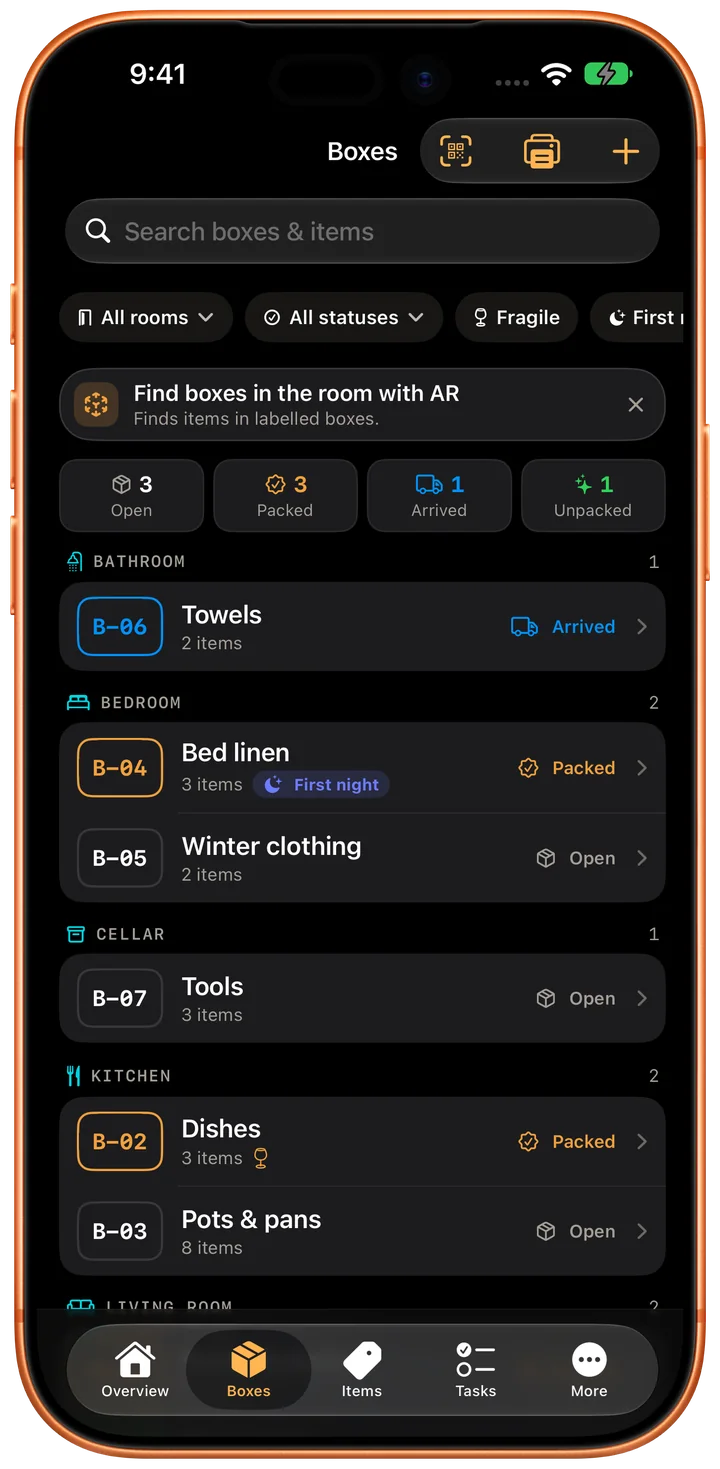
Kotak Setiap kotak mempunyai nombor, bilik dan status.
Setiap kotak mendapat nombor secara automatik. Anda juga boleh menambah tajuk, bilik dan nota. Status menunjukkan tahap kotak: Terbuka, Dikemas, Tiba atau Dibongkar. Anda boleh menanda kotak yang mudah pecah supaya ia menonjol pada label dan dalam senarai.
Cara melakukannya dalam aplikasi
- Buka tab “Kotak” dan ketik “+” di bawah.
- Pilih bilik atau cipta bilik baharu terus di sini.
- Leret ke kanan dalam senarai kotak untuk memajukan status.
Bilik Bilik menyusun kotak, perabot dan kerosakan mengikut asal atau destinasi.
Anda boleh menamakan bilik sesuka hati, dan setiap bilik mempunyai ikonnya sendiri. Semasa pelancaran pertama, Homeshift mencadangkan bilik yang biasa. Anda boleh mencipta lebih banyak pada bila-bila masa. Jika anda memadam bilik, kotaknya kekal. Kotak itu cuma tidak lagi ditetapkan kepada mana-mana bilik.
Cara melakukannya dalam aplikasi
- Lagi → Inventori → Bilik.
- Atau cipta bilik baharu terus semasa menambah kotak, perabot atau kerosakan.
Barang Di sini anda merekodkan apa yang ada dalam kotak.
Barang sentiasa milik satu kotak. Ketik barang untuk mengedit kuantiti, nota dan label pilihan anda. Untuk input pantas, “4 pinggan” sudah cukup. Kuantiti dikenal pasti dan nama dikemaskan.
Cara melakukannya dalam aplikasi
- Buka kotak, ketik medan input di bawah.
- Masukkan nama dan tekan Return. Medan kekal terbuka untuk barang seterusnya.
- Ketik baris untuk mengeditnya, atau leret ke kiri untuk memadamnya.
Rekod dengan lebih pantas
Pengecaman foto & cadangan Ambil foto isi dan bukannya menaipnya.
Di atas medan input dalam kotak terdapat dua pintasan. Kamera mengambil foto isi kotak dan mencadangkan barang yang dikenal pasti sebagai cip yang boleh diketik. Ikon kilauan di sebelahnya mencadangkan barang biasa untuk bilik kotak itu, walaupun tanpa foto.
Kedua-duanya berjalan sepenuhnya pada peranti. Tiada imej dan tiada teks meninggalkan iPhone anda. Pada peranti dengan Apple Intelligence, cadangan diberi nama yang lebih semula jadi; tanpa Apple Intelligence, aplikasi menggunakan senarai terbina dalam. Pengecaman sekadar membantu, bukan senarai yang sempurna. Anda yang menentukan apa yang ditambah.
Cara melakukannya dalam aplikasi
- Buka kotak → ikon kamera di atas baris input.
- Ambil foto, kemudian ketik cadangan satu per satu atau “Tambah semua”.
- Untuk cadangan tanpa foto, ketik ikon kilauan di sebelahnya.
Imbas teks & label Baca tulisan dengan kamera.
Pengimbas langsung mengenal pasti teks dengan kamera. Ketik perkataan yang dikenal pasti dalam imej kamera, dan perkataan itu ditambah sebagai barang. Ini berguna untuk kotak yang sudah bertulis atau untuk label produk. Item menu ini hanya muncul pada peranti yang menyokong pengimbas langsung.
Cara melakukannya dalam aplikasi
- Buka kotak → menu “…” → “Imbas teks/label”.
Tajuk kotak daripada isi Homeshift mencadangkan tajuk pendek berdasarkan barang yang direkodkan.
Sebaik sahaja kotak ada isi, Homeshift boleh mencadangkan tajuk pendek, contohnya “Dapur: pinggan, cawan, periuk +2 lagi”. Dengan Apple Intelligence, cadangan itu menjadi istilah yang lebih pendek seperti “Peralatan dapur”. Cadangan dimasukkan ke dalam medan tajuk, dan anda masih boleh mengubahnya sebelum menyimpan.
Cara melakukannya dalam aplikasi
- Buka kotak → menu “…” → “Edit”.
- Dalam medan tajuk, ketik “Ringkaskan daripada isi”.
Siri, Spotlight dan Skrin Kunci Tanya soalan dan kemas barang tanpa membuka aplikasi.
Semasa mengemas dan membongkar, tangan jarang bebas. Oleh itu anda juga boleh menggunakan Homeshift melalui Siri: Siri memberitahu dalam kotak mana sesuatu barang berada, menanda kotak sebagai dikemas, memasukkan barang ke dalamnya atau menyebut tugasan seterusnya.
Carian pada Skrin Utama juga menemui kotak melalui isinya. Jika anda menaip “cerek elektrik”, kotak itu terus dibuka. Pada hari pindah, anda boleh menghidupkan paparan langsung pada Skrin Kunci. Paparan ini menunjukkan berapa banyak kotak yang sudah tiba di rumah baharu, dan tamat dengan sendirinya apabila kotak terakhir tiba.
Cara melakukannya dalam aplikasi
- “Hai Siri, apa yang perlu dibuat dalam Homeshift?” atau “Di mana barang saya dalam Homeshift”.
- Leret ke bawah pada Skrin Utama dan cari barang.
- Pada hari pindah, ketik “Paparan langsung” pada Ringkasan.
Susun
Tugasan Tugasan anda dalam tiga lajur: Belum mula, Aktif dan Selesai.
Tugasan dibahagikan kepada tiga bahagian. Ketik bulatan dan tugasan itu selesai. Ketik baris untuk mengedit tarikh akhir dan orang yang bertanggungjawab.
Cara melakukannya dalam aplikasi
- Tab “Tugasan” → “+”.
- Tetapkan tarikh akhir supaya tugasan muncul dalam kiraan detik.
Perabot Barang besar dan apa yang akan dilakukan dengannya.
Anda merekodkan perabot secara berasingan daripada kotak. Bagi setiap perabot, anda menentukan apa yang akan dilakukan dengannya: dibawa, dijual atau dibuang. Dengan itu anda sudah tahu sebelum hari pindah apa yang sebenarnya ikut.
Cara melakukannya dalam aplikasi
- Lagi → Inventori → Perabot.
Stor Untuk bilik bawah tanah, loteng dan gudang: semua yang tidak ikut berpindah.
Stor diasingkan daripada kotak perpindahan. Satu kawasan (contohnya bilik bawah tanah) mengandungi tempat (contohnya Rak A), dan satu tempat mengandungi kotak dengan barangnya. Anda boleh memasukkan kotak perpindahan ke stor. Barang dan fotonya ikut sekali, dan kotak perpindahan itu diarkibkan. Apabila dikeluarkan dari stor, perkara sebaliknya berlaku.
Cara melakukannya dalam aplikasi
- Lagi → Inventori → Stor.
- Masukkan kotak ke stor: buka kotak → menu “…” → “Masukkan ke stor”.
- Senarai yang lebih besar boleh diimport sebagai CSV (name,quantity,unit,notes).
Laporan kerosakan Rekodkan kerosakan dan serahkan sebagai PDF.
Rekodkan kerosakan dengan tahap keterukan, status, bilik, lokasi, penerangan dan foto. Dengan “Eksport sebagai PDF” anda mencipta laporan boleh cetak bagi semua kerosakan yang direkodkan. Itulah bukti biasa semasa masuk dan keluar rumah.
Cara melakukannya dalam aplikasi
- Lagi → Perancangan → Laporan kerosakan.
- Ambil foto terus dalam kerosakan atau pilih dari pustaka.
Laporan serah terima Bacaan meter, kunci, kerosakan dan tandatangan, sebagai PDF.
Laporan serah terima merekodkan keadaan rumah semasa diserahkan: alamat, tarikh dan orang yang hadir, bacaan meter, kunci yang diserahkan, kerosakan daripada laporan kerosakan dan fotonya. Semasa keluar rumah, laporan ini melindungi deposit anda. Semasa masuk rumah, laporan ini melindungi anda daripada tuduhan yang hanya timbul semasa keluar rumah berikutnya. Sebagai PDF dengan baris tandatangan, inilah dokumen yang ditandatangani oleh kedua-dua pihak.
Anda memasukkan nilai barang, perabot dan barang stor dalam borang masing-masing. Eksport “Inventori” menjumlahkannya bagi setiap bilik. Itulah asas untuk insurans isi rumah.
Cara melakukannya dalam aplikasi
- Kerosakan → Laporan serah terima → “+”: keluar rumah atau masuk rumah.
- Masukkan bacaan meter dan kunci, ambil foto, dan hidupkan “Ditandatangani” apabila kedua-dua pihak telah menandatangani.
- “Sebagai PDF” mencipta dokumen dengan baris tandatangan, pada A4 atau Letter mengikut negara perpindahan.
Mencetak & mengeksport
Inventori isi rumah & perpindahan seterusnya Apa yang ada dalam stor, berapa nilainya dan cara membawanya ke perpindahan seterusnya.
Stor ialah apa yang kekal selepas perpindahan. “Inventori isi rumah” menjadikannya senarai yang diminta oleh insurans isi rumah apabila berlaku kerugian: apa yang ada di kawasan mana, dengan nilai semasa setiap barang dan jumlah bagi setiap kawasan, sebagai PDF atau jadual.
Apabila anda berpindah lagi, anda tidak perlu merekodkan bilik bawah tanah buat kali kedua. “Bawa stor ke perpindahan baharu” menyalin kawasan, tempat, kotak dan isinya ke perpindahan baharu. Perpindahan sebelumnya disimpan sebagai arkib, supaya anda masih boleh membuktikan serah terima dan kerosakan kemudian. Kod pelekat dan foto kekal dengan perpindahan lama, kerana satu pelekat hanya milik satu kotak.
Cara melakukannya dalam aplikasi
- Stor → menu “…” → “Inventori isi rumah”.
- Anda memasukkan nilai pada setiap barang. Tanpa nilai, barang itu tidak dikira dalam mana-mana jumlah.
- “Bawa stor ke perpindahan baharu” mencipta perpindahan seterusnya dan menyalin semuanya ke dalamnya.
Cetak label kotak Pelekat QR yang membuka kotak dalam aplikasi.
Setiap kotak mempunyai label boleh cetak dengan kod QR, nombor, tajuk dan bilik. Jika anda mengimbas kod QR, kotak terus dibuka dalam Homeshift. Semasa membongkar, anda dapat melihat isinya tanpa membuka kotak.
Cara melakukannya dalam aplikasi
- Semua sekali gus: senarai kotak → ikon pencetak.
- Satu demi satu: buka kotak → menu “…” → “Cetak label”.
- Sebelum mencetak, anda boleh memilih apa yang tertera pada label.
- Mencari kotak: senarai kotak atau bilik → “Mod AR”. Isi kotak muncul di atas setiap label.
Pelekat QR yang dibeli Pelekat sudah ditampal pada kotak. Kotak dicipta dalam aplikasi apabila anda mengimbasnya.
Pelekat QR yang dibeli berfungsi secara terbalik daripada label yang dicetak. Dengan label, anda cipta kotak dalam aplikasi dahulu dan cetak label kemudian. Dengan pelekat yang dibeli, kod sudah ditampal pada kotak. Anda berjalan di sekeliling rumah dengan kamera, dan setiap pelekat yang diimbas menjadi kotak baharu dengan nombor berikutnya.
Setiap pelekat mempunyai kod unik yang tidak menyatakan apa-apa tentang isinya. Pelekat itu hanya milik sesuatu kotak setelah anda memautkannya. Jika anda mengimbas pelekat yang belum digunakan, Homeshift bertanya sama ada pelekat itu patut menjadi kotak baharu atau milik kotak sedia ada.
Anda boleh menanggalkan pelekat daripada kotak pada bila-bila masa dan menetapkannya kepada kotak lain. Jika kod yang sama tertampal pada dua kotak secara tidak sengaja, aplikasi memberitahu anda semasa mengimbas. Anda kemudian memutuskan kotak mana yang menyimpan kod itu.
Anda boleh menggunakan pelekat yang dibeli dan label yang anda cetak sendiri secara bercampur. Kedua-duanya membuka kotak dalam aplikasi, walaupun anda mengimbasnya dengan apl Kamera biasa.
Cara melakukannya dalam aplikasi
- Satu gulungan penuh: senarai kotak → menu “…” → “Cipta kotak daripada pelekat”.
- Satu demi satu pada kotak sedia ada: buka kotak → “Pautkan pelekat QR”.
- Jika kod QR tidak dapat dibaca, ketik “Taip kod”. Kod itu tertera sebagai teks di sebelah gambar QR.
- Tanggalkan pelekat: buka kotak → tekan lama pada pelekat → “Tanggalkan pelekat”.
Eksport Manifes PDF, jadual CSV atau arkib JSON.
Terdapat tiga format, semuanya dihasilkan terus pada peranti: PDF dengan inventori mengikut bilik, jadual CSV semua barang untuk Excel atau Numbers, dan arkib JSON sebagai salinan lengkap data anda yang dilindungi dengan jumlah semak. Eksport tidak pernah dihadkan.
Cara melakukannya dalam aplikasi
- Lagi → Perpindahan → Eksport → pilih format → semak pratonton → Kongsi.
Data & privasi
Di manakah data saya? Data anda berada pada peranti ini. Tiada daftar masuk dan tiada pelayan diperlukan.
Secara lalai, semuanya kekal pada iPhone ini. Tiada akaun, tiada log masuk dan tiada pelayan yang turut membaca. Pengecaman foto dan cadangan juga berjalan pada peranti.
Sandaran iCloud peribadi Satu salinan dalam akaun iCloud anda sendiri.
“iCloud peribadi” turut menyimpan satu salinan dalam akaun iCloud anda sendiri, termasuk foto, sekiranya anda menukar atau kehilangan peranti. Ini bukan perkongsian dengan orang lain, hanya sandaran peribadi. Anda boleh mematikannya pada bila-bila masa.
Cara melakukannya dalam aplikasi
- Tetapan → Sandaran & lokasi storan → “iCloud peribadi”.
Homeshift Cloud Perpindahan yang sama pada beberapa peranti, bersama pembantu.
Anda boleh meletakkan perpindahan dalam awan. Perpindahan itu kemudian sama pada semua peranti anda, dan anda boleh menjemput pembantu melalui pautan atau kod QR, sama ada sebagai penyunting atau pemerhati. Hanya anda sebagai pemilik yang membayar. Sesiapa yang membantu hanya memerlukan aplikasi.
Awan ialah pilihan dan berlaku bagi setiap perpindahan. Apa-apa yang tidak anda letakkan dalam awan secara jelas kekal pada peranti. Foto hanya dihantar jika anda menghidupkan “Hantar foto sekali”, dan dipadam semula selepas pertukaran. Dengan “Henti berkongsi”, anda mendapatkan semuanya kembali, dan perpindahan diteruskan secara setempat.
Cara melakukannya dalam aplikasi
- Lagi → Daftar masuk.
- “Kongsi perpindahan” → letakkan dalam awan.
- Cipta pautan jemputan dan berikan kepada orang lain.
Pembelian & buka kunci
Tiga modul Bayar sekali, dibuka kunci selama-lamanya.
Homeshift menjual tiga modul, setiap satu secara berasingan dan tanpa langganan:
“Tanpa Had” menghapuskan had untuk kotak, barang, foto dan stor, dan membolehkan beberapa perpindahan anda sendiri wujud bersebelahan.
“Imbas” membuka kunci ciri kamera: menetapkan status banyak kotak sekali gus, mencari kotak dalam bilik dengan AR, merekodkan label dan teks sebagai barang, dan mengenal pasti barang dalam foto. Ini terpakai untuk perpindahan dan untuk stor.
“Rancang” mengandungi pelan tugasan dari tarikh pindah, peringatan, entri kalendar dan cadangan mengemas.
Jika anda mahukan ketiga-tiganya, pilih “Homeshift Lengkap”. Kandungannya sama, tetapi lebih murah daripada dibeli berasingan. Semua pembelian sekali bayar terpakai untuk seluruh kumpulan Perkongsian Keluarga: seorang membeli, seisi rumah menggunakannya.
Cara melakukannya dalam aplikasi
- Lagi → Buka kunci.
Apa yang kekal percuma Had hanya terpakai pada entri baharu. Tiada apa-apa yang hilang.
Tanpa sebarang pembelian, satu perpindahan anda sendiri, 15 kotak, 100 barang, 15 foto serta 15 kotak stor dan 100 barang dalam stor adalah percuma.
Apabila anda mencapai had, anda hanya tidak boleh mencipta entri **baharu**. Tiada apa-apa dipadam atau disembunyikan, dan anda masih boleh mengeksport semuanya, walaupun anda tidak pernah membeli apa-apa atau membiarkan langganan tamat. Label, kod QR, laporan kerosakan dan eksport tidak pernah disekat oleh pembelian.
Perpindahan yang anda hanya bantu tidak dikira dalam had anda.
Cara melakukannya dalam aplikasi
- Di bawah Tetapan → Perihal Homeshift → Skop, anda boleh melihat kedudukan semasa.
Langganan awan Awan ialah satu-satunya bahagian Homeshift yang mempunyai kos berterusan, kerana ia memerlukan pelayan.
Perkongsian dan penyegerakan antara peranti memerlukan pelayan, dan pelayan itu menelan kos setiap bulan. Oleh itu awan hanya tersedia melalui langganan, bulanan atau tahunan, dengan tujuh hari pertama percuma. Langganan juga merangkumi ketiga-tiga modul.
Apabila langganan tamat, hanya perkongsian yang tamat. Pembelian sekali bayar kekal, dan perpindahan diteruskan secara setempat, kerana data anda memang berada pada peranti. Pembatalan dibuat melalui Apple ID, bukan dalam Homeshift.
Soalan lazim
Adakah saya perlukan akaun?
Tidak. Kotak, barang, foto, tugasan, perabot, stor dan kerosakan berfungsi tanpa akaun dan tanpa internet. Anda hanya perlukan akaun jika mahu berkongsi perpindahan dengan orang lain.
Berapakah harga Homeshift?
Aplikasi ini percuma. Tiga modul dibeli sekali sahaja, manakala Homeshift Cloud untuk berkongsi ialah langganan dengan tempoh percubaan 7 hari. Di mana ada had percuma, aplikasi memberitahunya di situ juga; harga dipaparkan dalam aplikasi di Tetapan → Buka kunci.
Di manakah data saya?
Pada peranti anda. Sandaran iCloud peribadi menyimpan salinan dalam akaun iCloud anda sendiri, yang tidak dapat kami akses. Hanya perpindahan yang anda sengaja letakkan dalam Homeshift Cloud berada pada pelayan kami, di Eropah dan dengan tempoh luput.
Bagaimanakah saya berkongsi perpindahan?
Tetapan → Perpindahan ini → Kongsi perpindahan. Daftar masuk dengan Apple atau Google, letakkan perpindahan dalam awan dan jemput melalui pautan atau kod QR. Pembantu tidak memerlukan langganan.
Saya ada iPhone baharu. Bagaimana data saya dibawa bersama?
Ada tiga cara: sandaran iCloud peribadi (aplikasi mengambilnya pada pelancaran pertama), perpindahan yang dikongsi dalam Homeshift Cloud (Tetapan → Perpindahan → ambil dari awan) atau arkib JSON daripada eksport, yang anda import ke dalam pemasangan baharu.
Bagaimanakah saya mencetak label?
Kotak → menu → Cetak label. Anda pilih apa yang tertera pada label dan mendapat semua label sebagai PDF. Pelekat QR yang dibeli pula anda pautkan pada kotak semasa mengimbas.
Kod QR tidak membuka aplikasi.
Label bercetak atau pelekat membuka Homeshift dari apl Kamera jika aplikasi telah dipasang. Tanpa aplikasi, kod itu membawa ke laman web ini dengan jalan ke App Store. Jika kamera tidak memberi respons, gunakan pengimbas dalam aplikasi: Kotak → Imbas.
Bagaimanakah saya membatalkan langganan?
Dalam tetapan Akaun Apple anda di bawah Langganan, sama seperti langganan lain di App Store. Pembatalan berkuat kuasa pada akhir tempoh semasa; data perpindahan kekal pada peranti anda.
Bagaimanakah saya memadam akaun saya?
Tetapan → Akaun Homeshift → Padam akaun. Ini mengalih keluar data awan dan identiti daftar masuk anda dalam satu langkah. Perpindahan pada peranti anda kekal.
Dalam bahasa apakah Homeshift tersedia?
Homeshift mengikut bahasa peranti anda. Bahasa yang disokong aplikasi disenaraikan pada halamannya di App Store.
Adakah Homeshift untuk Android atau Mac?
Tidak. Homeshift tersedia untuk iPhone dan iPad.
Pulihkan pembelian
Pembelian boleh dipulihkan pada mana-mana peranti dengan Apple ID yang sama: Tetapan → Buka kunci → Pulihkan pembelian.
Hubungi
Tulis kepada kami dalam bahasa anda. Kami biasanya membalas dalam masa dua hari bekerja.