
Homeshift 도움말
대부분의 질문은 앱 안의 도움말이 차근차근, 내 언어로 답해 줘요. 그 밖의 일은 이메일 한 통이면 돼요.
시작하기
담고 기록하기
상자마다 번호, 방, 내용이 붙어요. 빠른 입력은 “접시 4개”를 알아듣고, 카메라는 사진 속 물건을 알아보며, 짐 싸기 제안은 방에 맞춰 나와요.
라벨 인쇄 또는 스티커 붙이기
QR 코드, 번호, 방이 들어간 인쇄용 라벨을 PDF로 받아요. 산 QR 스티커도 쓸 수 있어요. 스캔하는 순간 상자가 만들어져요.
스캔하고 다시 찾기
카메라로 한 번 스캔하면 상자가 열려요. 검색은 모든 물건을 찾아 어느 상자에 있는지 알려 줘요.
사용 방법
앱의 설정 → 도움말과 같은 내용이에요. 주제마다 무엇인지 설명하고, 앱 어디에서 찾을 수 있는지 알려 줘요.
기본
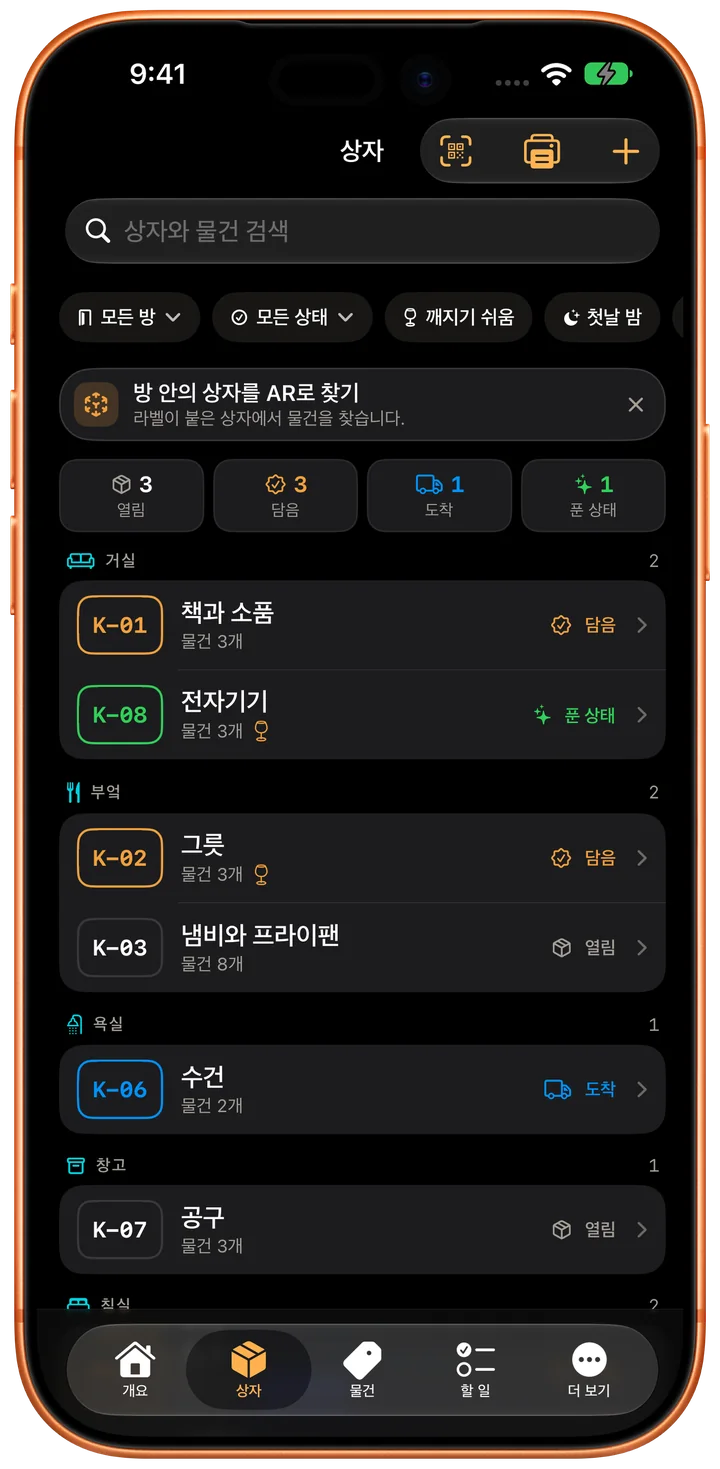
상자 상자에는 번호, 방, 상태가 있어요.
상자마다 번호가 저절로 붙어요. 제목, 방, 메모도 넣을 수 있어요. 상태는 상자가 어디까지 왔는지 보여 줘요. 열림, 담음, 도착, 품이에요. 깨지기 쉬운 상자는 표시해 두면 라벨과 목록에서 눈에 띄어요.
앱에서 이렇게 해요
- “상자” 탭을 열고 아래의 “+”를 누르세요.
- 방을 고르거나 바로 새로 만드세요.
- 상자 목록에서 오른쪽으로 밀면 상태가 다음으로 넘어가요.
방 방은 상자, 가구, 하자를 온 곳이나 갈 곳에 따라 정리해요.
방 이름은 마음대로 지을 수 있고, 방마다 아이콘이 있어요. 처음 열 때 Homeshift가 흔한 방을 제안해요. 언제든 더 만들 수 있어요. 방을 지워도 그 상자는 남아요. 어떤 방에도 속하지 않게 될 뿐이에요.
앱에서 이렇게 해요
- 더 보기 → 목록 → 방.
- 또는 상자, 가구, 하자를 더할 때 새 방을 바로 만드세요.
물건 여기에 상자 안에 든 것을 적어요.
물건은 언제나 어느 상자에 속해요. 물건을 누르면 개수, 메모, 직접 붙이는 라벨을 고칠 수 있어요. 빠른 입력은 “접시 4개”면 충분해요. 개수를 알아보고 이름을 다듬어요.
앱에서 이렇게 해요
- 상자를 열고, 아래 입력칸을 누르세요.
- 이름을 넣고 Return을 누르세요. 다음 물건을 위해 입력칸은 열린 채로 있어요.
- 줄을 누르면 고칠 수 있고, 왼쪽으로 밀면 지울 수 있어요.
더 빠르게 등록
사진 인식과 제안 안에 든 것을 입력하는 대신 찍어요.
상자의 입력칸 위에 지름길이 둘 있어요. 카메라는 상자 안을 찍고, 읽힌 물건을 누를 수 있는 조각으로 제안해요. 옆의 반짝임 아이콘은 사진이 없어도 그 상자의 방에 흔한 물건을 제안해요.
둘 다 기기 안에서만 움직여요. 사진도 글도 iPhone 밖으로 나가지 않아요. Apple Intelligence가 있는 기기에서는 제안 이름이 더 자연스러워지고, 없으면 앱이 내장된 목록을 써요. 인식은 도움일 뿐, 완벽한 목록은 아니에요. 무엇을 넣을지는 직접 정해요.
앱에서 이렇게 해요
- 상자 열기 → 입력줄 위의 카메라 아이콘.
- 사진을 찍고, 제안을 하나씩 누르거나 “모두 추가”를 누르세요.
- 사진 없이 제안을 받으려면 옆의 반짝임 아이콘을 누르세요.
글자와 라벨 스캔 카메라로 글자를 읽어요.
실시간 스캐너는 카메라로 글자를 읽어요. 카메라 화면에서 읽힌 낱말을 누르면 물건으로 등록돼요. 이미 글씨가 적힌 상자나 제품 라벨에 편해요. 이 메뉴는 실시간 스캐너를 지원하는 기기에만 나와요.
앱에서 이렇게 해요
- 상자 열기 → 메뉴 “…” → “글자·라벨 스캔”.
안에 든 것으로 지은 상자 제목 Homeshift가 적어 둔 물건으로 짧은 제목을 제안해요.
상자에 내용이 들어가면 Homeshift가 짧은 제목을 제안할 수 있어요. 예를 들면 “부엌: 접시, 컵, 냄비 외 2개”예요. Apple Intelligence가 있으면 “주방용품”처럼 더 짧아져요. 제안은 제목칸에 들어가고, 저장하기 전에 고칠 수 있어요.
앱에서 이렇게 해요
- 상자 열기 → 메뉴 “…” → “편집”.
- 제목칸에서 “안에 든 것으로 제목 만들기”를 누르세요.
Siri, Spotlight, 잠금 화면 앱을 열지 않고 묻고 담아요.
짐을 싸고 풀 때는 손이 비는 일이 드물어요. 그래서 Homeshift는 Siri로도 쓸 수 있어요. Siri가 어떤 물건이 어느 상자에 있는지 알려 주고, 상자를 담은 상태로 바꾸고, 물건을 상자에 넣고, 다음 할 일을 읽어 줘요.
홈 화면 검색도 안에 든 것으로 상자를 찾아요. “전기포트”라고 쓰면 그 상자가 바로 열려요. 이사 날에는 잠금 화면에 실시간 표시를 켤 수 있어요. 새집에 상자가 몇 개 도착했는지 보여 주고, 마지막 상자가 오면 스스로 끝나요.
앱에서 이렇게 해요
- “Siri야, Homeshift에 뭐가 남았어?” 또는 “Homeshift에서 내 물건 어디”.
- 홈 화면에서 아래로 쓸어내려 물건을 찾으세요.
- 이사 날에 개요에서 “실시간 표시”를 누르세요.
정리하기
할 일 할 일을 세 칸으로 나눠요. 대기, 진행 중, 완료예요.
할 일은 세 묶음으로 나뉘어요. 동그라미를 누르면 할 일이 끝나요. 줄을 누르면 기한과 담당을 고칠 수 있어요.
앱에서 이렇게 해요
- “할 일” 탭 → “+”.
- 남은 날짜에 나오도록 기한 날짜를 정하세요.
가구 큰 것들과, 그것을 어떻게 할지.
가구는 상자와 따로 적어요. 가구마다 어떻게 할지 정해요. 가져가기, 팔기, 버리기예요. 이사 날 전에 무엇이 실제로 따라가는지 알 수 있어요.
앱에서 이렇게 해요
- 더 보기 → 목록 → 가구.
보관 창고, 다락, 물류창고용. 이사에 가져가지 않는 것들이에요.
보관은 이사 상자와 따로예요. 구역(예: 창고)에는 자리(예: 선반 A)가 있고, 자리에는 상자와 그 안의 물건이 있어요. 이사 상자를 보관에 넣을 수 있어요. 물건과 사진도 같이 가고, 이사 상자는 보관본으로 넘어가요. 꺼내면 반대로 돼요.
앱에서 이렇게 해요
- 더 보기 → 목록 → 보관.
- 상자를 보관에 넣기: 상자 열기 → 메뉴 “…” → “보관에 넣기”.
- 긴 목록은 CSV로 불러올 수 있어요(name,quantity,unit,notes).
하자 확인서 손상을 기록하고 PDF로 넘겨요.
손상을 정도, 상태, 방, 위치, 설명, 사진과 함께 남기세요. “PDF로 내보내기”를 고르면 적어 둔 하자를 모두 담은 인쇄용 확인서가 만들어져요. 입주와 퇴거에서 흔히 쓰는 증거예요.
앱에서 이렇게 해요
- 더 보기 → 계획 → 하자 확인서.
- 하자 화면에서 사진을 찍거나 보관함에서 고르세요.
인수인계 확인서 계량기 수치, 열쇠, 하자, 서명을 PDF로.
인수인계 확인서는 집이 어떤 상태로 넘겨졌는지를 남겨요. 주소, 날짜, 참석자, 계량기 수치, 넘긴 열쇠, 하자 확인서의 하자와 그 사진이 들어가요. 나갈 때는 보증금을 지켜 주고, 들어올 때는 다음에 나갈 때야 나오는 트집으로부터 지켜 줘요. 서명란이 있는 PDF는 양쪽이 서명하는 문서예요.
물건, 가구, 보관품의 금액은 각 입력 화면에서 넣어요. “목록” 내보내기가 방마다 합계를 내요. 그것이 화재보험의 바탕이 돼요.
앱에서 이렇게 해요
- 하자 → 인수인계 확인서 → “+”: 퇴거 또는 입주.
- 계량기 수치와 열쇠를 넣고, 사진을 찍고, 양쪽이 서명하면 “서명함”으로 바꾸세요.
- “PDF로”는 이사한 나라에 따라 A4나 Letter로, 서명란이 있는 문서를 만들어요.
인쇄와 내보내기
가재도구 목록과 다음 이사 보관에 무엇이 있고, 얼마짜리이고, 다음 이사로 어떻게 옮기는지.
보관은 이사가 끝난 뒤에 남는 것이에요. “가재도구 목록”은 그것으로, 사고가 났을 때 화재보험이 요구하는 목록을 만들어요. 어느 구역에 무엇이 있는지, 물건마다의 시가와 구역별 합계를 PDF나 표로 냅니다.
다시 이사할 때 창고를 두 번 적을 필요는 없어요. “보관을 새 이사로 옮기기”가 구역, 자리, 상자, 안에 든 것을 새 이사로 복사해요. 지금까지의 이사는 보관본으로 남아서, 나중에도 인수인계와 하자를 증명할 수 있어요. 스티커 코드와 사진은 옛 이사에 남아요. 스티커 한 장은 언제나 상자 하나의 것이니까요.
앱에서 이렇게 해요
- 보관 → 메뉴 “…” → “가재도구 목록”.
- 금액은 물건마다 넣어요. 금액이 없으면 어떤 합계에도 들어가지 않아요.
- “보관을 새 이사로 옮기기”는 다음 이사를 만들고 거기에 모두 복사해요.
상자 라벨 인쇄 앱에서 상자를 여는 QR 스티커.
상자마다 QR 코드, 번호, 제목, 방이 들어간 인쇄용 라벨이 있어요. QR 코드를 스캔하면 그 상자가 Homeshift에서 바로 열려요. 짐을 풀 때 상자를 뜯지 않고도 안에 무엇이 있는지 알 수 있어요.
앱에서 이렇게 해요
- 한꺼번에: 상자 목록 → 프린터 아이콘.
- 하나씩: 상자 열기 → 메뉴 “…” → “라벨 인쇄”.
- 인쇄하기 전에 라벨에 무엇을 넣을지 정할 수 있어요.
- 상자 찾기: 상자 목록이나 방 → “AR 모드”. 라벨 위에 그 상자 안에 든 것이 나와요.
구입한 QR 스티커 스티커는 이미 상자에 붙어 있어요. 스캔하면 그 상자가 앱에 생겨요.
구입한 QR 스티커는 인쇄한 라벨과 순서가 반대예요. 라벨은 앱에서 먼저 상자를 만들고 그다음 인쇄해요. 구입한 스티커는 코드가 이미 상자에 붙어 있어요. 카메라를 들고 집을 돌면, 스캔한 스티커마다 다음 번호의 새 상자가 생겨요.
스티커마다 고유한 코드가 있고, 안에 든 것에 대해서는 아무것도 알려 주지 않아요. 상자와 연결해야 비로소 그 상자의 것이 돼요. 아직 쓰지 않은 스티커를 스캔하면, 새 상자로 만들지 아니면 이미 있는 상자의 것인지 Homeshift가 물어요.
스티커는 언제든 상자에서 떼어 다른 상자에 붙일 수 있어요. 같은 코드가 실수로 두 상자에 붙으면, 스캔할 때 앱이 알려 줘요. 어느 상자가 그 코드를 가질지는 직접 정해요.
구입한 스티커와 직접 인쇄한 라벨은 섞어 써도 돼요. 둘 다 기본 카메라 앱으로 스캔해도 앱에서 상자가 열려요.
앱에서 이렇게 해요
- 롤 전체: 상자 목록 → 메뉴 “…” → “스티커로 상자 만들기”.
- 이미 있는 상자에 하나씩: 상자 열기 → “QR 스티커 연결”.
- QR 코드가 읽히지 않으면 “코드 입력”을 누르세요. 코드는 QR 그림 옆에 글자로 적혀 있어요.
- 스티커 떼기: 상자 열기 → 스티커 길게 누르기 → “스티커 떼기”.
내보내기 PDF 목록, CSV 표, JSON 보관본.
형식은 셋이고, 모두 기기 안에서 만들어져요. 방별 목록이 담긴 PDF, Excel이나 Numbers용으로 물건을 모두 담은 CSV 표, 그리고 체크섬으로 지킨 데이터 전체 사본인 JSON 보관본이에요. 내보내기에는 제한이 없어요.
앱에서 이렇게 해요
- 더 보기 → 이사 → 내보내기 → 형식 선택 → 미리보기 확인 → 공유.
데이터와 개인정보
내 데이터는 어디에 있나요? 데이터는 이 기기에 있어요. 로그인도 서버도 필요 없어요.
기본값으로는 모두 이 iPhone에 남아요. 계정도, 로그인도, 함께 읽는 서버도 없어요. 사진 인식과 제안도 기기 안에서 움직여요.
비공개 iCloud 백업 내 iCloud 계정 안의 사본.
“비공개 iCloud”는 기기를 바꾸거나 잃어버릴 때를 대비해, 사진까지 내 iCloud 계정에도 사본을 저장해요. 다른 사람과 나누는 것이 아니라 나만의 백업이에요. 언제든 끌 수 있어요.
앱에서 이렇게 해요
- 설정 → 백업과 저장 위치 → “비공개 iCloud”.
Homeshift Cloud 같은 이사를 여러 기기에서, 돕는 사람과 함께.
이사를 클라우드에 둘 수 있어요. 그러면 내 모든 기기에서 같은 상태가 되고, 돕는 사람을 링크나 QR 코드로 편집자 또는 열람자로 초대할 수 있어요. 돈은 소유자만 내요. 돕는 사람에게 필요한 것은 앱뿐이에요.
클라우드는 선택이고, 이사마다 따로 정해요. 직접 클라우드에 두지 않은 것은 기기에 남아요. 사진은 “사진도 보내기”를 켰을 때만 전해지고, 주고받은 뒤에는 다시 지워져요. “공유 끝내기”를 누르면 모두 돌아오고, 이사는 기기 안에서 이어져요.
앱에서 이렇게 해요
- 더 보기 → 로그인.
- “이사 공유” → 클라우드에 두기.
- 초대 링크를 만들어 건네요.
구매와 해제
세 가지 모듈 한 번만 내면 계속 써요.
Homeshift는 모듈 세 가지를 각각 따로, 구독 없이 팔아요.
“무제한”은 상자, 물건, 사진, 보관의 한도를 없애고, 내 이사를 여러 건 나란히 둘 수 있게 해요.
“스캔”은 카메라 기능을 열어요. 여러 상자의 상태를 한 번에 바꾸기, 방 안의 상자를 AR로 찾기, 라벨과 글자를 물건으로 등록하기, 사진에서 물건 알아보기예요. 이사에도 보관에도 쓰여요.
“계획”에는 이사 날짜부터 시작하는 할 일 계획, 알림, 캘린더 일정, 짐 싸기 제안이 들어 있어요.
셋 다 원하면 “Homeshift 컴플리트”예요. 내용은 같고, 따로 사는 것보다 싸요. 한 번 사는 것은 모두 가족 공유에 적용돼요. 한 사람이 사면 온 집이 써요.
앱에서 이렇게 해요
- 더 보기 → 구매하기.
무료로 남는 것 한도는 새로 만드는 것에만 걸려요. 잃는 것은 없어요.
아무것도 사지 않아도 내 이사 1건, 상자 15개, 물건 100개, 사진 15장, 그리고 보관 상자 15개와 보관 물건 100개까지 무료예요.
한도에 닿으면 **새로** 만드는 것만 못 하게 돼요. 지워지거나 숨겨지는 것은 없고, 아무것도 사지 않거나 구독이 끝나도 모두 내보낼 수 있어요. 라벨, QR 코드, 하자 확인서, 데이터 내보내기가 구매 때문에 막히는 일은 없어요.
돕기만 하는 이사는 한도에 들어가지 않아요.
앱에서 이렇게 해요
- 설정 → Homeshift 정보 → 범위에서 지금 상황을 볼 수 있어요.
클라우드 구독 서버를 돌리기 때문에, 클라우드는 Homeshift에서 유일하게 비용이 이어지는 부분이에요.
기기끼리 공유하고 동기화하려면 서버가 필요하고, 매달 비용이 들어요. 그래서 클라우드만 구독이고, 월 또는 연 단위이며 처음 7일은 무료예요. 구독에는 세 모듈도 모두 들어 있어요.
구독이 끝나도 끝나는 것은 공유뿐이에요. 한 번 산 것은 남고, 이사는 기기 안에서 이어져요. 데이터는 원래 기기에 있으니까요. 해지는 Homeshift가 아니라 Apple ID에서 해요.
자주 묻는 질문
계정이 필요한가요?
아니요. 상자, 물건, 사진, 할 일, 가구, 보관, 하자는 계정도 인터넷도 없이 쓸 수 있어요. 계정은 이사를 다른 사람과 공유하고 싶을 때만 필요해요.
Homeshift는 얼마인가요?
앱은 무료예요. 모듈 세 개는 한 번만 구입하면 되고, 공유용 Homeshift Cloud는 7일 무료 체험이 있는 구독이에요. 무료 한도가 있는 곳에서는 앱이 그 자리에서 알려 줘요. 가격은 앱의 설정 → 구매하기에서 볼 수 있어요.
내 데이터는 어디에 있나요?
내 기기에 있어요. 비공개 iCloud 백업은 내 iCloud 계정에 사본을 두고, 우리는 그 사본에 접근할 수 없어요. 내가 직접 Homeshift Cloud에 올린 이사만 우리 서버에 있고, 서버는 유럽에 있으며 데이터는 기한이 지나면 사라져요.
이사는 어떻게 공유하나요?
설정 → 이 이사 → 이사 공유. Apple이나 Google로 로그인하고, 이사를 클라우드에 올린 뒤 링크나 QR 코드로 초대해요. 돕는 사람은 구독이 필요 없어요.
새 iPhone을 샀어요. 데이터는 어떻게 옮기나요?
방법은 세 가지예요. 비공개 iCloud 백업(앱을 처음 실행할 때 가져와요), Homeshift Cloud에 공유된 이사(설정 → 이사 → 클라우드에서 가져오기), 또는 내보낸 JSON 보관본을 새로 설치한 앱에서 불러오는 방법이에요.
라벨은 어떻게 인쇄하나요?
상자 → 메뉴 → 라벨 인쇄. 라벨에 무엇을 넣을지 고르면 모든 라벨이 PDF로 나와요. 산 QR 스티커는 그 대신 스캔해서 상자와 연결해요.
QR 코드로 앱이 열리지 않아요.
앱이 설치되어 있으면 인쇄한 라벨이나 스티커가 카메라 앱에서 Homeshift를 열어요. 앱이 없으면 코드는 이 웹사이트로 이어지고, 거기서 App Store로 갈 수 있어요. 카메라가 반응하지 않으면 앱 안의 스캐너를 써 보세요: 상자 → 스캔.
구독은 어떻게 해지하나요?
Apple 계정 설정의 구독에서, App Store의 다른 구독과 똑같이 해지해요. 해지는 지금 기간이 끝날 때 적용되고, 이사 데이터는 내 기기에 남아요.
계정은 어떻게 삭제하나요?
설정 → Homeshift 계정 → 계정 삭제. 클라우드 데이터와 로그인 ID가 한 번에 지워져요. 내 기기에 있는 이사는 그대로 남아요.
Homeshift는 어떤 언어로 쓸 수 있나요?
Homeshift는 기기의 언어를 따라가요. 앱이 지원하는 언어는 App Store의 앱 페이지에 나와 있어요.
Android나 Mac용 Homeshift도 있나요?
아니요. Homeshift는 iPhone과 iPad용이에요.
구매 복원
같은 Apple ID를 쓰는 기기라면 어디서든 구매를 복원할 수 있어요: 설정 → 구매하기 → 구매 복원.
문의
편한 언어로 써 주세요. 보통 영업일 기준 이틀 안에 답장해요.