
Homeshift súgó
A legtöbb kérdésre az alkalmazás Súgója válaszol, lépésről lépésre és a te nyelveden. Minden másra elég egy e-mail.
Első lépések
Bepakolás és rögzítés
Minden doboz kap számot, szobát és tartalmat. A gyorsbevitel érti a „4 tányér” típusú bevitelt, a kamera felismeri a tárgyakat a fotón, a pakolási javaslatok pedig illenek a szobához.
Címke nyomtatása vagy matrica felragasztása
Nyomtatásra kész címkék QR-kóddal, számmal és szobával, PDF-ben. Vagy vásárolt QR-matricák: a doboz a beolvasáskor jön létre.
Beolvasás és visszakeresés
Egy beolvasás a kamerával megnyitja a dobozt. A keresés minden tárgyat megtalál, és megmondja, melyik dobozban van.
Útmutatók
Ugyanaz a szöveg, mint az alkalmazásban a Beállítások → Súgó alatt. Minden témakör elmagyarázza, miről van szó, és megmondja, hol találod az alkalmazásban.
Alapok
Dobozok Minden doboznak van száma, szobája és állapota.
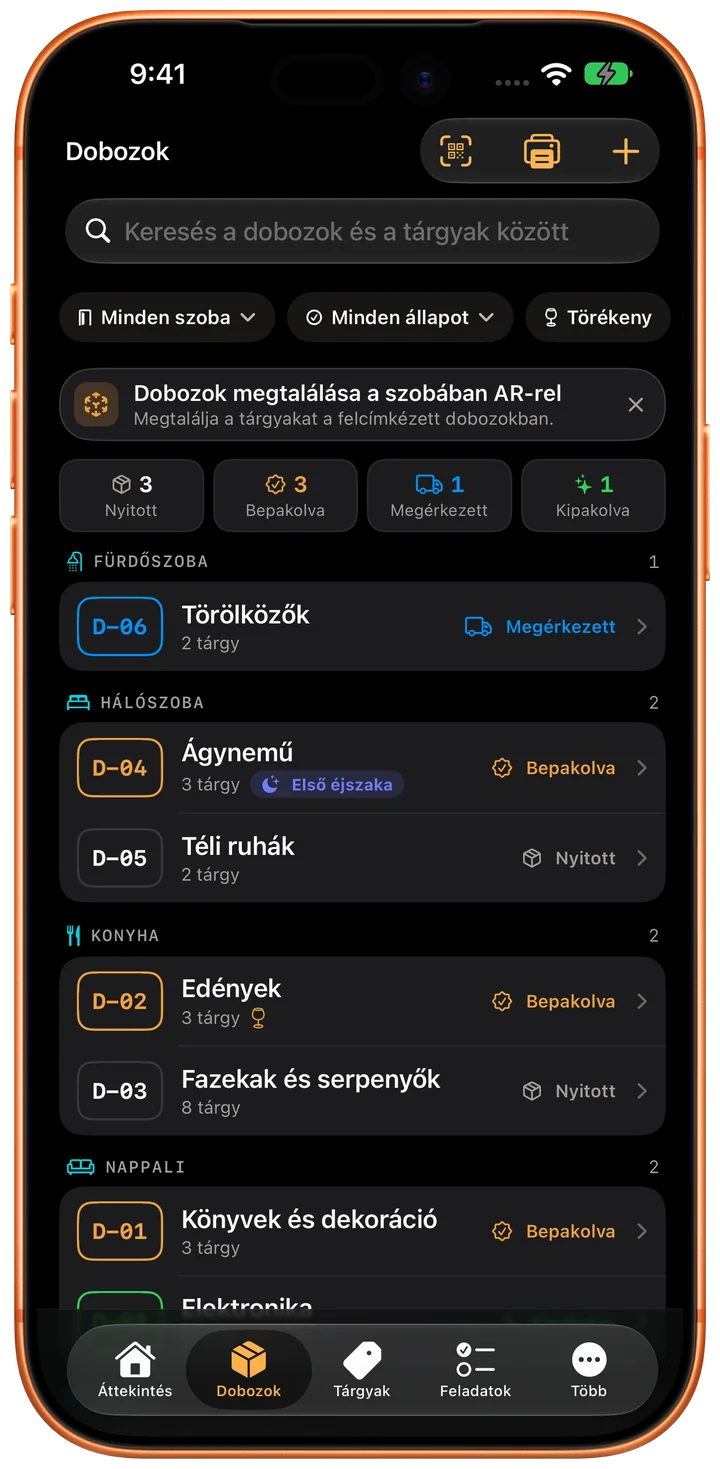
Minden doboz automatikusan kap egy számot. Ezen felül megadhatsz címet, szobát és megjegyzéseket. Az állapot mutatja, hol tart a doboz: Nyitott, Bepakolva, Megérkezett vagy Kipakolva. A törékeny dobozokat megjelölheted, hogy kitűnjenek a címkén és a listában.
Így megy az alkalmazásban
- Nyisd meg a „Dobozok” lapot, és koppints lent a „+” gombra.
- Válassz szobát, vagy hozz létre itt egy újat.
- Húzd jobbra a dobozlistában, hogy továbbléptesd az állapotot.
Szobák A szobák eredet vagy cél szerint rendezik a dobozokat, a bútorokat és a hibákat.
A szobákat szabadon nevezheted el, és mindegyiknek saját ikonja van. Az első indításkor a Homeshift javasolja a szokásos szobákat. Bármikor vehetsz fel továbbiakat. Ha törölsz egy szobát, a dobozai megmaradnak. Csak nem tartoznak többé egyik szobához sem.
Így megy az alkalmazásban
- Több → Leltár → Szobák.
- Vagy hozz létre új szobát egyből, amikor dobozt, bútordarabot vagy hibát veszel fel.
Tárgyak Itt rögzíted, mi van egy dobozban.
A tárgyak mindig egy dobozhoz tartoznak. Koppints egy tárgyra, és szerkesztheted a mennyiséget, a megjegyzéseket és a szabadon választott címkéket. A gyors bevitelnél elég annyi, hogy „4 tányér”. A mennyiséget felismerjük, a nevet pedig megtisztítjuk.
Így megy az alkalmazásban
- Nyiss meg egy dobozt, és koppints lent a beviteli mezőre.
- Írj be egy nevet, és nyomj Entert. A mező nyitva marad a következő tárgyhoz.
- Koppints a sorra a szerkesztéshez, vagy húzd balra a törléshez.
Gyorsabb rögzítés
Fotófelismerés és javaslatok Fotózd le a tartalmat, ahelyett hogy begépelnéd.
Egy dobozban a beviteli mező fölött két gyorsgomb van. A kamera lefotózza a doboz tartalmát, és a felismert tárgyakat megkoppintható chipekként javasolja. A mellette lévő csillám ikon a doboz szobájához illő tipikus tárgyakat javasol, fotó nélkül is.
Mindkettő teljes egészében a készüléken fut. Egy kép és egy szöveg sem hagyja el az iPhone-odat. Az Apple Intelligence-t támogató készülékeken a javaslatok természetesebb nevet kapnak. Az Apple Intelligence nélkül az alkalmazás beépített listát használ. A felismerés segítség, nem tökéletes lista. Te döntöd el, mi kerül be.
Így megy az alkalmazásban
- Nyiss meg egy dobozt → kamera ikon a beviteli sor fölött.
- Készíts egy fotót, majd koppints az egyes javaslatokra vagy az „Összes átvétele” gombra.
- A fotó nélküli javaslatokhoz koppints a mellette lévő csillám ikonra.
Szövegek és címkék beolvasása Olvasd be a feliratokat a kamerával.
Az élő olvasó a kamerával ismeri fel a szöveget. Koppints a kamera képén egy felismert szóra, és tárgyként bekerül. Ez jól jön a már feliratozott dobozoknál vagy a termékcímkéknél. A menüpont csak azokon a készülékeken jelenik meg, amelyek támogatják az élő olvasót.
Így megy az alkalmazásban
- Nyiss meg egy dobozt → „…” menü → „Szöveg vagy címke beolvasása”.
Doboz címe a tartalomból A Homeshift rövid címet javasol a rögzített tárgyakból.
Amint egy doboznak tartalma van, a Homeshift rövid címet tud javasolni, például „Konyha: tányérok, csészék, fazekak +2 további”. Az Apple Intelligence rövidebb kifejezést csinál belőle, például „Konyhai eszközök”. A javaslat bekerül a cím mezőbe, és mentés előtt még módosíthatod.
Így megy az alkalmazásban
- Nyiss meg egy dobozt → „…” menü → „Szerkesztés”.
- A cím mezőjében koppints az „Összefoglalás a tartalomból” gombra.
Siri, Spotlight és zárolási képernyő Kérdezz és pakolj anélkül, hogy megnyitnád az alkalmazást.
Pakolás és kipakolás közben ritkán van szabad kezed. Ezért a Homeshiftet a Sirivel is használhatod: a Siri megmondja, melyik dobozban van valami, bepakoltnak jelöl egy dobozt, tárgyat tesz bele vagy felolvassa a következő feladataidat.
A kezdőképernyő keresője is megtalálja a dobozokat a tartalmuk alapján. Ha beírod, hogy „vízforraló”, egyből megnyílik a doboz. A költözés napján a zárolási képernyőn bekapcsolhatsz egy élő nézetet. Megmutatja, hány doboz érkezett már meg az új lakásba, és magától véget ér, amint az utolsó doboz megjött.
Így megy az alkalmazásban
- „Szia Siri, mi esedékes a Homeshiftben?” vagy „Hol van a cuccom a Homeshiftben”.
- Húzz lefelé a kezdőképernyőn, és keress rá egy tárgyra.
- A költözés napján koppints az áttekintésen az „Élő nézet” gombra.
Szervezés
Feladatok A feladataid három oszlopban: Várólista, Folyamatban és Kész.
A feladatok három részre vannak osztva. Ha a körre koppintasz, a feladat elkészült. Ha a sorra koppintasz, szerkesztheted a határidőt és a felelőst.
Így megy az alkalmazásban
- „Feladatok” lap → „+”.
- Állíts be határidőt, hogy a feladat megjelenjen a visszaszámlálásban.
Bútorok Nagy darabok, és az, hogy mi legyen velük.
A bútorokat a dobozoktól függetlenül rögzíted. Minden darabnál eldöntöd, mi legyen vele: viszed, eladod vagy kidobod. Így már a költözés napja előtt tudod, mi jön veled valójában.
Így megy az alkalmazásban
- Több → Leltár → Bútorok.
Tároló A pincéhez, a padláshoz és a raktárhoz: minden, ami nem költözik veled.
A tároló külön van a költöztetődobozoktól. Egy terület (például a pince) helyeket tartalmaz (például az A polcot), egy hely pedig dobozokat a tárgyaikkal. Egy költöztetődobozt betehetsz a tárolóba. A tárgyai és a fotói vele mennek, a költöztetődoboz pedig archiválódik. A visszavételnél ennek az ellenkezője történik.
Így megy az alkalmazásban
- Több → Leltár → Tároló.
- Doboz betárolása: nyisd meg a dobozt → „…” menü → „Betárolás a tárolóba”.
- A nagyobb listákat CSV-ként importálhatod (name,quantity,unit,notes).
Hibajegyzőkönyv Dokumentáld a károkat, és add át őket PDF-ben.
Rögzítsd a károkat súlyossággal, állapottal, szobával, helyszínnel, leírással és fotókkal. Az „Exportálás PDF-be” gombbal nyomtatható jegyzőkönyvet készítesz az összes rögzített hibáról. Ez a szokásos bizonyíték be- és kiköltözéskor.
Így megy az alkalmazásban
- Több → Tervezés → Hibajegyzőkönyv.
- Fotózz közvetlenül a hibánál, vagy válassz képeket a médiatárból.
Átadási jegyzőkönyv Óraállások, kulcsok, hibák és aláírás, PDF-ként.
Az átadási jegyzőkönyv rögzíti, milyen állapotban adták át a lakást: a címet, a dátumot és a jelenlévőket, az óraállásokat, az átadott kulcsokat, a hibajegyzőkönyvből származó hibákat és a hozzájuk tartozó fotókat. Kiköltözéskor a kaucióidat védi. Beköltözéskor azoktól a vádaktól véd, amelyek csak a következő kiköltözésnél jönnek elő. PDF-ként, aláírási sorokkal ez az a dokumentum, amelyet mindkét fél aláír.
A tárgyaid, a bútoraid és a tárolóban lévő dolgaid értékét a saját űrlapjaikon írod be. Az „Leltár” exportálás szobánként összesíti őket. Ez az alapja a lakásbiztosításnak.
Így megy az alkalmazásban
- Hibák → Átadási jegyzőkönyvek → „+”: kiköltözés vagy beköltözés.
- Írd be az óraállásokat és a kulcsokat, készíts fotókat, és tedd „Aláírva” állapotba, amint mindkét fél aláírta.
- A „PDF-ként” elkészíti a dokumentumot aláírási sorokkal, A4-es vagy Letter méretben, a költözés országától függően.
Nyomtatás és exportálás
Háztartási leltár és a következő költözés Mi van a tárolóban, mennyit ér, és hogyan viszed át a következő költözésbe.
A tároló az, ami a költözés után marad. A „Háztartási leltár” listát csinál belőle, azt, amit a lakásbiztosítás kár esetén kér: mi melyik területen van, minden tárgy jelenlegi értékével és területenkénti összeggel, PDF-ként vagy táblázatként.
Ha újra költözöl, a pincét nem kell másodszor is felvenned. A „Tároló átvitele új költözésbe” átmásolja a területeket, a helyeket, a dobozokat és a tartalmukat egy új költözésbe. A korábbi költözés archívumként megmarad, hogy az átadást és a hibákat később is igazolni tudd. A matricakódok és a fotók a régi költözésnél maradnak, mert egy matrica mindig csak egy dobozhoz tartozik.
Így megy az alkalmazásban
- Tároló → „…” menü → „Háztartási leltár”.
- Az értéket az egyes tárgyaknál írod be. Érték nélkül egyik összegben sem szerepel.
- A „Tároló átvitele új költözésbe” létrehozza a következő költözést, és mindent átmásol bele.
Dobozcímkék nyomtatása QR-matricák, amelyek megnyitják a dobozt az alkalmazásban.
Minden dobozhoz tartozik egy nyomtatható címke QR-kóddal, számmal, címmel és szobával. Ha beolvasod a QR-kódot, a doboz egyből megnyílik a Homeshiftben. Kipakoláskor így látod, mi van benne, anélkül hogy felvágnád a dobozt.
Így megy az alkalmazásban
- Mind egyszerre: dobozlista → nyomtató ikon.
- Egyesével: nyisd meg a dobozt → „…” menü → „Címke nyomtatása”.
- Nyomtatás előtt beállíthatod, mi legyen a címkén.
- Dobozok megtalálása: dobozlista vagy szoba → „AR mód”. Minden címke fölött megjelenik, mi van a dobozban.
Vásárolt QR-matricák A matricák már a dobozokon vannak. Beolvasáskor jön létre a doboz az alkalmazásban.
A vásárolt QR-matricák fordítva működnek, mint a nyomtatott címkék. A címkénél előbb létrehozod a dobozt az alkalmazásban, és utána nyomtatod ki a címkét. A vásárolt matricánál a kód már rajta van a kartonon. Végigmész a kamerával a lakáson, és minden beolvasott matricából új doboz lesz a következő sorszámmal.
Minden matricának egyedi kódja van, ami semmit nem árul el a tartalomról. Csak akkor tartozik egy dobozhoz, ha összekapcsolod vele. Ha még nem használt matricát olvasol be, a Homeshift megkérdezi, hogy új doboz legyen-e belőle, vagy egy meglévőhöz tartozik.
Egy matricát bármikor leválaszthatsz egy dobozról, és másikhoz rendelheted. Ha ugyanaz a kód véletlenül két dobozra kerül, az alkalmazás beolvasáskor szól. Utána te döntöd el, melyik doboz tartja meg a kódot.
A vásárolt matricákat és a magad nyomtatta címkéket vegyesen is használhatod. Mindkettő megnyitja a dobozt az alkalmazásban, akkor is, ha a szokásos Kamera alkalmazással olvasod be őket.
Így megy az alkalmazásban
- Egész tekercs: dobozlista → „…” menü → „Dobozok létrehozása matricákból”.
- Egyesével egy meglévő dobozra: nyisd meg a dobozt → „QR-matrica összekapcsolása”.
- Ha a QR-kód olvashatatlan, koppints a „Kód beírása” gombra. A kód szövegként is ott van a QR-kép mellett.
- Matrica leválasztása: nyisd meg a dobozt → tartsd nyomva a matricát → „Matrica eltávolítása”.
Exportálás PDF-jegyzék, CSV-táblázat vagy JSON-archívum.
Három formátum van, mindegyik közvetlenül a készüléken készül: egy PDF a leltárral szobák szerint, egy CSV-táblázat az összes tárgyról Excelhez vagy Numbershöz, és egy JSON-archívum az adataid teljes, ellenőrzőösszeggel védett másolataként. Az exportálás soha nincs korlátozva.
Így megy az alkalmazásban
- Több → Költözés → Exportálás → válaszd ki a formátumot → nézd meg az előnézetet → Megosztás.
Adatok és adatvédelem
Hol vannak az adataim? Az adataid ezen a készüléken vannak. Nem kell hozzá bejelentkezés és kiszolgáló.
Alapból minden ezen az iPhone-on marad. Nincs fiók, nincs bejelentkezés, és nincs kiszolgáló, amelyik beleolvasna. A fotófelismerés és a javaslatok is a készüléken futnak.
Privát iCloud-mentés Egy másolat a saját iCloud-fiókodban.
A „Privát iCloud” ezen felül ment egy másolatot a saját iCloud-fiókodba, a fotókkal együtt, arra az esetre, ha készüléket cserélsz vagy elveszíted. Ez nem megosztás másokkal, csak privát mentés. Bármikor kikapcsolhatod.
Így megy az alkalmazásban
- Beállítások → Mentés és tárolási hely → „Privát iCloud”.
Homeshift Cloud Ugyanaz a költözés több készüléken, a segítőkkel együtt.
Egy költözést beletehetsz a felhőbe. Akkor minden készülékeden ugyanaz az állapota, és meghívhatsz segítőket linkkel vagy QR-kóddal, szerkesztőként vagy megtekintőként. Fizetni csak neked kell tulajdonosként. Aki segít, annak csak az alkalmazás kell.
A felhő önkéntes, és költözésenként érvényes. Amit nem teszel bele kifejezetten, az a készüléken marad. A fotók csak akkor kerülnek át, ha bekapcsolod a „Fotók küldése” beállítást, és a csere után törlődnek. A „Megosztás befejezése” mindent visszahoz, a költözés pedig helyben fut tovább.
Így megy az alkalmazásban
- Több → Bejelentkezés.
- „Költözés megosztása” → betétel a felhőbe.
- Hozz létre meghívólinket, és add tovább.
Vásárlások és feloldások
A három modul Egyszer fizetsz, véglegesen feloldva.
A Homeshift három modult árul, mindegyiket külön és előfizetés nélkül:
A „Korlátlan” feloldja a dobozok, a tárgyak, a fotók és a tároló korlátait, és megengedi, hogy több saját költözésed legyen egymás mellett.
A „Beolvasás” feloldja a kamerás funkciókat: sok doboz állapotát egy menetben rögzíted, dobozokat találsz meg a szobában AR-rel, címkéket és szövegeket rögzítesz tárgyként, és tárgyakat ismersz fel egy fotón. Ez a költözésre és a tárolóra is vonatkozik.
A „Tervezés” tartalmazza a költözés dátumától induló feladattervet, az emlékeztetőket, a naptárbejegyzést és a pakolási javaslatokat.
Aki mindhármat szeretné, a „Homeshift Teljes” csomagot veszi. Ugyanaz, csak olcsóbb, mint külön. Minden egyszeri vásárlás az egész Családi megosztásra érvényes: egy ember megveszi, az egész háztartás használja.
Így megy az alkalmazásban
- Több → Feloldás.
Mi marad ingyenes A korlátok csak az új bejegyzésekre vonatkoznak. Semmi nem vész el.
Vásárlás nélkül ingyenes egy saját költözés, 15 doboz, 100 tárgy, 15 fotó, valamint 15 tárolódoboz és 100 tárgy a tárolóban.
Ha elérsz egy korlátot, csak **új** bejegyzéseket nem tudsz létrehozni. Semmi nem törlődik és semmi nem tűnik el, és mindent továbbra is exportálhatsz, akkor is, ha soha nem veszel semmit, vagy hagysz lejárni egy előfizetést. A címkéket, a QR-kódokat, a hibajegyzőkönyvet és az exportálást soha nem zárja el egy vásárlás.
Azok a költözések, amelyekben csak segítesz, nem számítanak bele a korlátaidba.
Így megy az alkalmazásban
- A Beállítások → A Homeshiftről → Keret alatt látod, hol tartasz.
Felhőelőfizetés A felhő a Homeshift egyetlen olyan része, aminek folyamatos költsége van, mert kiszolgálót igényel.
A megosztáshoz és a készülékek közötti szinkronizáláshoz kiszolgáló kell, és az minden hónapban pénzbe kerül. Ezért a felhő csak előfizetéssel érhető el, havi vagy éves formában, az első hét nap ingyenes. Az előfizetés mindhárom modult is tartalmazza.
Ha az előfizetés véget ér, csak a megosztás ér véget. Az egyszeri vásárlások megmaradnak, a költözés pedig helyben fut tovább, hiszen az adataid úgyis a készüléken vannak. A felmondás az Apple-fiókon keresztül megy, nem a Homeshiftben.
Gyakori kérdések
Kell fiók?
Nem. A dobozok, tárgyak, fotók, feladatok, bútorok, a tároló és a hibák fiók és internet nélkül is működnek. Fiókra csak akkor van szükséged, ha egy költözést meg akarsz osztani másokkal.
Mennyibe kerül a Homeshift?
Az alkalmazás ingyenes. A három modult egyszer vásárolod meg, a megosztáshoz való Homeshift Cloud pedig előfizetés 7 napos próbaidőszakkal. Ahol ingyenes korlát van, ott az alkalmazás jelzi; az árakat a Beállítások → Feloldás alatt mutatja.
Hol vannak az adataim?
A készülékeden. A privát iCloud-mentés a saját iCloud-fiókodba tesz egy másolatot, amelyhez nekünk nincs hozzáférésünk. A szerverünkön, Európában és lejárati idővel, csak az a költözés van, amelyet tudatosan a Homeshift Cloud szolgáltatásba teszel.
Hogyan osztok meg egy költözést?
Beállítások → Ez a költözés → Költözés megosztása. Jelentkezz be Apple- vagy Google-fiókkal, tedd a felhőbe a költözést, és hívd meg a többieket linkkel vagy QR-kóddal. A segítőknek nem kell előfizetés.
Új iPhone-om van. Hogyan viszem át az adatokat?
Háromféleképpen: a privát iCloud-mentéssel (az alkalmazás az első indításkor lehozza), egy megosztott költözéssel a Homeshift Cloud szolgáltatásban (Beállítások → Költözések → lehozás a felhőből) vagy az exportból származó JSON-archívummal, amelyet az új telepítésben beolvasol.
Hogyan nyomtatok címkéket?
Dobozok → menü → Címkék nyomtatása. Kiválasztod, mi legyen a címkén, és az összes címkét megkapod PDF-ben. A vásárolt QR-matricákat ehelyett a beolvasáskor kapcsolod össze a dobozzal.
A QR-kód nem nyitja meg az alkalmazást.
Egy nyomtatott címke vagy matrica a Kamera alkalmazásból nyitja meg a Homeshift alkalmazást, ha az telepítve van. Alkalmazás nélkül a kód erre a weboldalra vezet, ahonnan az App Store-ba jutsz. Ha a kamera nem reagál, segít az alkalmazás olvasója: Dobozok → Beolvasás.
Hogyan mondom le az előfizetést?
Az Apple-fiókod beállításaiban, az Előfizetések alatt, mint bármely más előfizetést az App Store-ban. A lemondás a folyamatban lévő időszak végén lép életbe; a költözés adatai a készülékeden maradnak.
Hogyan törlöm a fiókomat?
Beállítások → Homeshift-fiók → Fiók törlése. Ez egy lépésben eltávolítja a felhőben tárolt adataidat és a bejelentkezési identitásodat. A készülékeden lévő költözések megmaradnak.
Milyen nyelveken érhető el a Homeshift?
A Homeshift a készüléked nyelvét követi. Hogy az alkalmazás milyen nyelveken szól, az App Store-oldalán olvashatod.
Van Homeshift Androidra vagy Macre?
Nincs. A Homeshift iPhone-ra és iPadre készült.
Vásárlások visszaállítása
A vásárlások minden olyan készüléken visszaállíthatók, amelyen ugyanaz az Apple ID van: Beállítások → Feloldás → Vásárlások visszaállítása.
Kapcsolat
Írj nekünk a saját nyelveden. Általában két munkanapon belül válaszolunk.