
Hjælp til Homeshift
De fleste spørgsmål besvarer hjælpen i appen, trin for trin og på dit sprog. Til alt andet er en e-mail nok.
Kom i gang
Pak og registrér
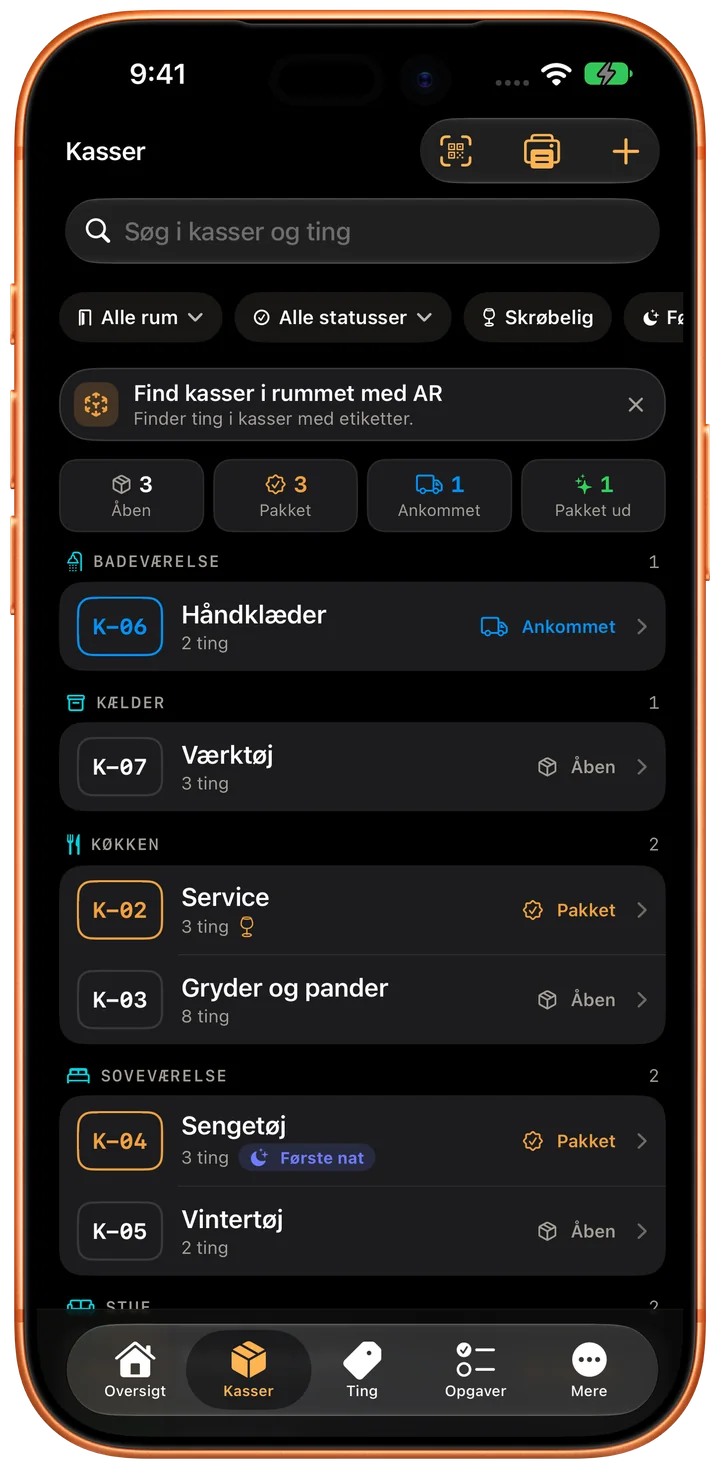
Hver kasse får nummer, rum og indhold. Hurtig indtastning forstår »4 tallerkener«, kameraet genkender ting på fotoet, og pakkeforslagene passer til rummet.
Print etiketter, eller sæt klistermærker på
Printklare etiketter med QR-kode, nummer og rum som PDF. Eller købte QR-klistermærker: kassen bliver oprettet, når du scanner.
Scan og find igen
En scanning med kameraet åbner kassen. Søgningen finder hver eneste ting og fortæller, hvilken kasse den ligger i.
Vejledninger
Den samme tekst som i appen under Indstillinger → Hjælp. Hvert emne forklarer, hvad det er, og fortæller, hvor du finder det i appen.
Grundlaget
Kasser Hver kasse har et nummer, et rum og en status.
Hver kasse får automatisk et nummer. Titel, rum og noter kan du skrive til. Statussen viser, hvor langt kassen er: Åben, Pakket, Ankommet eller Pakket ud. Skrøbelige kasser kan du markere, så de falder i øjnene på etiketten og i listen.
Sådan gør du i appen
- Åbn fanen »Kasser«, og tryk på »+« nederst.
- Vælg et rum, eller opret et nyt med det samme.
- Stryg til højre i kasselisten for at stille statussen videre.
Rum Rum ordner kasser, møbler og skader efter, hvor de kommer fra, eller hvor de skal hen.
Rum kan du navngive frit, og hvert rum har sit eget symbol. Ved første start foreslår Homeshift de sædvanlige rum. Du kan oprette flere når som helst. Sletter du et rum, bliver dets kasser. De hører bare ikke til noget rum længere.
Sådan gør du i appen
- Mere → Indbo → Rum.
- Eller opret et nyt rum direkte, mens du tilføjer en kasse, et møbel eller en skade.
Ting Her registrerer du, hvad der ligger i en kasse.
Ting hører altid til en kasse. Tryk på en ting for at redigere antal, noter og etiketter, du selv vælger. Ved hurtig indtastning er »4 tallerkener« nok. Antallet bliver genkendt, og navnet bliver ryddet op.
Sådan gør du i appen
- Åbn en kasse, og tryk i indtastningsfeltet nederst.
- Skriv et navn, og tryk på retur. Feltet bliver stående åbent til den næste ting.
- Tryk på linjen for at redigere den, eller stryg til venstre for at slette den.
Registrér hurtigere
Fotogenkendelse og forslag Fotografér indholdet i stedet for at taste det ind.
Over indtastningsfeltet i en kasse er der to genveje. Kameraet fotograferer indholdet i kassen og foreslår de genkendte ting som knapper, du kan trykke på. Gnistsymbolet ved siden af foreslår typiske ting til kassens rum, også uden foto.
Begge dele kører helt på enheden. Intet billede og ingen tekst forlader din iPhone. På enheder med Apple Intelligence får forslagene mere naturlige navne, uden Apple Intelligence bruger appen en indbygget liste. Genkendelsen er en hjælp, ikke en perfekt liste. Du bestemmer, hvad der bliver taget med.
Sådan gør du i appen
- Åbn en kasse → kamerasymbolet over indtastningslinjen.
- Tag et foto, og tryk så på de enkelte forslag eller på »Tilføj alle«.
- Til forslag uden foto trykker du på gnistsymbolet ved siden af.
Scan tekst og etiketter Læs tekst ind med kameraet.
Livescanneren læser tekst med kameraet. Tryk på et genkendt ord i kamerabilledet, så bliver det tilføjet som en ting. Det er praktisk ved kasser, der allerede er mærket, eller ved produktetiketter. Menupunktet vises kun på enheder, der understøtter livescanneren.
Sådan gør du i appen
- Åbn en kasse → menuen »…« → »Scan tekst/etiket«.
Kassetitel ud fra indholdet Homeshift foreslår en kort titel ud fra de ting, du har registreret.
Så snart en kasse har indhold, kan Homeshift foreslå en kort titel, for eksempel »Køkken: tallerkener, kopper, gryder +2 mere«. Med Apple Intelligence bliver det til et kortere begreb som »Køkkengrej«. Forslaget bliver skrevet ind i titelfeltet, og du kan stadig ændre det, før du gemmer.
Sådan gør du i appen
- Åbn en kasse → menuen »…« → »Redigér«.
- Tryk på »Saml indholdet i en titel« i titelfeltet.
Siri, Spotlight og låseskærmen Stil spørgsmål og pak uden at åbne appen.
Når du pakker og pakker ud, har du sjældent en hånd fri. Derfor kan du også styre Homeshift med Siri: Siri fortæller dig, hvilken kasse noget ligger i, sætter en kasse som pakket, lægger en ting i den eller læser dine næste opgaver op.
Søgningen på hjemmeskærmen finder også kasser via indholdet. Skriver du »elkedel«, åbner kassen med det samme. På flyttedagen kan du slå en livevisning til på låseskærmen. Den viser, hvor mange kasser der allerede er nået frem til den nye bolig, og den slutter af sig selv, når den sidste kasse er der.
Sådan gør du i appen
- »Hey Siri, hvad står for tur i Homeshift?« eller »Hvor er min ting i Homeshift«.
- Stryg nedad på hjemmeskærmen, og søg efter en ting.
- Tryk på »Livevisning« på oversigten på flyttedagen.
Organisér
Opgaver Dine opgaver i tre spalter: Backlog, I gang og Færdig.
Opgaverne er delt op i tre afsnit. Trykker du på cirklen, er opgaven færdig. Trykker du på linjen, kan du redigere frist og ansvarlig.
Sådan gør du i appen
- Fanen »Opgaver« → »+«.
- Sæt en frist, så opgaven dukker op i nedtællingen.
Møbler Store ting, og hvad der skal ske med dem.
Møbler registrerer du adskilt fra kasserne. For hvert møbel bestemmer du, hvad der skal ske med det: tage med, sælge eller smide ud. Sådan ved du allerede før flyttedagen, hvad der overhovedet kommer med.
Sådan gør du i appen
- Mere → Indbo → Møbler.
Opbevaring Til kælder, loft og lager: alt det, der ikke flytter med.
Opbevaringen er adskilt fra flyttekasserne. Et område (for eksempel kælderen) indeholder pladser (for eksempel reol A), og en plads indeholder kasser med deres ting. Du kan lægge en flyttekasse i opbevaring. Tingene og fotoene følger med, og flyttekassen bliver arkiveret. Når du tager den ud, sker det modsatte.
Sådan gør du i appen
- Mere → Indbo → Opbevaring.
- Læg en kasse i opbevaring: åbn kassen → menuen »…« → »Læg i opbevaring«.
- Længere lister kan du importere som CSV (name,quantity,unit,notes).
Skadesrapport Dokumentér skader, og aflevér det som PDF.
Hold fast på skader med alvorsgrad, status, rum, sted, beskrivelse og fotos. Med »Eksportér som PDF« laver du en rapport over alle registrerede skader, som kan printes. Det er den sædvanlige dokumentation ved ind- og fraflytning.
Sådan gør du i appen
- Mere → Planlægning → Skadesrapport.
- Tag fotos direkte i skaden, eller vælg dem fra biblioteket.
Overdragelsesrapport Målerstande, nøgler, skader og underskrift, som PDF.
En overdragelsesrapport holder fast i, hvilken stand en bolig blev overdraget i: adresse, dato og hvem der var til stede, målerstandene, de nøgler der blev afleveret, skaderne fra skadesrapporten og fotoene til dem. Ved fraflytning beskytter den dit depositum. Ved indflytning beskytter den dig mod bebrejdelser, der først kommer ved næste fraflytning. Som PDF med linjer til underskrift er den det dokument, begge parter skriver under.
Værdien af dine ting, møbler og opbevaringsting skriver du ind i de enkelte skemaer. Eksporten »Indbo« lægger dem sammen pr. rum. Det er grundlaget for indboforsikringen.
Sådan gør du i appen
- Skader → Overdragelsesrapporter → »+«: fraflytning eller indflytning.
- Skriv målerstande og nøgler ind, tag fotos, og sæt »Underskrevet«, når begge parter har skrevet under.
- »Som PDF« laver dokumentet med linjer til underskrift, på A4 eller Letter alt efter flytningens land.
Print og eksport
Indboliste og næste flytning Hvad der står i opbevaringen, hvad det er værd, og hvordan du tager det med i den næste flytning.
Opbevaringen er det, der bliver tilbage efter flytningen. »Indbolisten« laver den liste ud af den, som en indboforsikring beder om ved skade: hvad der står i hvilket område, med hver tings værdi i dag og summen pr. område, som PDF eller som tabel.
Når du flytter igen, behøver du ikke registrere kælderen en gang til. »Tag opbevaringen med i en ny flytning« kopierer områder, pladser, kasser og indhold over i en ny flytning. Den hidtidige flytning bliver liggende som arkiv, så du senere kan dokumentere overdragelse og skader. Klistermærkekoder og fotos bliver hos den gamle flytning, for et klistermærke hører altid kun til én kasse.
Sådan gør du i appen
- Opbevaring → menuen »…« → »Indboliste«.
- Værdien skriver du ind ved den enkelte ting. Uden værdi tæller den ikke med i nogen sum.
- »Tag opbevaringen med i en ny flytning« opretter den næste flytning og kopierer alt derind.
Print kasseetiketter QR-klistermærker, der åbner kassen i appen.
Hver kasse har en etiket, der kan printes, med QR-kode, nummer, titel og rum. Scanner du QR-koden, åbner kassen direkte i Homeshift. Ved udpakningen ser du sådan, hvad der er i, uden at skære kassen op.
Sådan gør du i appen
- Alt på én gang: kasselisten → printersymbolet.
- Enkeltvis: åbn kassen → menuen »…« → »Print etiket«.
- Før du printer, kan du vælge, hvad der står på etiketten.
- Sådan finder du kasser igen: kasselisten eller rummet → »AR-tilstand«. Over hver etiket dukker det op, hvad der ligger i kassen.
Købte QR-klistermærker Klistermærkerne sidder allerede på kasserne. Kassen bliver oprettet i appen, når du scanner.
Købte QR-klistermærker virker omvendt af printede etiketter. Ved en etiket opretter du kassen i appen først og printer etiketten bagefter. Ved et købt klistermærke sidder koden allerede på kassen. Du går gennem boligen med kameraet, og hvert scannet klistermærke bliver til en ny kasse med løbende nummer.
Hvert klistermærke har en entydig kode, der ikke siger noget om indholdet. Først når du kobler det til en kasse, hører det til den. Scanner du et klistermærke, der ikke er brugt endnu, spørger Homeshift, om det skal blive til en ny kasse, eller om det hører til en kasse, der findes.
Du kan løsne et klistermærke fra en kasse når som helst og koble det til en anden. Sidder den samme kode ved en fejl på to kasser, siger appen til ved scanningen. Så bestemmer du selv, hvilken kasse der beholder koden.
Du kan bruge købte klistermærker og etiketter, du selv har printet, mellem hinanden. Begge åbner kassen i appen, også hvis du scanner dem med den almindelige kamera-app.
Sådan gør du i appen
- Hele rullen: kasselisten → menuen »…« → »Opret kasser ud fra klistermærker«.
- Enkeltvis på en kasse, der findes: åbn kassen → »Kobl QR-klistermærke på«.
- Kan QR-koden ikke læses, trykker du på »Skriv koden ind«. Koden står som tekst ved siden af QR-billedet.
- Sådan løsner du et klistermærke: åbn kassen → hold klistermærket nede → »Fjern klistermærket«.
Eksportér Indholds-PDF, CSV-tabel eller JSON-arkiv.
Der er tre formater, og alle bliver lavet direkte på enheden: en PDF med indboet efter rum, en CSV-tabel over alle ting til Excel eller Numbers og et JSON-arkiv som en fuldstændig kopi af dine data, sikret med tjeksum. Eksporten er aldrig begrænset.
Sådan gør du i appen
- Mere → Flytning → Eksportér → vælg format → tjek forhåndsvisningen → Del.
Data og privatliv
Hvor ligger mine data? Dine data ligger på denne enhed. Det kræver hverken login eller server.
Som standard bliver alt på denne iPhone. Der er ingen konto, intet login og ingen server, der læser med. Også fotogenkendelsen og forslagene kører på enheden.
Privat iCloud-sikkerhedskopi En kopi i din egen iCloud-konto.
»Privat iCloud« gemmer derudover en kopi i din egen iCloud-konto, med fotos, hvis du skifter enhed eller mister den. Det er ingen deling med andre personer, kun en privat sikkerhedskopi. Du kan slå den fra når som helst.
Sådan gør du i appen
- Indstillinger → Sikkerhedskopi og lagerplads → »Privat iCloud«.
Homeshift Cloud Den samme flytning på flere enheder, sammen med hjælpere.
Du kan lægge en flytning i skyen. Så er den på samme stade på alle dine enheder, og du kan invitere hjælpere via link eller QR-kode, enten som redigerer eller som læser. Kun du som ejer betaler. Den, der hjælper til, har kun brug for appen.
Skyen er frivillig og gælder pr. flytning. Det, du ikke udtrykkeligt lægger i skyen, bliver på enheden. Fotos bliver kun overført, hvis du slår »Send fotos med« til, og de bliver slettet igen efter udvekslingen. Med »Stop delingen« henter du alt hjem, og flytningen kører videre lokalt.
Sådan gør du i appen
- Mere → Log ind.
- »Del flytning« → læg den i skyen.
- Lav et invitationslink, og send det videre.
Køb og oplåsninger
De tre moduler Betal én gang, låst op for altid.
Homeshift sælger tre moduler, hvert for sig og uden abonnement:
»Ubegrænset« ophæver grænserne for kasser, ting, fotos og opbevaring og tillader flere egne flytninger ved siden af hinanden.
»Scan« låser kamerafunktionerne op: sæt status på mange kasser i én omgang, find kasser i rummet med AR, registrér etiketter og tekster som ting, og genkend ting på et foto. Det gælder flytningen og opbevaringen.
»Planlæg« indeholder opgaveplanen fra flyttedatoen, påmindelserne, kalenderposten og pakkeforslagene.
Vil du have alle tre, tager du »Homeshift Alt i ét«. Det er det samme, men billigere end hver for sig. Alle engangskøb gælder hele familiedelingen: én person køber, hele husstanden bruger.
Sådan gør du i appen
- Mere → Lås op.
Hvad der bliver gratis Grænserne gælder kun nye poster. Der går ikke noget tabt.
Uden køb er én egen flytning, 15 kasser, 100 ting, 15 fotos samt 15 lagerkasser og 100 ting i opbevaring gratis.
Når du når en grænse, kan du bare ikke oprette **nye** poster. Intet slettes eller skjules, og du kan stadig eksportere alt, også hvis du aldrig køber noget eller lader et abonnement udløbe. Etiketter, QR-koder, skadesrapport og eksport bliver aldrig blokeret af et køb.
Flytninger, hvor du kun hjælper til, tæller ikke med i dine grænser.
Sådan gør du i appen
- Under Indstillinger → Om Homeshift → Omfang ser du, hvordan det står lige nu.
Skyabonnement Skyen er den eneste del af Homeshift med løbende udgifter, fordi den kræver en server.
Deling og synkronisering mellem enheder kræver en server, og den koster penge hver måned. Derfor findes skyen kun som abonnement, månedligt eller årligt, de første syv dage gratis. I abonnementet er alle tre moduler også med.
Når abonnementet slutter, slutter kun delingen. Engangskøb bliver, og flytningen kører videre lokalt, for dine data ligger alligevel på enheden. Du siger op via dit Apple-id, ikke i Homeshift.
Ofte stillede spørgsmål
Skal jeg have en konto?
Nej. Kasser, ting, fotos, opgaver, møbler, opbevaring og skader virker uden konto og uden internet. Du skal kun bruge en konto, hvis du vil dele en flytning med andre.
Hvad koster Homeshift?
Appen er gratis. De tre moduler køber du én gang, og Homeshift Cloud til deling er et abonnement med 7 dages prøveperiode. Hvor der er en gratis grænse, siger appen det på stedet; priserne viser appen under Indstillinger → Lås op.
Hvor ligger mine data?
På din enhed. Den private iCloud-sikkerhedskopi lægger en kopi på din egen iCloud-konto, som vi ikke har adgang til. Kun en flytning, som du bevidst lægger i Homeshift Cloud, ligger på vores server, i Europa og med udløb.
Hvordan deler jeg en flytning?
Indstillinger → Denne flytning → Del flytning. Log ind med Apple eller Google, læg flytningen i skyen, og invitér med et link eller en QR-kode. Hjælpere skal ikke have abonnement.
Jeg har fået en ny iPhone. Hvordan kommer mine data med?
På tre måder: den private iCloud-sikkerhedskopi (appen henter den ved første start), en delt flytning i Homeshift Cloud (Indstillinger → Flytninger → hent fra skyen) eller JSON-arkivet fra eksporten, som du indlæser i den nye installation.
Hvordan printer jeg etiketter?
Kasser → menu → Print etiketter. Du vælger, hvad der skal stå på etiketten, og får alle etiketter som PDF. Købte QR-klistermærker kobler du i stedet til kassen, når du scanner.
QR-koden åbner ikke appen.
En printet etiket eller et klistermærke åbner Homeshift fra Kamera-appen, når appen er installeret. Uden appen fører koden til dette websted med vejen til App Store. Sker der ikke noget i kameraet, hjælper scanneren i appen: Kasser → Scan.
Hvordan opsiger jeg abonnementet?
I indstillingerne for din Apple-konto under Abonnementer, ligesom alle andre abonnementer i App Store. Opsigelsen gælder fra udgangen af den løbende periode; flytningens data bliver på din enhed.
Hvordan sletter jeg min konto?
Indstillinger → Homeshift-konto → Slet kontoen. Det fjerner dine skydata og din login-identitet i ét trin. Flytningerne på din enhed bliver.
Hvilke sprog findes Homeshift på?
Homeshift følger sproget på din enhed. Hvilke sprog appen taler, står på dens side i App Store.
Findes Homeshift til Android eller Mac?
Nej. Homeshift findes til iPhone og iPad.
Gendan køb
Køb kan gendannes på alle enheder med samme Apple-id: Indstillinger → Lås op → Gendan køb.
Kontakt
Skriv til os på dit sprog. Vi svarer som regel inden for to hverdage.