
Ajuda da Homeshift
A maioria das perguntas tem resposta na ajuda dentro da app, passo a passo e no teu idioma. Para tudo o resto, basta um e-mail.
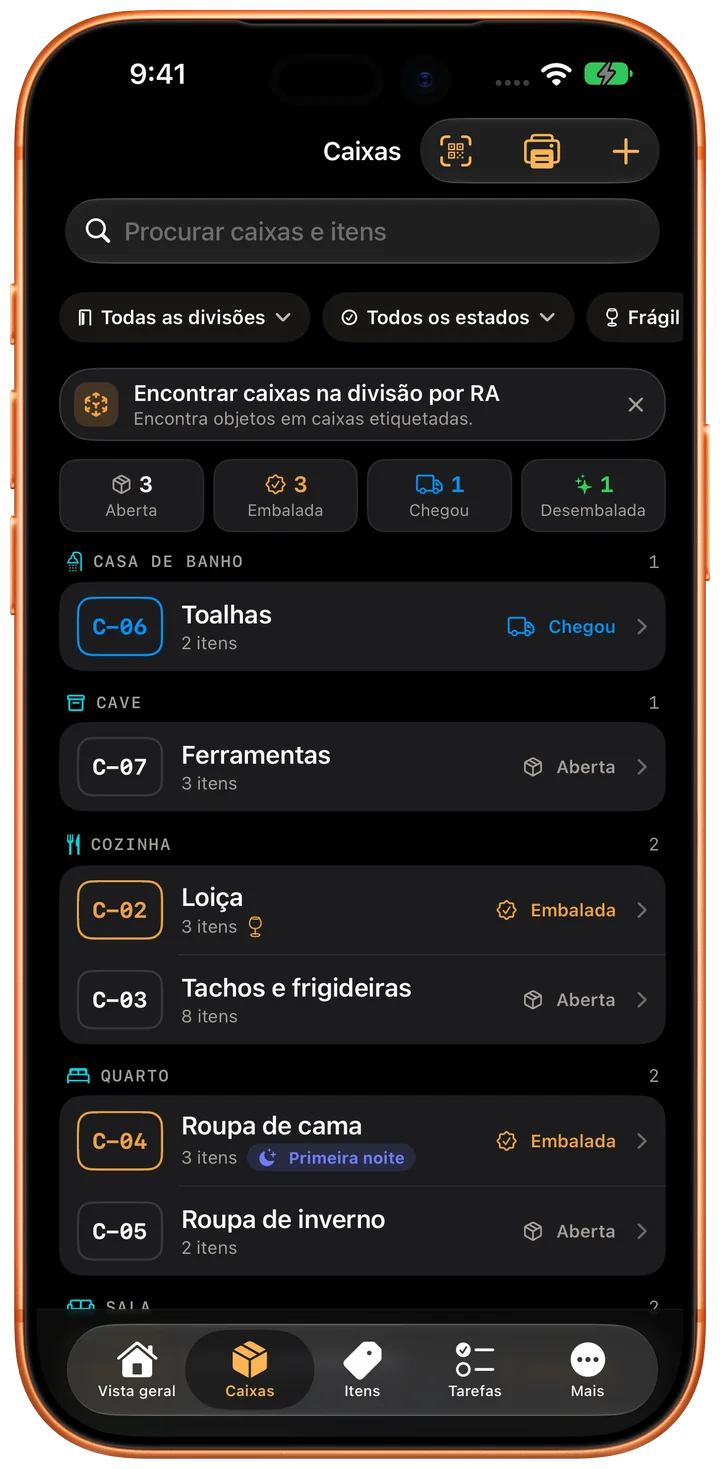
Primeiros passos
Embalar e registar
Cada caixa recebe número, divisão e conteúdo. A introdução rápida percebe «4 pratos», a câmara reconhece os itens na foto e as sugestões de embalagem adaptam-se à divisão.
Imprimir etiquetas ou colar autocolantes
Etiquetas prontas a imprimir com código QR, número e divisão, em PDF. Ou autocolantes QR comprados: a caixa nasce com a leitura.
Ler e encontrar
Uma leitura com a câmara abre a caixa. A pesquisa encontra qualquer item e diz-te em que caixa está.
Instruções
O mesmo texto que está na app em Definições → Ajuda. Cada tema explica o que é e diz-te onde o encontras na app.
Fundamentos
Caixas Cada caixa tem um número, uma divisão e um estado.
Cada caixa recebe automaticamente um número. Podes ainda indicar um título, uma divisão e notas. O estado mostra em que ponto está a caixa: Aberta, Embalada, Chegou ou Desembalada. Podes marcar as caixas frágeis, para que se destaquem na etiqueta e na lista.
Como fazer na app
- Abre o separador «Caixas» e toca em «+» em baixo.
- Escolhe uma divisão ou cria já uma nova.
- Desliza para a direita na lista de caixas para fazer avançar o estado.
Divisões As divisões organizam as caixas, os móveis e os danos por proveniência ou por destino.
Podes dar às divisões o nome que quiseres, e cada divisão tem o seu próprio símbolo. No primeiro arranque a Homeshift sugere as divisões habituais. Podes acrescentar outras quando quiseres. Se apagares uma divisão, as caixas dela mantêm-se. Apenas deixam de estar associadas a uma divisão.
Como fazer na app
- Mais → Inventário → Divisões.
- Ou cria uma divisão nova diretamente ao adicionar uma caixa, um móvel ou um dano.
Itens Aqui registas o que está dentro de uma caixa.
Os itens pertencem sempre a uma caixa. Toca num item para editar a quantidade, as notas e as etiquetas que escolheres. Na introdução rápida basta «4 pratos». A quantidade é reconhecida e o nome é limpo.
Como fazer na app
- Abre uma caixa e toca no campo de introdução em baixo.
- Escreve um nome e carrega em Enter. O campo fica aberto para o item seguinte.
- Toca na linha para a editar, ou desliza para a esquerda para a apagar.
Registar mais depressa
Reconhecimento por foto e sugestões Fotografa o conteúdo em vez de o escrever.
Por cima do campo de introdução de uma caixa há dois atalhos. A câmara fotografa o conteúdo da caixa e sugere os itens reconhecidos como etiquetas em que podes tocar. O ícone das estrelas ao lado sugere itens típicos da divisão da caixa, mesmo sem fotografia.
Ambos funcionam totalmente no dispositivo. Nenhuma imagem e nenhum texto sai do teu iPhone. Nos dispositivos com a Apple Intelligence as sugestões recebem nomes mais naturais; sem a Apple Intelligence a app usa uma lista integrada. O reconhecimento é uma ajuda, não uma lista perfeita. És tu que decides o que é adicionado.
Como fazer na app
- Abre uma caixa → ícone da câmara por cima da linha de introdução.
- Tira uma fotografia e toca depois nas sugestões uma a uma ou em «Adicionar todas».
- Para sugestões sem fotografia, toca no ícone das estrelas ao lado.
Ler texto e etiquetas Lê os rótulos com a câmara.
O leitor em direto reconhece texto com a câmara. Toca numa palavra reconhecida na imagem da câmara e ela é adicionada como item. É prático com caixas já rotuladas ou com rótulos de produtos. A opção do menu só aparece nos dispositivos compatíveis com o leitor em direto.
Como fazer na app
- Abre uma caixa → menu «…» → «Ler texto/etiqueta».
Título da caixa a partir do conteúdo A Homeshift sugere um título curto a partir dos itens registados.
Assim que uma caixa tem conteúdo, a Homeshift pode sugerir um título curto, por exemplo «Cozinha: pratos, chávenas, panelas +2 outros». Com a Apple Intelligence isso torna-se um termo mais curto como «Utensílios de cozinha». A sugestão é escrita no campo do título, e ainda a podes alterar antes de guardar.
Como fazer na app
- Abre uma caixa → menu «…» → «Editar».
- No campo do título, toca em «Resumir a partir do conteúdo».
Siri, Spotlight e ecrã bloqueado Fazer perguntas e embalar sem abrir a app.
Quando embalas e desembalas, raramente tens uma mão livre. Por isso também podes usar a Homeshift com a Siri: a Siri diz-te em que caixa está uma coisa, marca uma caixa como embalada, mete lá um item ou indica-te as próximas tarefas.
A pesquisa no ecrã principal também encontra caixas pelo conteúdo. Se escreveres «jarro elétrico», a caixa abre logo. No dia da mudança podes ligar uma vista em direto no ecrã bloqueado. Mostra quantas caixas já chegaram à casa nova e termina sozinha quando chega a última caixa.
Como fazer na app
- «Olá Siri, o que está pendente no Homeshift?» ou «Onde está a minha coisa no Homeshift».
- Desliza para baixo no ecrã principal e procura um item.
- No dia da mudança, toca em «Em direto» na vista geral.
Organizar
Tarefas As tuas tarefas em três colunas: Por fazer, Em curso e Concluídas.
As tarefas estão divididas em três secções. Se tocares no círculo, a tarefa fica concluída. Se tocares na linha, podes editar o prazo e quem é responsável.
Como fazer na app
- Separador «Tarefas» → «+».
- Define uma data de prazo para que a tarefa apareça na contagem decrescente.
Móveis As peças grandes e o que lhes deve acontecer.
Os móveis registas em separado das caixas. Para cada móvel defines o que lhe deve acontecer: levá-lo, vendê-lo ou deitá-lo fora. Assim sabes já antes do dia da mudança o que vai mesmo junto.
Como fazer na app
- Mais → Inventário → Móveis.
Arrecadação Para a cave, o sótão e a arrecadação: tudo o que não muda contigo.
A arrecadação está separada das caixas da mudança. Uma área (por exemplo a cave) contém prateleiras (por exemplo a estante A), e uma prateleira contém caixas com os seus itens. Podes guardar uma caixa da mudança na arrecadação. Os itens e as fotografias dela vão juntos, e a caixa da mudança fica arquivada. Ao retirar da arrecadação acontece o contrário.
Como fazer na app
- Mais → Inventário → Arrecadação.
- Guardar uma caixa: abre a caixa → menu «…» → «Guardar na arrecadação».
- As listas maiores podes importá-las como CSV (name,quantity,unit,notes).
Auto de danos Documenta os danos e entrega-os em PDF.
Regista os danos com gravidade, estado, divisão, local, descrição e fotografias. Com «Exportar como PDF» crias um auto imprimível de todos os danos registados. É a prova habitual à entrada e à saída.
Como fazer na app
- Mais → Planeamento → Auto de danos.
- Tira fotos diretamente no dano ou escolhe na biblioteca de fotos.
Auto de entrega Leituras de contador, chaves, danos e assinatura, como PDF.
Um auto de vistoria regista em que estado uma habitação foi entregue: a morada, a data e as pessoas presentes, as leituras dos contadores, as chaves entregues, os danos do auto de danos e as fotografias correspondentes. Na saída protege a tua caução. Na entrada protege-te de acusações que só aparecem na saída seguinte. Em PDF, com linhas de assinatura, é o documento que ambas as partes assinam.
Os valores dos teus itens, móveis e coisas da arrecadação indicas nos respetivos formulários. A exportação «Inventário» soma-os por divisão. Essa é a base para o seguro multirriscos.
Como fazer na app
- Danos → Autos de entrega → «+»: saída ou entrada.
- Indica as leituras dos contadores e as chaves, tira fotografias e marca «Assinado» quando ambas as partes tiverem assinado.
- «Como PDF» cria o documento com linhas de assinatura, em A4 ou Letter conforme o país da mudança.
Imprimir e exportar
Inventário doméstico e próxima mudança O que está na arrecadação, quanto vale e como o levas para a tua próxima mudança.
A arrecadação é o que fica depois da mudança. «Inventário da casa» cria com ela a lista que um seguro multirriscos pede em caso de sinistro: o que está em cada área, com o valor atual de cada item e a soma por área, em PDF ou como tabela.
Se voltares a mudar de casa, não tens de registar a cave uma segunda vez. «Levar a arrecadação para uma nova mudança» copia as áreas, as prateleiras, as caixas e os conteúdos para uma nova mudança. A mudança anterior mantém-se como arquivo, para que mais tarde ainda possas comprovar a vistoria e os danos. Os códigos dos autocolantes e as fotografias ficam com a mudança antiga, porque um autocolante pertence sempre a uma só caixa.
Como fazer na app
- Arrecadação → menu «…» → «Inventário doméstico».
- O valor indicas em cada item. Sem valor, não conta em nenhuma soma.
- «Levar a arrecadação para uma nova mudança» cria a mudança seguinte e copia tudo para dentro dela.
Imprimir etiquetas das caixas Autocolantes QR que abrem a caixa na app.
Cada caixa tem uma etiqueta imprimível com código QR, número, título e divisão. Se leres o código QR, a caixa abre diretamente na Homeshift. Ao desembalar vês assim o que está lá dentro sem abrir a caixa.
Como fazer na app
- Todas de uma vez: lista de caixas → ícone da impressora.
- Uma a uma: abre a caixa → menu «…» → «Imprimir etiqueta».
- Antes de imprimir podes escolher o que aparece na etiqueta.
- Encontrar caixas: lista de caixas ou divisão → «Modo RA». Por cima de cada etiqueta aparece o que está na caixa.
Autocolantes QR comprados Os autocolantes já estão nas caixas. A caixa nasce na app quando digitalizas um deles.
Os autocolantes QR comprados funcionam ao contrário das etiquetas impressas. Com a etiqueta crias primeiro a caixa na app e imprimes a etiqueta depois. Com o autocolante comprado, o código já está na caixa. Andas pela casa com a câmara, e cada autocolante lido torna-se uma caixa nova com o número seguinte.
Cada autocolante tem um código único que nada diz sobre o conteúdo. Só pertence a uma caixa depois de o associares. Se leres um autocolante ainda por usar, a Homeshift pergunta se deve tornar-se uma caixa nova ou se pertence a uma caixa existente.
Podes retirar um autocolante de uma caixa a qualquer momento e associá-lo a outra. Se o mesmo código acabar por engano em duas caixas, a app avisa-te ao ler. Depois decides tu que caixa fica com o código.
Podes misturar autocolantes comprados e etiquetas impressas por ti. Ambos abrem a caixa na app, mesmo que os leias com a app Câmara normal.
Como fazer na app
- Rolo inteiro: lista de caixas → menu «…» → «Criar caixas por autocolante».
- Uma a uma numa caixa existente: abre a caixa → «Associar autocolante QR».
- Se o código QR estiver ilegível, toca em «Escrever o código». O código está impresso como texto ao lado da imagem QR.
- Retirar um autocolante: abre a caixa → mantém o autocolante premido → «Remover autocolante».
Exportar Manifesto em PDF, tabela CSV ou arquivo JSON.
Há três formatos, todos criados diretamente no dispositivo: um PDF com o inventário por divisões, uma tabela CSV de todos os itens para o Excel ou o Numbers, e um arquivo JSON como cópia completa dos teus dados, protegida por soma de verificação. A exportação nunca é limitada.
Como fazer na app
- Mais → Mudança → Exportar → escolhe o formato → confere a pré-visualização → Partilhar.
Dados e privacidade
Onde ficam os meus dados? Os teus dados estão neste dispositivo. Não é preciso início de sessão nem servidor.
Por predefinição fica tudo neste iPhone. Não há conta, não há início de sessão e não há servidor a ler contigo. O reconhecimento das fotografias e as sugestões também funcionam no dispositivo.
Cópia de segurança privada no iCloud Uma cópia na tua própria conta iCloud.
«iCloud privado» guarda ainda uma cópia na tua própria conta iCloud, com as fotografias, para o caso de mudares de dispositivo ou o perderes. Não é uma partilha com outras pessoas, apenas uma cópia de segurança privada. Podes desligá-la quando quiseres.
Como fazer na app
- Definições → Cópia de segurança e armazenamento → «iCloud privado».
Homeshift Cloud A mesma mudança em vários dispositivos, com quem te ajuda.
Podes pôr uma mudança na nuvem. Fica então igual em todos os teus dispositivos, e podes convidar quem te ajuda por ligação ou código QR, como editor ou como leitor. Só tu, como dono, pagas. Quem ajuda precisa apenas da app.
A nuvem é opcional e vale para cada mudança em separado. O que não puseres expressamente na nuvem fica no dispositivo. As fotografias só são transferidas se ligares «Enviar também as fotografias», e depois da troca são novamente apagadas. Com «Terminar partilha» trazes tudo de volta, e a mudança continua localmente.
Como fazer na app
- Mais → Iniciar sessão.
- «Partilhar mudança» → pôr na nuvem.
- Criar uma ligação de convite e passá-la.
Compras e desbloqueios
Os três módulos Paga uma vez, desbloqueado para sempre.
A Homeshift vende três módulos, cada um em separado e sem subscrição:
«Ilimitado» retira os limites de caixas, itens, fotografias e arrecadação, e permite várias mudanças tuas lado a lado.
«Digitalizar» desbloqueia as funções da câmara: definir o estado de muitas caixas numa só passagem, encontrar caixas na divisão com RA, registar rótulos e textos como itens e reconhecer itens numa fotografia. Vale para a mudança e para a arrecadação.
«Planear» contém o plano de tarefas a partir da data da mudança, os lembretes, a entrada no calendário e as sugestões de embalagem.
Quem quiser os três leva o «Homeshift Completo». É a mesma coisa, mas mais barato do que em separado. Todas as compras únicas valem para toda a partilha em família: uma pessoa compra, a casa inteira usa.
Como fazer na app
- Mais → Desbloquear.
O que continua grátis Os limites afetam apenas as entradas novas. Não se perde nada.
Sem comprar nada, são grátis uma mudança tua, 15 caixas, 100 itens, 15 fotografias, além de 15 caixas e 100 itens na arrecadação.
Quando atinges um limite, apenas deixas de poder criar entradas **novas**. Não se apaga nem se esconde nada, e continuas a poder exportar tudo, mesmo que nunca compres nada ou deixes uma subscrição expirar. Etiquetas, códigos QR, auto de danos e exportação nunca ficam bloqueados por uma compra.
As mudanças em que apenas ajudas não contam para os teus limites.
Como fazer na app
- Em Definições → Acerca da Homeshift → Âmbito vês em que ponto estás.
Subscrição da nuvem A nuvem é a única parte da Homeshift com custos correntes, porque precisa de um servidor.
Partilhar e sincronizar entre dispositivos precisa de um servidor, e isso custa dinheiro todos os meses. Por isso a nuvem só existe por subscrição, mensal ou anual, com os primeiros sete dias grátis. A subscrição inclui ainda os três módulos.
Quando a subscrição termina, só termina a partilha. As compras únicas mantêm-se, e a mudança continua localmente, porque os teus dados estão de qualquer forma no dispositivo. O cancelamento é feito pelo ID Apple, não na Homeshift.
Perguntas frequentes
Preciso de uma conta?
Não. Caixas, itens, fotos, tarefas, móveis, arrecadação e danos funcionam sem conta e sem internet. Só precisas de uma conta se quiseres partilhar uma mudança com outras pessoas.
Quanto custa a Homeshift?
A app é grátis. Os três módulos compram-se uma vez; a Homeshift Cloud para partilhar é uma subscrição com 7 dias de período experimental. Onde houver um limite gratuito, a app indica-o nesse sítio; os preços estão na app em Definições → Desbloquear.
Onde ficam os meus dados?
No teu aparelho. A cópia de segurança privada no iCloud guarda uma cópia na tua própria conta iCloud, à qual não temos acesso. Só uma mudança que pões de propósito na Homeshift Cloud fica no nosso servidor, na Europa e com prazo de expiração.
Como partilho uma mudança?
Definições → Esta mudança → Partilhar mudança. Inicia sessão com a Apple ou a Google, põe a mudança na nuvem e convida por link ou código QR. Quem ajuda não precisa de subscrição.
Tenho um iPhone novo. Como passo os dados?
De três maneiras: a cópia de segurança privada no iCloud (a app vai buscá-la no primeiro arranque), uma mudança partilhada na Homeshift Cloud (Definições → Mudanças → obter da nuvem) ou o arquivo JSON da exportação, que importas na nova instalação.
Como imprimo etiquetas?
Caixas → menu → Imprimir etiquetas. Escolhes o que aparece na etiqueta e recebes todas as etiquetas em PDF. Já os autocolantes QR comprados ficam associados à caixa quando os lês.
O código QR não abre a app.
Uma etiqueta impressa ou um autocolante abre a Homeshift a partir da app Câmara, se a app estiver instalada. Sem a app, o código leva a este site, com o caminho para a App Store. Se a câmara não reagir, usa o leitor da app: Caixas → Ler.
Como cancelo a subscrição?
Nas definições da tua conta Apple, em Subscrições, como qualquer outra subscrição da App Store. O cancelamento produz efeito no fim do período em curso; os dados da mudança ficam no teu aparelho.
Como elimino a minha conta?
Definições → Conta Homeshift → Eliminar conta. Isso remove de uma só vez os teus dados na nuvem e a tua identidade de início de sessão. As mudanças no teu aparelho ficam.
Em que idiomas existe a Homeshift?
A Homeshift segue o idioma do teu aparelho. Os idiomas que a app fala estão indicados na sua página da App Store.
Há Homeshift para Android ou para Mac?
Não. A Homeshift existe para iPhone e iPad.
Restaurar compras
As compras podem ser restauradas em qualquer aparelho com o mesmo ID Apple: Definições → Desbloquear → Restaurar compras.
Contacto
Escreve-nos no teu idioma. Normalmente respondemos em dois dias úteis.