
Довідка застосунку Homeshift
На більшість запитань відповідає довідка в застосунку, крок за кроком і вашою мовою. Для всього іншого достатньо листа.
Перші кроки
Спакувати й записати
Кожна коробка отримує номер, кімнату та вміст. Швидке введення розуміє «4 тарілки», камера розпізнає речі на фото, а поради щодо пакування підходять до кімнати.
Надрукувати етикетку або наклеїти наклейку
Готові до друку етикетки з QR-кодом, номером і кімнатою у PDF. Або куплені QR-наклейки: коробка з'являється під час сканування.
Сканувати й знаходити
Одне сканування камерою відкриває коробку. Пошук знаходить будь-яку річ і показує, в якій коробці вона лежить.
Інструкції
Той самий текст, що й у застосунку в розділі Налаштування → Довідка. Кожна тема пояснює, що це таке, і підказує, де це знайти в застосунку.
Основи
Коробки Кожна коробка має номер, кімнату та стан.
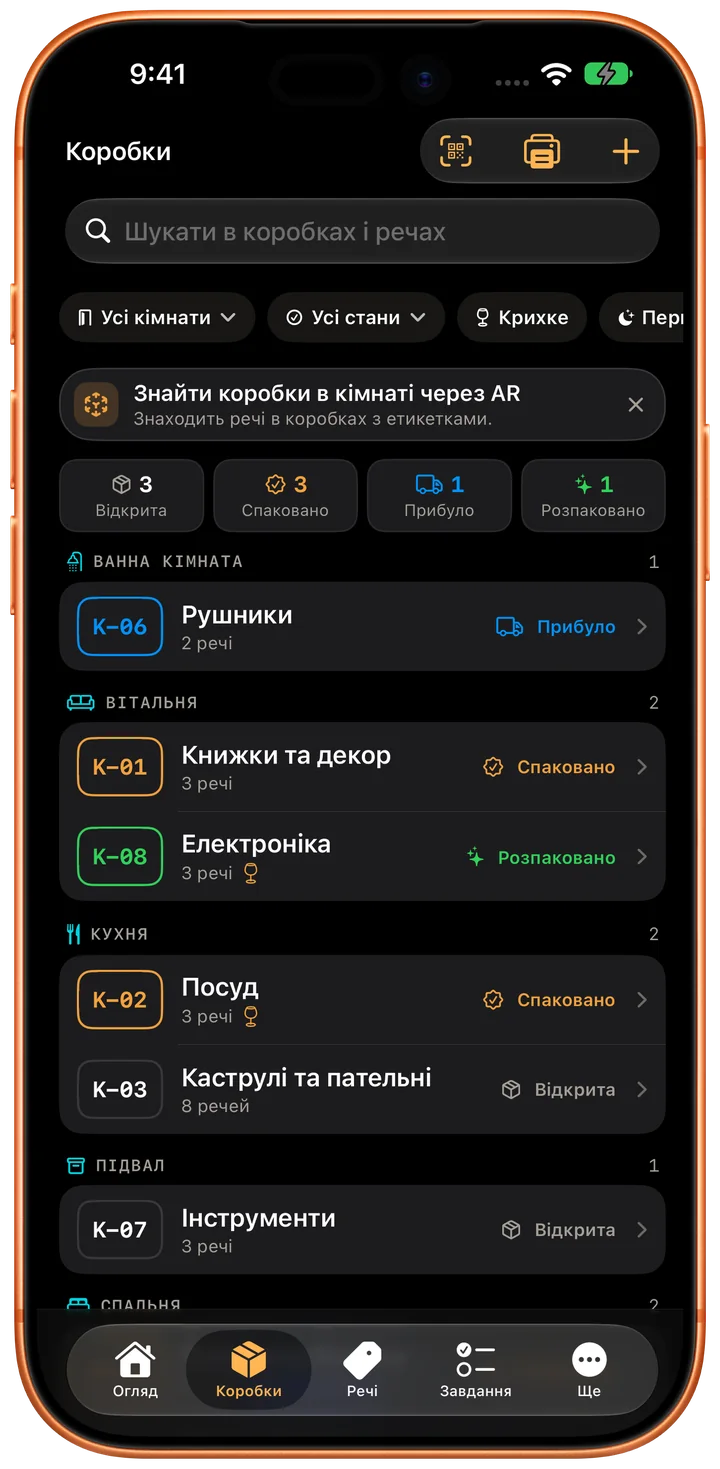
Кожна коробка сама отримує номер. Назву, кімнату та нотатки ви можете дописати. Стан показує, як далеко коробка зайшла: Відкрита, Спакована, Прибула або Розпакована. Крихкі коробки ви можете позначити, щоб вони впадали в око на етикетці та у списку.
Як це зробити в застосунку
- Відкрийте вкладку «Коробки» й торкніться внизу «+».
- Виберіть кімнату або створіть нову просто тут.
- Проведіть у списку коробок праворуч, щоб перевести стан далі.
Кімнати Кімнати впорядковують коробки, меблі та пошкодження за походженням або за метою.
Кімнати ви можете називати як завгодно, і кожна має власний значок. Під час першого запуску Homeshift пропонує звичні кімнати. Ще кімнати ви можете створити будь-коли. Якщо ви видалите кімнату, її коробки лишаться. Просто потім вони не належатимуть жодній кімнаті.
Як це зробити в застосунку
- Ще → Опис майна → Кімнати.
- Або створіть нову кімнату просто тоді, коли додаєте коробку, предмет меблів чи пошкодження.
Речі Тут ви записуєте, що лежить у коробці.
Речі завжди належать якійсь коробці. Торкніться речі, щоб змінити кількість, нотатки та власні позначки. Для швидкого введення досить «4 тарілки». Кількість розпізнається, а назва прибирається.
Як це зробити в застосунку
- Відкрийте коробку й торкніться поля введення внизу.
- Впишіть назву й натисніть Enter. Поле лишається відкритим для наступної речі.
- Торкніться рядка, щоб його змінити, або проведіть ліворуч, щоб видалити.
Записувати швидше
Розпізнавання з фото та пропозиції Сфотографуйте вміст замість того, щоб його набирати.
Над полем введення в коробці є два скорочення. Камера фотографує вміст коробки й пропонує розпізнані речі як кнопки, яких можна торкнутися. Значок іскри поряд пропонує звичні речі для кімнати цієї коробки, навіть без фото.
І те, і те працює цілком на пристрої. Жодне зображення й жоден текст не залишають вашого iPhone. На пристроях з Apple Intelligence пропозиції отримують природніші назви, без Apple Intelligence застосунок бере вбудований список. Розпізнавання це допомога, а не бездоганний список. Ви вирішуєте, що взяти.
Як це зробити в застосунку
- Відкрийте коробку → значок камери над рядком введення.
- Зробіть фото, а тоді торкайтеся окремих пропозицій або пункту «Узяти все».
- Для пропозицій без фото торкніться значка іскри поряд.
Сканувати тексти та етикетки Зчитуйте тексти камерою.
Живий сканер читає текст камерою. Торкніться в зображенні камери розпізнаного слова, і воно додасться як річ. Це зручно з коробками, які вже підписані, або з етикетками товарів. Пункт меню з'являється лише на пристроях, які живий сканер підтримують.
Як це зробити в застосунку
- Відкрийте коробку → меню «…» → «Сканувати текст або етикетку».
Назва коробки зі вмісту Homeshift пропонує коротку назву за записаними речами.
Щойно в коробці є вміст, Homeshift може запропонувати коротку назву, наприклад «Кухня: тарілки, чашки, каструлі +2 ще». З Apple Intelligence із цього виходить коротше слово на кшталт «Кухонне начиння». Пропозиція вписується в поле назви, і ви ще можете змінити її перед збереженням.
Як це зробити в застосунку
- Відкрийте коробку → меню «…» → «Редагувати».
- У полі назви торкніться пункту «Скласти назву зі вмісту».
Siri, Spotlight і екран блокування Питайте й пакуйте, не відкриваючи застосунок.
Коли пакуєш і розпаковуєш, вільна рука буває рідко. Тому Homeshift можна вести й через Siri: Siri каже, у якій коробці щось лежить, позначає коробку як спаковану, кладе в неї річ або читає ваші наступні завдання.
Пошук на початковому екрані теж знаходить коробки за вмістом. Якщо ви напишете «чайник», коробка відкриється одразу. У день переїзду ви можете ввімкнути живий показ на екрані блокування. Він показує, скільки коробок уже прибуло в нове житло, і завершується сам, щойно прибуде остання коробка.
Як це зробити в застосунку
- «Гей, Siri, що на черзі в Homeshift?» або «Де моя річ у Homeshift».
- Проведіть на початковому екрані вниз і пошукайте річ.
- У день переїзду натисніть в огляді «Живий показ».
Упорядкувати
Завдання Ваші завдання у трьох стовпцях: «У черзі», «У роботі» та «Готово».
Завдання поділені на три частини. Якщо торкнутися кружечка, завдання виконане. Якщо торкнутися рядка, можна змінити термін і відповідального.
Як це зробити в застосунку
- Вкладка «Завдання» → «+».
- Задайте дату виконання, щоб завдання з'явилося у відліку.
Меблі Великі речі й те, що з ними має статися.
Меблі ви записуєте окремо від коробок. Для кожного предмета ви задаєте, що з ним має статися: узяти з собою, продати або викинути. Так ви ще до дня переїзду знаєте, що взагалі їде з вами.
Як це зробити в застосунку
- Ще → Опис майна → Меблі.
Склад Для підвалу, горища та комори: усе, що не переїжджає з вами.
Склад відокремлений від коробок для переїзду. Зона (наприклад підвал) містить місця (наприклад полицю A), а місце містить коробки з їхніми речами. Коробку для переїзду ви можете покласти на склад. Речі та фото йдуть разом із нею, а коробка для переїзду архівується. Коли ви забираєте її зі складу, відбувається протилежне.
Як це зробити в застосунку
- Ще → Опис майна → Склад.
- Покласти коробку на склад: відкрийте коробку → меню «…» → «Покласти на склад».
- Довші списки ви можете імпортувати як CSV (name,quantity,unit,notes).
Акт про пошкодження Задокументуйте шкоди та передайте це як PDF.
Запишіть шкоди зі ступенем тяжкості, станом, кімнатою, місцем, описом і фото. Через «Експортувати як PDF» ви створите придатний до друку акт усіх записаних пошкоджень. Це звичний доказ під час заїзду та виїзду.
Як це зробити в застосунку
- Ще → Планування → Акт про пошкодження.
- Робіть фото просто в пошкодженні або вибирайте їх із бібліотеки.
Акт приймання-передачі Показники лічильників, ключі, пошкодження та підпис, як PDF.
Акт приймання-передачі фіксує, у якому стані житло передали: адресу, дату та присутніх, показники лічильників, передані ключі, пошкодження з акта про пошкодження та фото до них. Під час виїзду він захищає вашу заставу. Під час заїзду він захищає вас від докорів, які прийдуть аж під час наступного виїзду. Як PDF із рядками для підпису це документ, який підписують обидві сторони.
Вартість своїх речей, меблів і складських речей ви вписуєте в їхніх формах. Експорт «Опис майна» додає їх по кімнатах. Це основа для страхування домашнього майна.
Як це зробити в застосунку
- Пошкодження → Акти приймання-передачі → «+»: виїзд або заїзд.
- Впишіть показники лічильників і ключі, зробіть фото та задайте «Підписано», щойно обидві сторони підпишуть.
- «Як PDF» створює документ із рядками для підпису, на A4 або Letter залежно від країни переїзду.
Друк та експорт
Опис домашнього майна та наступний переїзд Що стоїть на складі, скільки воно варте і як ви перенесете це в наступний переїзд.
Склад це те, що лишається після переїзду. «Опис домашнього майна» робить із нього список, який страхова компанія просить у разі шкоди: що стоїть у якій зоні, з нинішньою вартістю кожної речі та сумою за зону, як PDF або як таблицю.
Коли ви переїжджатимете знову, підвал не доведеться описувати вдруге. «Перенести склад у новий переїзд» копіює зони, місця, коробки та вміст у новий переїзд. Попередній переїзд лишається як архів, щоб ви могли згодом підтвердити передавання та пошкодження. Коди наклейок і фото лишаються при старому переїзді, бо наклейка завжди належить лише одній коробці.
Як це зробити в застосунку
- Склад → меню «…» → «Опис домашнього майна».
- Вартість ви вписуєте біля окремої речі. Без вартості вона не входить у жодну суму.
- «Перенести склад у новий переїзд» створює наступний переїзд і копіює туди все.
Надрукувати етикетки коробок Наклейки QR, які відкривають коробку в застосунку.
Кожна коробка має етикетку для друку з QR-кодом, номером, назвою та кімнатою. Якщо ви скануєте QR-код, коробка відкриється просто в Homeshift. Під час розпакування ви так бачите, що всередині, не розрізаючи коробку.
Як це зробити в застосунку
- Усе разом: список коробок → значок принтера.
- Поштучно: відкрийте коробку → меню «…» → «Надрукувати етикетку».
- Перед друком ви можете задати, що стоятиме на етикетці.
- Як знайти коробки знову: список коробок або кімната → «Режим AR». Над кожною етикеткою з'явиться те, що лежить у коробці.
Куплені наклейки QR Наклейки вже на коробках. Коробка виникає в застосунку, щойно ви скануєте.
Куплені наклейки QR працюють навпаки до надрукованих етикеток. З етикеткою ви спершу створюєте коробку в застосунку, а етикетку друкуєте потім. З купленою наклейкою код уже на коробці. Ви проходите житлом із камерою, і з кожної відсканованої наклейки виникає нова коробка з наступним номером.
Кожна наклейка має власний код, який про вміст не каже нічого. Коробці він належить аж тоді, коли ви їх пов'яжете. Якщо ви скануєте наклейку, яку ще не вживали, Homeshift питає, чи має з неї вийти нова коробка, чи вона належить наявній коробці.
Наклейку ви можете будь-коли відв'язати від коробки й прив'язати до іншої. Якщо той самий код помилково опиниться на двох коробках, застосунок скаже про це під час сканування. Тоді ви самі вирішите, яка коробка лишить код собі.
Куплені наклейки та етикетки, які ви надрукували самі, можна вживати впереміш. І ті, і ті відкривають коробку в застосунку, навіть якщо ви скануєте їх звичайним застосунком камери.
Як це зробити в застосунку
- Цілий рулон: список коробок → меню «…» → «Створити коробки з наклейок».
- Поштучно на наявну коробку: відкрийте коробку → «Прив'язати наклейку QR».
- Якщо QR-код не читається, торкніться пункту «Ввести код». Код стоїть текстом поряд із зображенням QR.
- Як відв'язати наклейку: відкрийте коробку → утримуйте наклейку → «Прибрати наклейку».
Експортувати PDF з описом, таблиця CSV або архів JSON.
Форматів три, і всі створюються просто на пристрої: PDF з описом майна по кімнатах, таблиця CSV усіх речей для Excel або Numbers і архів JSON як повна копія ваших даних, захищена контрольною сумою. Експорт ніколи не обмежений.
Як це зробити в застосунку
- Ще → Переїзд → Експортувати → вибери формат → перевір попередній перегляд → Поділитися.
Дані та приватність
Де лежать мої дані? Ваші дані лежать на цьому пристрої. Ані входу, ані сервера для цього не треба.
Типово все лишається на цьому iPhone. Немає ані облікового запису, ані входу, ані сервера, який читав би разом із вами. Розпізнавання з фото та пропозиції теж працюють на пристрої.
Приватна резервна копія в iCloud Копія у вашому власному обліковому записі iCloud.
«Приватний iCloud» додатково зберігає копію у вашому власному обліковому записі iCloud, разом із фото, на випадок, якщо ви зміните пристрій або втратите його. Це не спільний доступ для інших людей, а лише приватна резервна копія. Ви можете вимкнути її будь-коли.
Як це зробити в застосунку
- Налаштування → Резервна копія та місце зберігання → «Приватний iCloud».
Homeshift Cloud Той самий переїзд на кількох пристроях, разом із тими, хто допомагає.
Ви можете покласти переїзд у хмару. Тоді він однаковий на всіх ваших пристроях, і ви можете запросити помічників посиланням або QR-кодом, як редакторів чи як читачів. Платите лише ви як власник. Тому, хто допомагає, потрібен лише застосунок.
Хмара за бажанням і діє для одного переїзду. Те, чого ви до хмари не поклали, лишається на пристрої. Фото передаються, лише коли ви вмикаєте «Надсилати фото разом», і після обміну знову видаляються. Через «Завершити спільний доступ» ви забираєте все назад, і переїзд працює далі локально.
Як це зробити в застосунку
- Ще → Увійти.
- «Поділитися переїздом» → покласти в хмару.
- Створіть посилання на запрошення й передайте його далі.
Покупки та розблокування
Три модулі Платите один раз, розблоковано назавжди.
Homeshift продає три модулі, кожен окремо й без підписки:
«Без обмежень» знімає обмеження на коробки, речі, фото та склад і дозволяє кілька власних переїздів поруч.
«Сканування» відмикає функції камери: задати стан багатьох коробок за один прохід, знайти коробки в кімнаті через AR, записувати етикетки та тексти як речі й розпізнавати речі на фото. Це діє для переїзду і для складу.
«Планування» містить план завдань від дня переїзду, нагадування, запис у календарі та поради щодо пакування.
Хто хоче всі три, бере «Homeshift Повний». Це те саме, тільки дешевше, ніж окремо. Усі разові покупки діють на весь родинний доступ: купує одна людина, користується вся оселя.
Як це зробити в застосунку
- Ще → Розблокувати.
Що лишається безкоштовним Обмеження діють лише для нових записів. Нічого не пропадає.
Без покупки безкоштовні один власний переїзд, 15 коробок, 100 речей, 15 фото, а також 15 складських коробок і 100 речей на складі.
Коли ви доходите до межі, ви просто вже не створюєте **нових** записів. Нічого не видаляється й не ховається, і ви й далі можете все експортувати, навіть якщо ніколи нічого не купите або дасте підписці спливти. Етикетки, QR-коди, акт про пошкодження та експорт покупка не блокує ніколи.
Переїзди, у яких ви лише допомагаєте, у ваші межі не рахуються.
Як це зробити в застосунку
- У Налаштуваннях → Про Homeshift → Обсяг ви бачите, як воно зараз.
Підписка на хмару Хмара це єдина частина Homeshift із постійними витратами, бо для неї працює сервер.
Спільний доступ і синхронізація між пристроями потребують сервера, а він щомісяця коштує гроші. Тому хмара є лише за підпискою, на місяць або на рік, перші сім днів безкоштовно. У підписку входять ще й усі три модулі.
Коли підписка закінчується, закінчується лише спільний доступ. Разові покупки лишаються, і переїзд працює далі локально, бо ваші дані й так лежать на пристрої. Скасовують через Apple ID, а не в Homeshift.
Часті запитання
Чи потрібен мені обліковий запис?
Ні. Коробки, речі, фото, завдання, меблі, склад і пошкодження працюють без облікового запису й без інтернету. Обліковий запис потрібен, лише якщо ви хочете поділитися переїздом з іншими.
Скільки коштує Homeshift?
Застосунок безкоштовний. Три модулі купуються один раз, а Homeshift Cloud для спільної роботи є підпискою з пробним періодом 7 днів. Про безкоштовну межу застосунок повідомляє там, де вона діє; ціни застосунок показує в розділі Налаштування → Розблокувати.
Де зберігаються мої дані?
На вашому пристрої. Приватна резервна копія в iCloud зберігає копію у вашому власному обліковому записі iCloud, до якого ми не маємо доступу. Лише переїзд, який ви свідомо перенесли в Homeshift Cloud, зберігається на нашому сервері, у Європі й з обмеженим строком зберігання.
Як поділитися переїздом?
Налаштування → Цей переїзд → Поділитися переїздом. Увійдіть через Apple або Google, перенесіть переїзд у хмару й запросіть за посиланням або QR-кодом. Помічникам підписка не потрібна.
У мене новий iPhone. Як перенести дані?
Є три шляхи: приватна резервна копія в iCloud (застосунок підтягне її під час першого запуску), спільний переїзд у Homeshift Cloud (Налаштування → Переїзди → завантажити з хмари) або архів JSON з експорту, який ви імпортуєте в нову інсталяцію.
Як надрукувати етикетки?
Коробки → меню → Надрукувати етикетки. Ви обираєте, що буде на етикетці, і отримуєте всі етикетки в одному PDF. Куплені QR-наклейки натомість прив'язуються до коробки під час сканування.
QR-код не відкриває застосунок.
Надрукована етикетка або наклейка відкриває застосунок Homeshift просто з «Камери», якщо його встановлено. Без застосунку код веде на цей сайт із переходом до App Store. Якщо камера ніяк не реагує, допоможе сканер у застосунку: Коробки → Сканувати.
Як скасувати підписку?
У налаштуваннях вашого облікового запису Apple у розділі «Підписки», як і будь-яку іншу підписку в App Store. Скасування діє з кінця поточного періоду; дані переїзду залишаються на вашому пристрої.
Як видалити обліковий запис?
Налаштування → Обліковий запис Homeshift → Видалити обліковий запис. Це за один крок видаляє ваші дані в хмарі та ваші дані для входу. Переїзди на вашому пристрої залишаються.
Якими мовами доступний Homeshift?
Homeshift використовує мову вашого пристрою. Якими мовами розмовляє застосунок, зазначено на його сторінці в App Store.
Чи є Homeshift для Android або Mac?
Ні. Homeshift доступний для iPhone та iPad.
Відновити покупки
Покупки можна відновити на будь-якому пристрої з тим самим Apple ID: Налаштування → Розблокувати → Відновити покупки.
Контакт
Пишіть нам своєю мовою. Зазвичай ми відповідаємо протягом двох робочих днів.