
Pomoć za Homeshift
Na većinu pitanja odgovara Pomoć u aplikaciji, korak po korak i na tvojem jeziku. Za sve ostalo dovoljna je jedna poruka e-pošte.
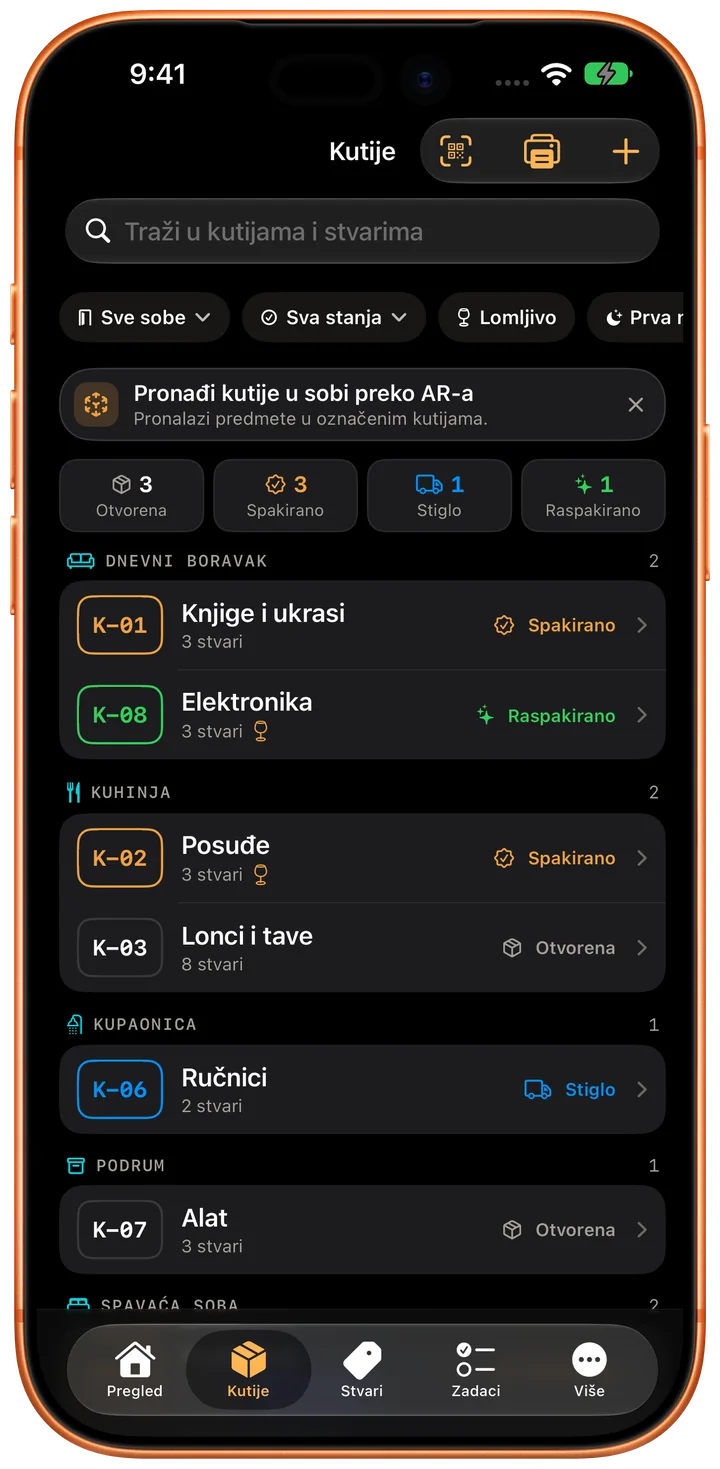
Prvi koraci
Spakiraj i upiši
Svaka kutija dobiva broj, sobu i sadržaj. Brzi unos razumije „4 tanjura“, kamera prepoznaje stvari na fotografiji, a prijedlozi za pakiranje odgovaraju sobi.
Ispiši etiketu ili zalijepi naljepnicu
Etikete s QR kodom, brojem i sobom kao PDF spreman za ispis. Ili kupljene naljepnice QR: kutija nastaje pri skeniranju.
Skeniraj i pronađi
Jedno skeniranje kamerom otvara kutiju. Pretraga pronalazi svaku stvar i kaže ti u kojoj je kutiji.
Upute
Isti tekst kao u aplikaciji pod Postavke → Pomoć. Svaka tema objašnjava o čemu je riječ i kaže gdje to nalaziš u aplikaciji.
Osnove
Kutije Svaka kutija ima broj, sobu i stanje.
Svaka kutija automatski dobiva broj. Uz to možeš dodati naziv, sobu i napomene. Stanje pokazuje dokle je kutija stigla: Otvorena, Spakirana, Stigla ili Raspakirana. Lomljive kutije možeš označiti da se istaknu na etiketi i na popisu.
Kako to ide u aplikaciji
- Otvori karticu „Kutije“ i dodirni dolje „+“.
- Odaberi sobu ili odmah stvori novu.
- Povuci u popisu kutija udesno da pomakneš stanje dalje.
Sobe Sobe slažu kutije, namještaj i nedostatke po podrijetlu ili odredištu.
Sobe možeš nazvati kako želiš i svaka ima svoju ikonu. Pri prvom pokretanju Homeshift predlaže uobičajene sobe. Nove možeš dodati bilo kada. Kad obrišeš sobu, njezine kutije ostaju. Samo više ne pripadaju nijednoj sobi.
Kako to ide u aplikaciji
- Više → Inventar → Sobe.
- Ili stvori novu sobu odmah, dok dodaješ kutiju, namještaj ili nedostatak.
Stvari Ovdje bilježiš što je u kutiji.
Stvari uvijek pripadaju nekoj kutiji. Dodirni stvar da urediš količinu, napomene i etikete po izboru. Kod brzog unosa dovoljno je „4 tanjura“. Količinu prepoznajemo, a naziv sredimo.
Kako to ide u aplikaciji
- Otvori kutiju i dodirni dolje polje za unos.
- Upiši naziv i pritisni Enter. Polje ostaje otvoreno za sljedeću stvar.
- Dodirni redak da ga urediš ili povuci ulijevo da ga obrišeš.
Brže bilježenje
Prepoznavanje fotografija i prijedlozi Fotografiraj sadržaj umjesto da ga tipkaš.
Iznad polja za unos u kutiji su dvije prečice. Kamera fotografira sadržaj kutije i prepoznate stvari predlaže kao oznake koje možeš dodirnuti. Ikona iskrica pokraj predlaže tipične stvari za sobu te kutije, i bez fotografije.
Oboje radi potpuno na uređaju. Nijedna slika ni tekst ne napuštaju tvoj iPhone. Na uređajima s Apple Intelligenceom prijedlozi dobivaju prirodnija imena. Bez Apple Intelligencea aplikacija koristi ugrađen popis. Prepoznavanje je pomoć, a ne savršen popis. Ti odlučuješ što se preuzima.
Kako to ide u aplikaciji
- Otvori kutiju → ikona kamere iznad retka za unos.
- Snimi fotografiju pa dodirni pojedine prijedloge ili „Preuzmi sve“.
- Za prijedloge bez fotografije dodirni ikonu iskrica pokraj.
Skeniraj tekstove i etikete Očitaj natpise kamerom.
Skener uživo prepoznaje tekst kamerom. Dodirni u slici kamere prepoznatu riječ i preuzet će se kao stvar. Zgodno je to kod kutija koje su već ispisane ili kod naljepnica proizvoda. Stavka izbornika pojavljuje se samo na uređajima koji podržavaju skener uživo.
Kako to ide u aplikaciji
- Otvori kutiju → izbornik „…“ → „Skeniraj tekst ili etiketu“.
Naziv kutije iz sadržaja Homeshift predlaže kratak naziv iz zabilježenih stvari.
Čim kutija ima sadržaj, Homeshift može predložiti kratak naziv, primjerice „Kuhinja: tanjuri, šalice, lonci +2 dodatna“. S Apple Intelligenceom od toga nastaje kraći pojam poput „Kuhinjsko posuđe“. Prijedlog se upisuje u polje naziva i prije spremanja ga još možeš promijeniti.
Kako to ide u aplikaciji
- Otvori kutiju → izbornik „…“ → „Uredi“.
- U polju naziva dodirni „Sažmi iz sadržaja“.
Siri, Spotlight i zaključani zaslon Pitaj i pakiraj bez otvaranja aplikacije.
Pri pakiranju i raspakiravanju rijetko imaš slobodnu ruku. Zato Homeshift možeš voditi i preko Siri: Siri ti kaže u kojoj je kutiji nešto, označi kutiju kao spakiranu, ubaci stvar u nju ili pročita sljedeće zadatke.
I pretraživanje na početnom zaslonu nalazi kutije po sadržaju. Kad upišeš „kuhalo“, kutija se otvara odmah. Na dan selidbe na zaključanom zaslonu možeš uključiti pregled uživo. Pokazuje koliko je kutija već stiglo u novi stan i sam završava kad stigne zadnja.
Kako to ide u aplikaciji
- „Hej Siri, što slijedi u Homeshiftu?“ ili „Gdje mi je stvar u Homeshiftu“.
- Povuci na početnom zaslonu prema dolje i potraži stvar.
- Na dan selidbe dodirni na pregledu „Pregled uživo“.
Posloži
Zadaci Tvoji zadaci u tri stupca: Zaliha, Aktivno i Gotovo.
Zadaci su podijeljeni u tri dijela. Dodirneš li krug, zadatak je gotov. Dodirneš li redak, možeš urediti rok i odgovornost.
Kako to ide u aplikaciji
- Kartica „Zadaci“ → „+“.
- Postavi rok da se zadatak pojavi u odbrojavanju.
Namještaj Veliki komadi i to što se s njima treba dogoditi.
Namještaj bilježiš neovisno o kutijama. Za svaki komad određuješ što će s njim biti: nosiš ga, prodaješ ili bacaš. Tako već prije dana selidbe znaš što zapravo ide s tobom.
Kako to ide u aplikaciji
- Više → Inventar → Namještaj.
Skladište Za podrum, tavan i skladište: sve što se ne seli s tobom.
Skladište je odvojeno od selidbenih kutija. Područje (na primjer podrum) sadrži mjesta (na primjer policu A), a mjesto sadrži kutije s njihovim stvarima. Selidbenu kutiju možeš pohraniti u skladište. Njezine stvari i fotografije idu s njom, a selidbena kutija se arhivira. Kod vraćanja se događa obrnuto.
Kako to ide u aplikaciji
- Više → Inventar → Skladište.
- Pohrani kutiju: otvori kutiju → izbornik „…“ → „Pohrani u skladište“.
- Veće popise možeš uvesti kao CSV (name,quantity,unit,notes).
Zapisnik o nedostacima Dokumentiraj štete i predaj ih kao PDF.
Zabilježi štete s težinom, stanjem, sobom, mjestom, opisom i fotografijama. S „Izvezi u PDF“ radiš zapisnik za ispis sa svim zabilježenim nedostacima. To je uobičajen dokaz pri useljenju i iseljenju.
Kako to ide u aplikaciji
- Više → Planiranje → Zapisnik o nedostacima.
- Fotografiraj izravno kod nedostatka ili odaberi slike iz medijateke.
Primopredajni zapisnik Stanja brojila, ključevi, nedostaci i potpis, kao PDF.
Primopredajni zapisnik bilježi u kakvom je stanju stan predan: adresu, datum i nazočne, stanja brojila, predane ključeve, nedostatke iz zapisnika o nedostacima i pripadajuće fotografije. Pri iseljenju štiti tvoj polog. Pri useljenju te štiti od prigovora koji dolaze tek pri sljedećem iseljenju. Kao PDF s crtama za potpis to je dokument koji potpisuju obje strane.
Vrijednosti svojih stvari, namještaja i stvari iz skladišta upisuješ u njihove obrasce. Izvoz „Inventar“ zbraja ih po sobama. To je podloga za osiguranje kućanstva.
Kako to ide u aplikaciji
- Nedostaci → Primopredajni zapisnici → „+“: iseljenje ili useljenje.
- Upiši stanja brojila i ključeve, snimi fotografije i postavi „Potpisano“ čim obje strane potpišu.
- „Kao PDF“ radi dokument s crtama za potpis, na formatu A4 ili Letter, ovisno o državi selidbe.
Ispis i izvoz
Kućni inventar i sljedeća selidba Što je u skladištu, koliko vrijedi i kako to preneseš u sljedeću selidbu.
Skladište je ono što ostane nakon selidbe. „Kućni inventar“ od toga radi popis koji osiguranje kućanstva traži u slučaju štete: što je u kojem području, s trenutačnom vrijednošću svake stvari i zbrojem po području, kao PDF ili kao tablica.
Ako se opet seliš, podrum ne moraš upisivati drugi put. „Prenesi skladište u novu selidbu“ kopira područja, mjesta, kutije i sadržaj u novu selidbu. Dosadašnja selidba ostaje kao arhiva, da kasnije možeš dokazati primopredaju i nedostatke. Kodovi naljepnica i fotografije ostaju uz staru selidbu, jer naljepnica uvijek pripada samo jednoj kutiji.
Kako to ide u aplikaciji
- Skladište → izbornik „…“ → „Kućni inventar“.
- Vrijednost upisuješ kod pojedine stvari. Bez vrijednosti se ne broji ni u jedan zbroj.
- „Prenesi skladište u novu selidbu“ stvara sljedeću selidbu i sve u nju kopira.
Ispiši etikete kutija Naljepnice QR koje otvaraju kutiju u aplikaciji.
Svaka kutija ima etiketu za ispis s QR kodom, brojem, nazivom i sobom. Kad skeniraš QR kod, kutija se otvara izravno u Homeshiftu. Pri raspakiravanju tako vidiš što je unutra, a da ne moraš razrezati kutiju.
Kako to ide u aplikaciji
- Sve odjednom: popis kutija → ikona pisača.
- Pojedinačno: otvori kutiju → izbornik „…“ → „Ispiši etiketu“.
- Prije ispisa možeš postaviti što stoji na etiketi.
- Traženje kutija: popis kutija ili soba → „AR način“. Iznad svake etikete pojavljuje se što je u kutiji.
Kupljene naljepnice QR Naljepnice su već zalijepljene na kutije. Kutija nastaje u aplikaciji pri skeniranju.
Kupljene naljepnice QR rade obrnuto od ispisanih etiketa. Kod etikete najprije stvoriš kutiju u aplikaciji, a etiketu ispišeš poslije. Kod kupljene naljepnice kod je već zalijepljen na kartonu. Prođeš s kamerom kroz stan i od svake skenirane naljepnice nastaje nova kutija sa sljedećim brojem.
Svaka naljepnica ima jedinstven kod koji o sadržaju ne govori ništa. Kutiji pripada tek kad je s njom povežeš. Kad skeniraš još neupotrijebljenu naljepnicu, Homeshift pita treba li od nje nastati nova kutija ili pripada postojećoj.
Naljepnicu možeš bilo kada odvojiti od kutije i dodijeliti drugoj. Ako isti kod slučajno završi na dvije kutije, aplikacija to javi pri skeniranju. Onda sam odlučuješ koja kutija zadržava kod.
Kupljene naljepnice i vlastite ispisane etikete možeš miješati. Oboje otvara kutiju u aplikaciji, i onda kad ih skeniraš običnom aplikacijom Kamera.
Kako to ide u aplikaciji
- Cijela rola: popis kutija → izbornik „…“ → „Stvori kutije iz naljepnica“.
- Pojedinačno na postojeću kutiju: otvori kutiju → „Poveži naljepnicu QR“.
- Ako se QR kod ne može pročitati, dodirni „Upiši kod“. Kod stoji kao tekst pokraj QR slike.
- Odvoji naljepnicu: otvori kutiju → drži naljepnicu → „Ukloni naljepnicu“.
Izvezi PDF s popisom, CSV tablica ili JSON arhiva.
Formata su tri i svi nastaju izravno na uređaju: PDF s inventarom po sobama, CSV tablica svih stvari za Excel ili Numbers i JSON arhiva kao potpuna kopija tvojih podataka osigurana kontrolnim zbrojem. Izvoz nikad nije ograničen.
Kako to ide u aplikaciji
- Više → Selidba → Izvezi → odaberi format → provjeri pretpregled → Podijeli.
Podaci i privatnost
Gdje su moji podaci? Tvoji podaci su na ovom uređaju. Ne trebaju prijavu ni poslužitelj.
Zadano sve ostaje na ovom iPhoneu. Nema računa, nema prijave i nema poslužitelja koji čita s tobom. I prepoznavanje fotografija i prijedlozi rade na uređaju.
Privatna sigurnosna kopija u iCloudu Kopija u tvojem vlastitom iCloud računu.
„Privatni iCloud“ uz to sprema kopiju u tvoj vlastiti iCloud račun, s fotografijama, za slučaj da zamijeniš ili izgubiš uređaj. To nije dijeljenje s drugim ljudima, nego samo privatna sigurnosna kopija. Možeš je isključiti bilo kada.
Kako to ide u aplikaciji
- Postavke → Sigurnosna kopija i mjesto spremanja → „Privatni iCloud“.
Homeshift Cloud Ista selidba na više uređaja, zajedno s pomagačima.
Selidbu možeš staviti u oblak. Tada je na svim tvojim uređajima u istom stanju i možeš pozvati pomagače poveznicom ili QR kodom, kao urednike ili kao promatrače. Plaćaš samo ti kao vlasnik. Tko pomaže, treba samo aplikaciju.
Oblak je dobrovoljan i vrijedi po selidbi. Ono što izričito ne staviš u oblak, ostaje na uređaju. Fotografije se prenose samo ako uključiš „Šalji fotografije“, a nakon razmjene se opet brišu. S „Završi dijeljenje“ vraćaš sve natrag, a selidba dalje radi lokalno.
Kako to ide u aplikaciji
- Više → Prijavi se.
- „Podijeli selidbu“ → stavi u oblak.
- Stvori poveznicu na pozivnicu i proslijedi je.
Kupnje i otključavanja
Tri modula Platiš jednom, otključano zauvijek.
Homeshift prodaje tri modula, svaki zasebno i bez pretplate:
„Bez ograničenja“ ukida granice za kutije, stvari, fotografije i skladište i dopušta više vlastitih selidbi jednu uz drugu.
„Skeniranje“ otključava funkcije kamere: bilježiš stanje mnogih kutija u jednom prolazu, nalaziš kutije u sobi preko AR-a, bilježiš etikete i tekstove kao stvari i prepoznaješ stvari na fotografiji. To vrijedi za selidbu i za skladište.
„Planiranje“ sadrži plan zadataka od datuma selidbe, podsjetnike, unos u kalendar i prijedloge za pakiranje.
Tko želi sva tri, uzima „Homeshift Potpuno“. To je isto, samo jeftinije nego pojedinačno. Sve jednokratne kupnje vrijede za cijelo obiteljsko dijeljenje: kupi jedna osoba, koristi cijelo kućanstvo.
Kako to ide u aplikaciji
- Više → Otključaj.
Što ostaje besplatno Ograničenja se tiču samo novih unosa. Ništa se ne gubi.
Bez kupnje besplatni su jedna vlastita selidba, 15 kutija, 100 stvari, 15 fotografija te 15 skladišnih kutija i 100 stvari u skladištu.
Kad dosegneš ograničenje, samo više ne možeš stvarati **nove** unose. Ništa se ne briše niti skriva i sve možeš i dalje izvoziti, čak i ako nikad ništa ne kupiš ili pustiš da pretplata istekne. Etikete, QR kodovi, zapisnik o nedostacima i izvoz nikad nisu blokirani kupnjom.
Selidbe u kojima samo pomažeš ne ulaze u tvoja ograničenja.
Kako to ide u aplikaciji
- U Postavke → O Homeshiftu → Opseg vidiš gdje si.
Pretplata na oblak Oblak je jedini dio Homeshifta sa stalnim troškovima, jer traži poslužitelj.
Dijeljenje i sinkronizacija među uređajima trebaju poslužitelj, a on svaki mjesec stoji novaca. Zato oblak postoji samo uz pretplatu, mjesečnu ili godišnju, prvih sedam dana besplatno. U pretplati su uz to i sva tri modula.
Kad pretplata završi, završava samo dijeljenje. Jednokratne kupnje ostaju, a selidba dalje radi lokalno, jer su tvoji podaci ionako na uređaju. Otkazuje se preko Apple računa, a ne u Homeshiftu.
Česta pitanja
Trebam li račun?
Ne. Kutije, stvari, fotografije, zadaci, namještaj, skladište i nedostaci rade bez računa i bez interneta. Račun ti treba samo ako selidbu želiš dijeliti s drugima.
Koliko stoji Homeshift?
Aplikacija je besplatna. Tri modula kupuješ jednokratno, a Homeshift Cloud za dijeljenje je pretplata sa 7 dana probnog razdoblja. Gdje postoji besplatna granica, aplikacija ti to kaže na tom mjestu; cijene prikazuje pod Postavke → Otključaj.
Gdje su moji podaci?
Na tvojem uređaju. Privatna sigurnosna kopija u iCloudu sprema kopiju u tvoj vlastiti iCloud račun, kojem mi nemamo pristup. Na našem poslužitelju, u Europi i s rokom isteka, nalazi se samo selidba koju svjesno staviš u uslugu Homeshift Cloud.
Kako dijelim selidbu?
Postavke → Ova selidba → Podijeli selidbu. Prijavi se putem Applea ili Googlea, stavi selidbu u oblak i pozovi ostale poveznicom ili QR kodom. Pomagačima ne treba pretplata.
Imam novi iPhone. Kako prenijeti podatke?
Na tri načina: privatna sigurnosna kopija u iCloudu (aplikacija je preuzima pri prvom pokretanju), dijeljena selidba u usluzi Homeshift Cloud (Postavke → Selidbe → preuzmi iz oblaka) ili JSON arhiva iz izvoza, koju učitaš u novoj instalaciji.
Kako ispisati etikete?
Kutije → izbornik → Ispiši etikete. Odabereš što piše na etiketi i dobiješ sve etikete kao PDF. Kupljene naljepnice QR umjesto toga povezuješ s kutijom pri skeniranju.
QR kod ne otvara aplikaciju.
Ispisana etiketa ili naljepnica otvara aplikaciju Homeshift iz aplikacije Kamera ako je aplikacija instalirana. Bez aplikacije kod vodi na ovu web-stranicu s putem do App Storea. Ako kamera ne reagira, pomaže skener u aplikaciji: Kutije → Skeniranje.
Kako otkazati pretplatu?
U postavkama svojeg Apple računa pod Pretplate, kao i svaku drugu pretplatu u App Storeu. Otkaz vrijedi do kraja tekućeg razdoblja; podaci selidbe ostaju na tvojem uređaju.
Kako obrisati svoj račun?
Postavke → Homeshift račun → Obriši račun. Time u jednom koraku uklanjaš svoje podatke u oblaku i svoj identitet za prijavu. Selidbe na tvojem uređaju ostaju.
Na kojim je jezicima Homeshift?
Homeshift prati jezik tvojeg uređaja. Kojim jezicima aplikacija govori, piše na njezinoj stranici u App Storeu.
Postoji li Homeshift za Android ili Mac?
Ne. Homeshift postoji za iPhone i iPad.
Vrati kupnje
Kupnje možeš vratiti na svakom uređaju s istim Apple ID-jem: Postavke → Otključaj → Vrati kupnje.
Kontakt
Piši nam na svojem jeziku. Obično odgovaramo u roku od dva radna dana.