
Hjälp för Homeshift
De flesta frågor besvaras av hjälpen i appen, steg för steg och på ditt språk. För allt annat räcker ett e-postmeddelande.
Kom igång
Packa och registrera
Varje låda får nummer, rum och innehåll. Snabbinmatningen förstår ”4 tallrikar”, kameran känner igen saker på fotot och packförslagen passar rummet.
Skriv ut etiketter eller sätt på klistermärken
Utskriftsklara etiketter med QR-kod, nummer och rum som PDF. Eller köpta QR-klistermärken: lådan skapas när du skannar.
Skanna och hitta igen
En skanning med kameran öppnar lådan. Sökningen hittar varenda sak och säger vilken låda den ligger i.
Guider
Samma text som i appen under Inställningar → Hjälp. Varje ämne förklarar vad det är och säger var du hittar det i appen.
Grunderna
Lådor Varje låda har ett nummer, ett rum och en status.
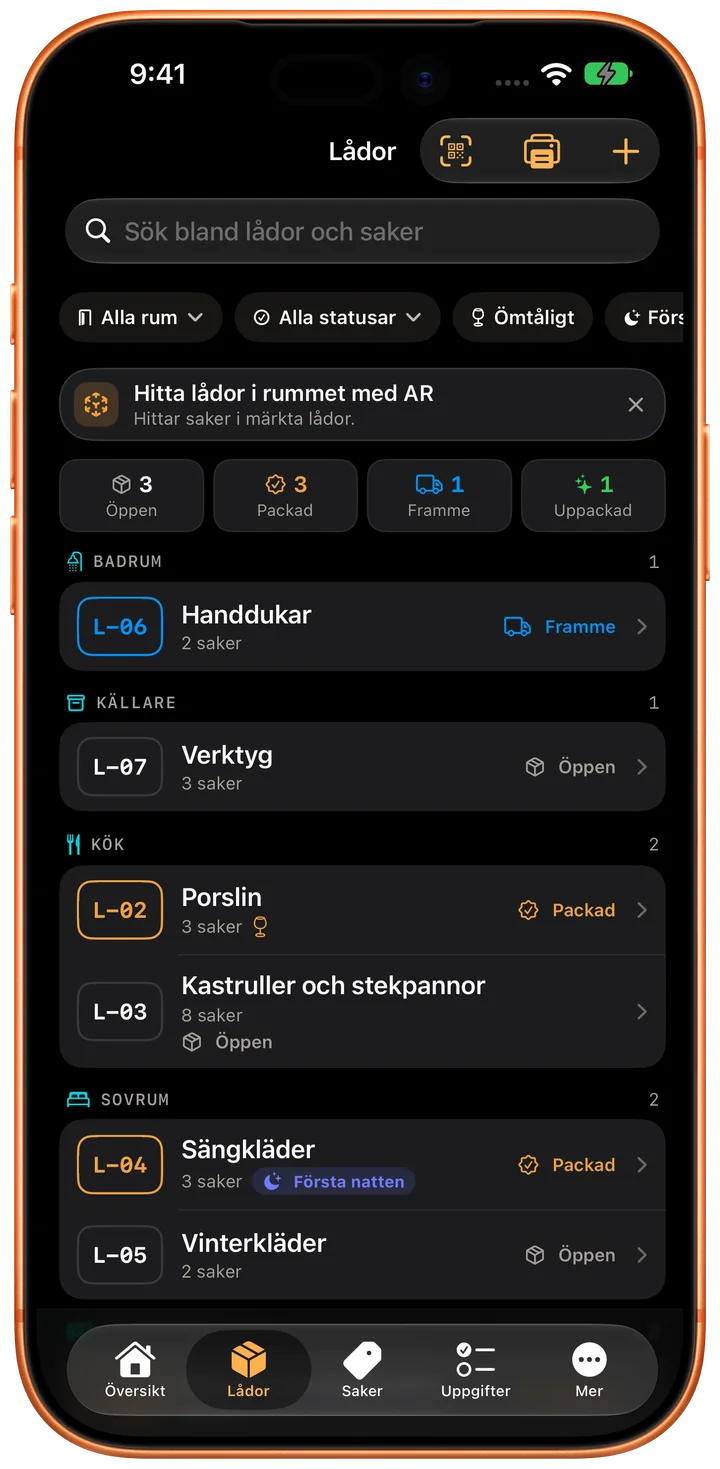
Varje låda får automatiskt ett nummer. Titel, rum och anteckningar kan du lägga till. Statusen visar hur långt lådan har kommit: Öppen, Packad, Framme eller Uppackad. Ömtåliga lådor kan du markera, så att de syns på etiketten och i listan.
Så gör du i appen
- Öppna fliken ”Lådor” och tryck på ”+” längst ned.
- Välj ett rum eller skapa ett nytt direkt.
- Svep åt höger i lådlistan för att stega vidare statusen.
Rum Rum ordnar lådor, möbler och skador efter var de kommer ifrån eller vart de ska.
Rum kan du döpa fritt, och varje rum har en egen symbol. Vid första starten föreslår Homeshift de vanliga rummen. Du kan lägga till fler när som helst. Raderar du ett rum finns dess lådor kvar. De hör bara inte till något rum längre.
Så gör du i appen
- Mer → Inventarium → Rum.
- Eller skapa ett nytt rum direkt när du lägger till en låda, en möbel eller en skada.
Saker Här registrerar du vad som ligger i en låda.
Saker hör alltid till en låda. Tryck på en sak för att redigera antal, anteckningar och etiketter som du väljer själv. Vid snabbinmatningen räcker ”4 tallrikar”. Antalet känns igen och namnet städas upp.
Så gör du i appen
- Öppna en låda och tryck i inmatningsfältet längst ned.
- Skriv in ett namn och tryck på retur. Fältet står kvar öppet för nästa sak.
- Tryck på raden för att redigera den, eller svep åt vänster för att radera den.
Registrera snabbare
Fotoigenkänning och förslag Fotografera innehållet i stället för att skriva in det.
Ovanför inmatningsfältet i en låda finns två genvägar. Kameran fotograferar innehållet i lådan och föreslår de igenkända sakerna som knappar att trycka på. Gnistsymbolen bredvid föreslår typiska saker för lådans rum, också utan foto.
Bådadera körs helt på enheten. Ingen bild och ingen text lämnar din iPhone. På enheter med Apple Intelligence får förslagen naturligare namn, utan Apple Intelligence använder appen en inbyggd lista. Igenkänningen är en hjälp, inte en perfekt lista. Du bestämmer vad som tas med.
Så gör du i appen
- Öppna en låda → kamerasymbolen ovanför inmatningsraden.
- Ta ett foto och tryck sedan på enskilda förslag eller på ”Lägg till alla”.
- För förslag utan foto trycker du på gnistsymbolen bredvid.
Skanna text och etiketter Läs in text med kameran.
Liveskannern läser text med kameran. Tryck på ett igenkänt ord i kamerabilden så läggs det till som en sak. Det är praktiskt vid kartonger som redan är märkta, eller vid produktetiketter. Menypunkten visas bara på enheter som stöder liveskannern.
Så gör du i appen
- Öppna en låda → menyn ”…” → ”Skanna text/etikett”.
Lådtitel ur innehållet Homeshift föreslår en kort titel utifrån de saker du registrerat.
Så snart en låda har innehåll kan Homeshift föreslå en kort titel, till exempel ”Kök: tallrikar, koppar, kastruller +2 till”. Med Apple Intelligence blir det ett kortare begrepp som ”Köksgrejer”. Förslaget skrivs in i titelfältet, och du kan ändra det innan du sparar.
Så gör du i appen
- Öppna en låda → menyn ”…” → ”Redigera”.
- Tryck på ”Sammanfatta innehållet” i titelfältet.
Siri, Spotlight och låsskärmen Ställ frågor och packa utan att öppna appen.
När du packar och packar upp har du sällan en hand ledig. Därför kan du styra Homeshift med Siri: Siri berättar vilken låda något ligger i, markerar en låda som packad, lägger en sak i den eller läser upp dina nästa uppgifter.
Sökningen på hemskärmen hittar också lådor via innehållet. Skriver du ”vattenkokare” öppnas lådan direkt. På flyttdagen kan du slå på en livevy på låsskärmen. Den visar hur många lådor som redan kommit fram till den nya bostaden, och den slutar av sig själv när den sista lådan är på plats.
Så gör du i appen
- ”Hey Siri, vad står på tur i Homeshift?” eller ”Var ligger min grej i Homeshift”.
- Svep nedåt på hemskärmen och sök efter en sak.
- Tryck på ”Livevy” på översikten på flyttdagen.
Organisera
Uppgifter Dina uppgifter i tre kolumner: Backlogg, Pågår och Klart.
Uppgifterna är uppdelade i tre avsnitt. Trycker du på cirkeln är uppgiften klar. Trycker du på raden kan du redigera förfallodag och ansvarig.
Så gör du i appen
- Fliken ”Uppgifter” → ”+”.
- Sätt en förfallodag, så att uppgiften dyker upp i nedräkningen.
Möbler Stora saker och vad som ska hända med dem.
Möbler registrerar du skilt från lådorna. För varje möbel bestämmer du vad som ska hända med den: ta med, sälja eller slänga. Så vet du redan före flyttdagen vad som över huvud taget följer med.
Så gör du i appen
- Mer → Inventarium → Möbler.
Förråd För källare, vind och lager: allt som inte flyttar med.
Förrådet är skilt från flyttlådorna. Ett område (till exempel källaren) innehåller platser (till exempel hylla A), och en plats innehåller lådor med sina saker. Du kan lägga in en flyttlåda i förrådet. Sakerna och fotona följer med, och flyttlådan arkiveras. När du tar ut den händer det motsatta.
Så gör du i appen
- Mer → Inventarium → Förråd.
- Lägg en låda i förrådet: öppna lådan → menyn ”…” → ”Lägg i förrådet”.
- Längre listor kan du importera som CSV (name,quantity,unit,notes).
Skadeprotokoll Dokumentera skador och lämna över som PDF.
Håll fast skador med allvarlighetsgrad, status, rum, plats, beskrivning och foton. Med ”Exportera som PDF” skapar du ett utskrivbart protokoll över alla registrerade skador. Det är det vanliga underlaget vid in- och utflytt.
Så gör du i appen
- Mer → Planering → Skadeprotokoll.
- Ta foton direkt i skadan eller välj dem ur biblioteket.
Överlämningsprotokoll Mätarställningar, nycklar, skador och underskrift, som PDF.
Ett överlämningsprotokoll håller fast i vilket skick en bostad lämnades över: adress, datum och närvarande, mätarställningarna, nycklarna som lämnades över, skadorna ur skadeprotokollet och fotona till dem. Vid utflytt skyddar det din deposition. Vid inflytt skyddar det dig mot anklagelser som kommer först vid nästa utflytt. Som PDF med rader för underskrift är det dokumentet som båda sidor skriver under.
Värdena på dina saker, möbler och förrådssaker anger du i respektive formulär. Exporten ”Inventarium” räknar ihop dem per rum. Det är grunden för hemförsäkringen.
Så gör du i appen
- Skador → Överlämningsprotokoll → ”+”: utflytt eller inflytt.
- Skriv in mätarställningar och nycklar, ta foton och sätt ”Underskrivet” när båda sidor har skrivit under.
- ”Som PDF” skapar dokumentet med rader för underskrift, på A4 eller Letter beroende på flyttens land.
Utskrift och export
Hemförteckning och nästa flytt Vad som står i förrådet, vad det är värt och hur du tar med det till nästa flytt.
Förrådet är det som blir kvar efter flytten. ”Hemförteckning” gör en lista av det, den lista som en hemförsäkring ber om vid skada: vad som står i vilket område, med varje saks värde i dag och summan per område, som PDF eller som tabell.
När du flyttar igen behöver du inte registrera källaren en gång till. ”Ta med förrådet till en ny flytt” kopierar områden, platser, lådor och innehåll till en ny flytt. Den tidigare flytten finns kvar som arkiv, så att du kan styrka överlämning och skador senare. Klistermärkeskoder och foton stannar hos den gamla flytten, för ett klistermärke hör alltid till bara en låda.
Så gör du i appen
- Förråd → menyn ”…” → ”Hemförteckning”.
- Värdet anger du på den enskilda saken. Utan värde räknas den inte med i någon summa.
- ”Ta med förrådet till en ny flytt” skapar nästa flytt och kopierar in allt.
Skriv ut lådetiketter QR-klistermärken som öppnar lådan i appen.
Varje låda har en utskrivbar etikett med QR-kod, nummer, titel och rum. Skannar du QR-koden öppnas lådan direkt i Homeshift. Vid uppackningen ser du så vad som ligger i den utan att skära upp lådan.
Så gör du i appen
- Allt på en gång: lådlistan → skrivarsymbolen.
- En i taget: öppna lådan → menyn ”…” → ”Skriv ut etikett”.
- Före utskriften kan du ställa in vad som står på etiketten.
- Hitta lådor igen: lådlistan eller rummet → ”AR-läge”. Över varje etikett dyker det upp vad som ligger i lådan.
Köpta QR-klistermärken Klistermärkena sitter redan på kartongerna. Lådan skapas i appen när du skannar.
Köpta QR-klistermärken fungerar tvärtom mot utskrivna etiketter. Med en etikett skapar du lådan i appen först och skriver ut etiketten efteråt. Med ett köpt klistermärke sitter koden redan på kartongen. Du går genom bostaden med kameran, och varje skannat klistermärke blir en ny låda med löpande nummer.
Varje klistermärke har en unik kod som inte säger något om innehållet. Först när du kopplar det till en låda hör det till den. Skannar du ett klistermärke som ännu inte används frågar Homeshift om det ska bli en ny låda eller om det hör till en befintlig låda.
Du kan lossa ett klistermärke från en låda när som helst och koppla det till en annan. Om samma kod av misstag sitter på två lådor säger appen till vid skanningen. Då bestämmer du själv vilken låda som behåller koden.
Du kan blanda köpta klistermärken och etiketter som du skrivit ut själv. Båda öppnar lådan i appen, också om du skannar dem med den vanliga kameraappen.
Så gör du i appen
- Hela rullen: lådlistan → menyn ”…” → ”Skapa lådor av klistermärken”.
- En i taget på en befintlig låda: öppna lådan → ”Koppla QR-klistermärke”.
- Om QR-koden inte går att läsa trycker du på ”Skriv in koden”. Koden står som text bredvid QR-bilden.
- Lossa ett klistermärke: öppna lådan → håll in klistermärket → ”Ta bort klistermärket”.
Exportera PDF-manifest, CSV-tabell eller JSON-arkiv.
Det finns tre format, alla skapas direkt på enheten: en PDF med inventariet per rum, en CSV-tabell över alla saker för Excel eller Numbers och ett JSON-arkiv som en fullständig kopia av din data, säkrad med kontrollsumma. Exporten är aldrig begränsad.
Så gör du i appen
- Mer → Flytt → Exportera → välj format → kontrollera förhandsvisningen → Dela.
Data och integritet
Var ligger min data? Din data ligger på den här enheten. Det behövs ingen inloggning och ingen server.
Som standard stannar allt på den här iPhone. Det finns inget konto, ingen inloggning och ingen server som läser med. Också fotoigenkänningen och förslagen körs på enheten.
Privat iCloud-säkerhetskopia En kopia i ditt eget iCloud-konto.
”Privat iCloud” sparar dessutom en kopia i ditt eget iCloud-konto, med foton, om du skulle byta eller tappa bort enheten. Det är ingen delning med andra personer, bara en privat säkerhetskopia. Du kan stänga av den när som helst.
Så gör du i appen
- Inställningar → Säkerhetskopia och lagringsplats → ”Privat iCloud”.
Homeshift Cloud Samma flytt på flera enheter, tillsammans med dem som hjälper till.
Du kan lägga en flytt i molnet. Då är den på samma nivå på alla dina enheter, och du kan bjuda in medhjälpare via länk eller QR-kod, antingen som redigerare eller som betraktare. Bara du som ägare betalar. Den som hjälper till behöver bara appen.
Molnet är frivilligt och gäller per flytt. Det du inte uttryckligen lägger i molnet stannar på enheten. Foton överförs bara om du slår på ”Skicka med foton”, och de raderas igen efter utbytet. Med ”Avsluta delningen” hämtar du hem allt, och flytten fortsätter lokalt.
Så gör du i appen
- Mer → Logga in.
- ”Dela flytt” → lägg den i molnet.
- Skapa en inbjudningslänk och skicka den vidare.
Köp och upplåsningar
De tre modulerna Betala en gång, upplåst för gott.
Homeshift säljer tre moduler, var och en för sig och utan prenumeration:
”Obegränsat” tar bort gränserna för lådor, saker, foton och förråd och tillåter flera egna flyttar bredvid varandra.
”Skanna” låser upp kamerafunktionerna: ange status på många lådor i ett svep, hitta lådor i rummet med AR, registrera etiketter och texter som saker och känna igen saker på ett foto. Det gäller flytten och förrådet.
”Planera” innehåller uppgiftsplanen från flyttdatumet, påminnelserna, kalenderposten och packförslagen.
Vill du ha alla tre tar du ”Homeshift Allt-i-ett”. Det är samma sak, men billigare än var för sig. Alla engångsköp gäller hela familjedelningen: en person köper, hela hushållet använder.
Så gör du i appen
- Mer → Lås upp.
Det här är fortsatt gratis Gränserna gäller bara nya poster. Ingenting går förlorat.
Utan köp är en egen flytt, 15 lådor, 100 saker, 15 foton samt 15 lagerlådor och 100 saker i förrådet gratis.
När du når en gräns kan du bara inte skapa några **nya** poster. Ingenting raderas eller döljs, och du kan fortfarande exportera allt, även om du aldrig köper något eller låter en prenumeration löpa ut. Etiketter, QR-koder, skadeprotokoll och export blockeras aldrig av ett köp.
Flyttar där du bara hjälper till räknas inte mot dina gränser.
Så gör du i appen
- Under Inställningar → Om Homeshift → Omfattning ser du läget just nu.
Molnprenumeration Molnet är den enda delen av Homeshift med löpande kostnader, eftersom det kräver en server.
Delning och synk mellan enheter kräver en server, och den kostar pengar varje månad. Därför finns molnet bara som prenumeration, per månad eller per år, de första sju dagarna gratis. I prenumerationen ingår dessutom alla tre moduler.
När prenumerationen tar slut är det bara delningen som tar slut. Engångsköp finns kvar, och flytten fortsätter lokalt, eftersom din data ändå ligger på enheten. Du säger upp via Apple-ID, inte i Homeshift.
Vanliga frågor
Behöver jag ett konto?
Nej. Lådor, saker, foton, uppgifter, möbler, förråd och skador fungerar utan konto och utan internet. Ett konto behöver du bara om du vill dela en flytt med andra.
Vad kostar Homeshift?
Appen är gratis. De tre modulerna köper du en gång, och Homeshift Cloud för delning är ett abonnemang med 7 dagars provperiod. Där en gratisgräns går säger appen det på plats; priserna visar appen under Inställningar → Lås upp.
Var finns mina data?
På din enhet. Den privata iCloud-säkerhetskopian lägger en kopia i ditt eget iCloud-konto, som vi inte har åtkomst till. Bara en flytt som du medvetet lägger i Homeshift Cloud finns på vår server, i Europa och med utgångstid.
Hur delar jag en flytt?
Inställningar → Den här flytten → Dela flytt. Logga in med Apple eller Google, lägg flytten i molnet och bjud in med en länk eller en QR-kod. Medhjälpare behöver inget abonnemang.
Jag har en ny iPhone. Hur följer mina data med?
På tre sätt: den privata iCloud-säkerhetskopian (appen hämtar den vid första starten), en delad flytt i Homeshift Cloud (Inställningar → Flyttar → hämta från molnet) eller JSON-arkivet från exporten, som du läser in i den nya installationen.
Hur skriver jag ut etiketter?
Lådor → meny → Skriv ut etiketter. Du väljer vad som ska stå på etiketten och får alla etiketter som PDF. Köpta QR-klistermärken kopplar du i stället till lådan när du skannar.
QR-koden öppnar inte appen.
En utskriven etikett eller ett klistermärke öppnar Homeshift från Kamera-appen när appen är installerad. Utan appen leder koden till den här webbplatsen med vägen till App Store. Händer ingenting i kameran hjälper skannern i appen: Lådor → Skanna.
Hur säger jag upp abonnemanget?
I inställningarna för ditt Apple-konto under Abonnemang, som alla andra abonnemang i App Store. Uppsägningen gäller från slutet av den löpande perioden; flyttens data stannar på din enhet.
Hur raderar jag mitt konto?
Inställningar → Homeshift-konto → Radera kontot. Det tar bort dina molndata och din inloggningsidentitet i ett steg. Flyttarna på din enhet finns kvar.
Vilka språk finns Homeshift på?
Homeshift följer språket på din enhet. Vilka språk appen talar står på dess sida i App Store.
Finns Homeshift för Android eller Mac?
Nej. Homeshift finns för iPhone och iPad.
Återställ köp
Köp kan återställas på alla enheter med samma Apple-ID: Inställningar → Lås upp → Återställ köp.
Kontakt
Skriv till oss på ditt språk. Vi svarar oftast inom två arbetsdagar.