
Ajutor pentru Homeshift
Majoritatea întrebărilor își găsesc răspunsul în ajutorul din aplicație, pas cu pas și în limba ta. Pentru tot restul, ajunge un e-mail.
Primii pași
Împachetezi și notezi
Fiecare cutie primește număr, cameră și conținut. Introducerea rapidă înțelege „4 farfurii”, camera foto recunoaște obiectele din poză, iar propunerile de împachetare se potrivesc cu camera.
Tipărești etichete sau lipești autocolante
Etichete gata de tipărit, cu cod QR, număr și cameră, în PDF. Sau autocolante QR cumpărate: cutia apare când o scanezi.
Scanezi și găsești
O scanare cu camera foto deschide cutia. Căutarea găsește orice obiect și îți spune în ce cutie se află.
Instrucțiuni
Același text ca în aplicație, la Setări → Ajutor. Fiecare temă explică ce este și îți spune unde o găsești în aplicație.
Noțiuni de bază
Cutii Fiecare cutie are un număr, o cameră și o stare.
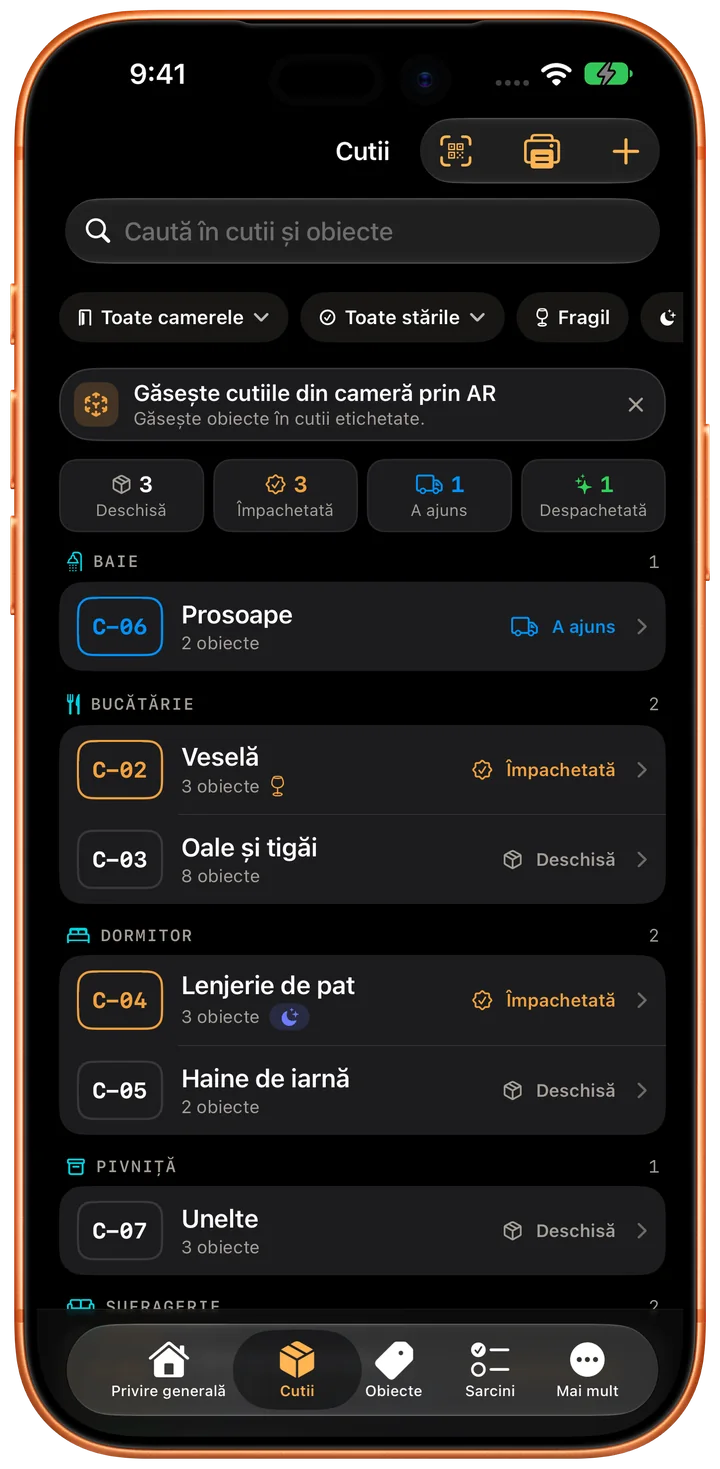
Fiecare cutie primește singură un număr. Titlul, camera și notele le poți adăuga tu. Starea arată cât de departe este cutia: Deschisă, Împachetată, A ajuns sau Despachetată. Cutiile fragile le poți însemna, ca să sară în ochi pe etichetă și în listă.
Cum se face în aplicație
- Deschide fila „Cutii” și atinge jos „+”.
- Alege o cameră sau creează una nouă chiar aici.
- Trage spre dreapta în lista de cutii ca să duci starea mai departe.
Camere Camerele pun în ordine cutiile, mobila și defectele după locul din care vin sau spre care merg.
Camerele le poți numi cum vrei și fiecare cameră are simbolul ei. La prima pornire Homeshift propune camerele obișnuite. Poți crea altele oricând. Dacă ștergi o cameră, cutiile ei rămân. Doar că după aceea nu mai țin de nicio cameră.
Cum se face în aplicație
- Mai mult → Inventar → Camere.
- Sau creează o cameră nouă chiar atunci când adaugi o cutie, o piesă de mobilă sau un defect.
Obiecte Aici treci ce stă într-o cutie.
Obiectele țin întotdeauna de o cutie. Atinge un obiect ca să schimbi cantitatea, notele și etichetele alese de tine. La scrierea rapidă ajunge „4 farfurii”. Cantitatea este recunoscută, iar numele este pus la punct.
Cum se face în aplicație
- Deschide o cutie și atinge câmpul de scris de jos.
- Scrie un nume și apasă Enter. Câmpul rămâne deschis pentru obiectul următor.
- Atinge rândul ca să îl editezi sau trage spre stânga ca să îl ștergi.
Treci în listă mai repede
Recunoaștere din poze și propuneri Fotografiază conținutul în loc să îl scrii.
Deasupra câmpului de scris dintr-o cutie sunt două scurtături. Camera fotografiază conținutul cutiei și propune obiectele recunoscute ca butoane pe care le poți atinge. Simbolul scânteii de alături propune obiecte obișnuite pentru camera cutiei, chiar și fără poză.
Amândouă merg în întregime pe dispozitiv. Nicio imagine și niciun text nu pleacă de pe iPhoneul tău. Pe dispozitivele cu Apple Intelligence propunerile primesc nume mai firești, fără Apple Intelligence aplicația folosește o listă din ea. Recunoașterea este un ajutor, nu o listă fără cusur. Tu hotărăști ce se preia.
Cum se face în aplicație
- Deschide o cutie → simbolul camerei de deasupra rândului de scris.
- Fă o poză și apoi atinge propunerile una câte una sau „Preia tot”.
- Pentru propuneri fără poză atinge simbolul scânteii de alături.
Scanează texte și etichete Citește textele cu camera.
Scanerul live citește text cu camera. Atinge în imaginea camerei un cuvânt recunoscut și el se adaugă ca obiect. Este util la cutiile deja scrise sau la etichetele produselor. Punctul din meniu apare doar pe dispozitivele care acceptă scanerul live.
Cum se face în aplicație
- Deschide o cutie → meniul „…” → „Scanează text sau etichetă”.
Titlul cutiei din conținut Homeshift propune un titlu scurt după obiectele trecute în listă.
Imediat ce o cutie are conținut, Homeshift poate propune un titlu scurt, de exemplu „Bucătărie: farfurii, căni, oale +2 în plus”. Cu Apple Intelligence iese un cuvânt mai scurt, ca „Vase de bucătărie”. Propunerea se trece în câmpul de titlu și o mai poți schimba înainte să salvezi.
Cum se face în aplicație
- Deschide o cutie → meniul „…” → „Editează”.
- În câmpul de titlu atinge „Fă titlul din conținut”.
Siri, Spotlight și ecranul blocat Întreabă și împachetează fără să deschizi aplicația.
Când împachetezi și despachetezi, rar ai o mână liberă. De aceea poți folosi Homeshift și prin Siri: Siri îți spune în ce cutie stă un lucru, marchează o cutie ca împachetată, pune un obiect în ea sau îți citește sarcinile următoare.
Și căutarea de pe ecranul principal găsește cutiile după conținut. Dacă scrii „fierbător”, cutia se deschide direct. În ziua mutării poți porni o vedere live pe ecranul blocat. Ea arată câte cutii au ajuns deja în locuința nouă și se încheie singură când ajunge ultima cutie.
Cum se face în aplicație
- „Hei Siri, ce urmează în Homeshift?” sau „Unde e lucrul meu în Homeshift”.
- Trage în jos pe ecranul principal și caută un obiect.
- În ziua mutării atinge în privire generală „Vedere live”.
Organizează
Sarcini Sarcinile tale în trei coloane: La rând, În lucru și Gata.
Sarcinile sunt împărțite în trei părți. Dacă atingi cercul, sarcina este gata. Dacă atingi rândul, poți schimba termenul și persoana care răspunde.
Cum se face în aplicație
- Fila „Sarcini” → „+”.
- Pune o dată scadentă, ca sarcina să apară în numărătoarea inversă.
Mobilă Piesele mari și ce se întâmplă cu ele.
Mobila o treci separat de cutii. La fiecare piesă hotărăști ce se întâmplă cu ea: o iei, o vinzi sau o arunci. Așa știi încă dinainte de ziua mutării ce vine cu tine.
Cum se face în aplicație
- Mai mult → Inventar → Mobilă.
Depozit Pentru pivniță, pod și magazie: tot ce nu se mută cu tine.
Depozitul este despărțit de cutiile de mutare. O zonă (de exemplu pivnița) cuprinde locuri (de exemplu raftul A), iar un loc cuprinde cutii cu obiectele lor. Poți pune o cutie de mutare în depozit. Obiectele și pozele vin cu ea, iar cutia de mutare se arhivează. Când o scoți, se petrece invers.
Cum se face în aplicație
- Mai mult → Inventar → Depozit.
- Pune o cutie în depozit: deschide cutia → meniul „…” → „Pune în depozit”.
- Listele mai lungi le poți importa ca CSV (name,quantity,unit,notes).
Proces-verbal de defecte Pune stricăciunile pe hârtie și predă-le ca PDF.
Ține minte stricăciunile cu grad de gravitate, stare, cameră, loc, descriere și poze. Cu „Exportă ca PDF” faci un proces-verbal de tipărit cu toate defectele trecute. Asta este dovada obișnuită la mutarea în casă și la mutarea afară.
Cum se face în aplicație
- Mai mult → Planificare → Proces-verbal de defecte.
- Fă pozele direct la defect sau alege-le din bibliotecă.
Proces-verbal de predare Indexuri de contoare, chei, defecte și semnătură, ca PDF.
Un proces-verbal de predare-primire ține minte în ce stare a fost predată locuința: adresa, data și cine a fost de față, indexurile contoarelor, cheile predate, defectele din procesul-verbal de defecte și pozele lor. La mutarea afară îți apără garanția. La mutarea în casă te apără de reproșuri care vin abia la următoarea mutare afară. Ca PDF cu rânduri de semnătură este documentul pe care îl semnează ambele părți.
Valoarea obiectelor tale, a mobilei și a lucrurilor din depozit o treci în formularele lor. Exportul „Inventar” le adună pe camere. Asta este temeiul pentru asigurarea locuinței.
Cum se face în aplicație
- Defecte → Procese-verbale de predare → „+”: mutare afară sau mutare în casă.
- Treci indexurile contoarelor și cheile, fă poze și pune „Semnat” după ce ambele părți au semnat.
- „Ca PDF” face documentul cu rânduri de semnătură, pe A4 sau Letter, după țara mutării.
Tipărire și export
Inventarul casei și mutarea următoare Ce stă în depozit, cât face și cum îl preiei în mutarea următoare.
Depozitul este ce rămâne după mutare. „Inventarul casei” face din el lista pe care o cere o asigurare a locuinței în caz de pagubă: ce stă în care zonă, cu valoarea de azi a fiecărui obiect și suma pe zonă, ca PDF sau ca tabel.
Când te muți din nou, nu trebuie să treci pivnița a doua oară. „Preia depozitul într-o mutare nouă” copiază zonele, locurile, cutiile și conținutul într-o mutare nouă. Mutarea de până acum rămâne ca arhivă, ca să poți dovedi mai târziu predarea și defectele. Codurile autocolantelor și pozele rămân la mutarea veche, pentru că un autocolant ține întotdeauna doar de o cutie.
Cum se face în aplicație
- Depozit → meniul „…” → „Inventarul casei”.
- Valoarea o treci la fiecare obiect în parte. Fără valoare, el nu intră în nicio sumă.
- „Preia depozitul într-o mutare nouă” face mutarea următoare și copiază tot în ea.
Tipărește etichetele cutiilor Autocolante QR care deschid cutia în aplicație.
Fiecare cutie are o etichetă de tipărit cu cod QR, număr, titlu și cameră. Dacă scanezi codul QR, cutia se deschide direct în Homeshift. La despachetare vezi astfel ce este înăuntru, fără să tai cutia.
Cum se face în aplicație
- Toate odată: lista de cutii → simbolul imprimantei.
- Bucată cu bucată: deschide cutia → meniul „…” → „Tipărește eticheta”.
- Înainte de tipărire poți alege ce stă pe etichetă.
- Cum găsești cutiile din nou: lista de cutii sau camera → „Mod AR”. Deasupra fiecărei etichete apare ce stă în cutie.
Autocolante QR cumpărate Autocolantele stau deja pe cutii. Cutia se naște în aplicație atunci când scanezi.
Autocolantele QR cumpărate merg invers față de etichetele tipărite. La o etichetă faci mai întâi cutia în aplicație și tipărești eticheta după aceea. La un autocolant cumpărat codul stă deja pe cutie. Treci prin casă cu camera, iar din fiecare autocolant scanat se naște o cutie nouă cu numărul următor.
Fiecare autocolant are un cod al lui, care nu spune nimic despre conținut. El ține de o cutie abia atunci când îl legi de ea. Dacă scanezi un autocolant nefolosit încă, Homeshift întreabă dacă din el să iasă o cutie nouă sau dacă ține de o cutie care există.
Poți desprinde un autocolant de pe o cutie oricând și îl poți lega de alta. Dacă același cod ajunge din greșeală pe două cutii, aplicația spune asta la scanare. Atunci alegi tu care cutie ține codul.
Poți folosi autocolante cumpărate și etichete tipărite de tine amestecate. Amândouă deschid cutia în aplicație, chiar dacă le scanezi cu aplicația obișnuită de cameră.
Cum se face în aplicație
- Toată rola: lista de cutii → meniul „…” → „Fă cutii din autocolante”.
- Bucată cu bucată pe o cutie care există: deschide cutia → „Leagă un autocolant QR”.
- Dacă nu se citește codul QR, atinge „Scrie codul”. Codul stă ca text lângă imaginea QR.
- Cum desprinzi un autocolant: deschide cutia → ține apăsat pe autocolant → „Scoate autocolantul”.
Exportă PDF cu inventarul, tabel CSV sau arhivă JSON.
Sunt trei formate, toate se fac direct pe dispozitiv: un PDF cu inventarul pe camere, un tabel CSV al tuturor obiectelor pentru Excel sau Numbers și o arhivă JSON ca o copie întreagă a datelor tale, cu sumă de control. Exportul nu este niciodată îngrădit.
Cum se face în aplicație
- Mai mult → Mutare → Exportă → alege formatul → verifică previzualizarea → Partajează.
Date și confidențialitate
Unde stau datele mele? Datele tale stau pe acest dispozitiv. Nu are nevoie nici de conectare, nici de server.
Implicit tot rămâne pe acest iPhone. Nu există cont, nu există conectare și nu există server care să citească odată cu tine. Și recunoașterea din poze și propunerile merg pe dispozitiv.
Copie de siguranță privată în iCloud O copie în contul tău iCloud.
„iCloud privat” salvează pe deasupra o copie în contul tău iCloud, cu poze, pentru cazul în care schimbi dispozitivul sau îl pierzi. Nu este o partajare cu alte persoane, ci doar o copie privată. O poți opri oricând.
Cum se face în aplicație
- Setări → Copie de siguranță și locul datelor → „iCloud privat”.
Homeshift Cloud Aceeași mutare pe mai multe dispozitive, împreună cu cei care ajută.
Poți pune o mutare în nor. Atunci ea este la fel pe toate dispozitivele tale și poți invita ajutoare prin link sau cod QR, fie ca editori, fie ca privitori. Plătești doar tu, ca proprietar. Cine ajută are nevoie doar de aplicație.
Norul este la alegere și ține de o singură mutare. Ce nu pui tu în nor rămâne pe dispozitiv. Pozele se transferă doar dacă pornești „Trimite și pozele”, iar după schimb se șterg din nou. Cu „Încheie partajarea” aduci tot înapoi, iar mutarea merge mai departe local.
Cum se face în aplicație
- Mai mult → Conectează-te.
- „Partajează mutarea” → pune-o în nor.
- Fă un link de invitație și trimite-l mai departe.
Cumpărături și deblocări
Cele trei module Plătești o dată, deblocat pentru totdeauna.
Homeshift vinde trei module, fiecare separat și fără abonament:
„Fără limită” ridică limitele pentru cutii, obiecte, poze și depozit și lasă mai multe mutări proprii una lângă alta.
„Scanare” deblochează funcțiile camerei: setarea stării multor cutii dintr-o trecere, găsirea cutiilor din cameră prin AR, trecerea etichetelor și textelor ca obiecte și recunoașterea obiectelor dintr-o poză. Asta este valabil pentru mutare și pentru depozit.
„Planificare” cuprinde planul de sarcini de la data mutării, memento-urile, intrarea din calendar și propunerile de împachetare.
Cine le vrea pe toate trei ia „Homeshift Complet”. Este același lucru, dar mai ieftin decât separat. Toate cumpărăturile o singură dată sunt valabile pentru toată familia: cumpără o persoană, folosește toată casa.
Cum se face în aplicație
- Mai mult → Deblochează.
Ce rămâne gratuit Limitele privesc doar înregistrările noi. Nu se pierde nimic.
Fără cumpărături sunt gratuite o mutare proprie, 15 cutii, 100 de obiecte, 15 poze, plus 15 cutii de depozit și 100 de obiecte în depozit.
Când ajungi la o limită, doar nu mai poți crea înregistrări **noi**. Nu se șterge și nu se ascunde nimic, iar tu poți exporta mai departe tot, chiar dacă nu cumperi niciodată nimic sau lași un abonament să se termine. Etichetele, codurile QR, procesul-verbal de defecte și exportul nu sunt niciodată blocate de o cumpărătură.
Mutările la care doar dai o mână de ajutor nu intră în limitele tale.
Cum se face în aplicație
- La Setări → Despre Homeshift → Cuprins vezi cum stau lucrurile acum.
Abonament la nor Norul este singura parte din Homeshift cu costuri care curg, pentru că are nevoie de un server.
Partajarea și sincronizarea între dispozitive au nevoie de un server, iar el costă bani în fiecare lună. De aceea norul există doar prin abonament, lunar sau anual, primele șapte zile gratuit. În abonament intră pe deasupra toate cele trei module.
Când abonamentul se termină, se termină doar partajarea. Cumpărăturile o singură dată rămân, iar mutarea merge mai departe local, pentru că datele tale stau oricum pe dispozitiv. Renunțarea se face prin Apple ID, nu în Homeshift.
Întrebări frecvente
Am nevoie de un cont?
Nu. Cutiile, obiectele, pozele, sarcinile, mobila, depozitul și defectele funcționează fără cont și fără internet. Ai nevoie de cont doar dacă vrei să partajezi o mutare cu alții.
Cât costă Homeshift?
Aplicația e gratuită. Cele trei module le cumperi o singură dată, iar Homeshift Cloud pentru partajare e un abonament cu 7 zile de probă. Unde există o limită gratuită, aplicația îți spune chiar acolo; prețurile le vezi în aplicație la Setări → Deblochează.
Unde stau datele mele?
Pe dispozitivul tău. Copia de siguranță privată în iCloud pune o copie în propriul tău cont iCloud, la care noi nu avem acces. Doar o mutare pe care o pui intenționat în Homeshift Cloud stă pe serverul nostru, în Europa și cu termen de expirare.
Cum partajez o mutare?
Setări → Mutarea asta → Partajează mutarea. Te conectezi cu Apple sau Google, pui mutarea în nor și inviți prin link sau cod QR. Cei care ajută nu au nevoie de abonament.
Am un iPhone nou. Cum îmi mut datele?
Pe trei căi: copia de siguranță privată în iCloud (aplicația o aduce la prima pornire), o mutare partajată în Homeshift Cloud (Setări → Mutări → adu din nor) sau arhiva JSON din export, pe care o imporți în instalarea nouă.
Cum tipăresc etichete?
Cutii → meniu → Tipărește etichetele. Alegi ce scrie pe etichetă și primești toate etichetele în PDF. Autocolantele QR cumpărate, în schimb, le legi de cutie când le scanezi.
Codul QR nu deschide aplicația.
O etichetă tipărită sau un autocolant deschide Homeshift din aplicația Cameră, dacă aplicația e instalată. Fără aplicație, codul duce pe acest site, cu drumul spre App Store. Dacă aparatul foto nu reacționează, folosește scanerul din aplicație: Cutii → Scanează.
Cum anulez abonamentul?
În setările contului tău Apple, la Abonamente, ca orice alt abonament din App Store. Anularea are efect la sfârșitul perioadei în curs; datele mutării rămân pe dispozitivul tău.
Cum îmi șterg contul?
Setări → Cont Homeshift → Șterge contul. Asta îți elimină dintr-un singur pas datele din nor și identitatea de conectare. Mutările de pe dispozitivul tău rămân.
În ce limbi există Homeshift?
Homeshift urmează limba dispozitivului tău. Limbile pe care le vorbește aplicația sunt trecute pe pagina ei din App Store.
Există Homeshift pentru Android sau Mac?
Nu. Homeshift există pentru iPhone și iPad.
Readu cumpărăturile
Cumpărăturile se pot readuce pe orice dispozitiv cu același ID Apple: Setări → Deblochează → Readu cumpărăturile.
Contact
Scrie-ne în limba ta. De obicei răspundem în două zile lucrătoare.