
Trợ giúp Homeshift
Phần lớn câu hỏi đã có lời giải trong mục Trợ giúp của ứng dụng, từng bước và bằng ngôn ngữ của bạn. Với mọi điều khác, một email là đủ.
Bắt đầu
Đóng gói và ghi lại
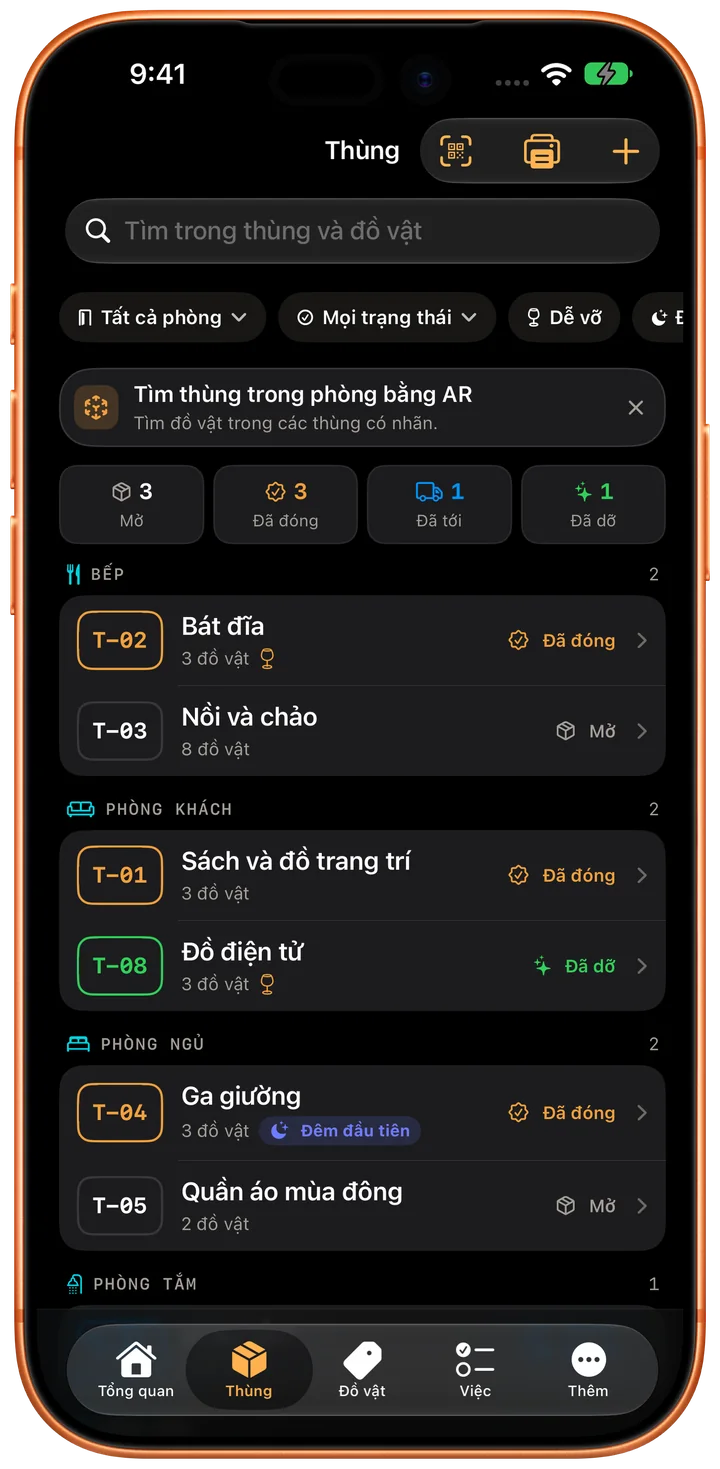
Mỗi thùng có số, phòng và đồ bên trong. Nhập nhanh hiểu “4 đĩa”, camera nhận ra đồ vật trong ảnh, và gợi ý đóng gói hợp với từng phòng.
In nhãn hoặc dán sticker
Nhãn sẵn để in có mã QR, số và phòng, ở dạng PDF. Hoặc sticker QR mua sẵn: thùng được tạo ngay khi bạn quét.
Quét và tìm lại
Quét một lần bằng camera là mở được thùng. Tìm kiếm thấy mọi đồ vật và cho biết nó nằm trong thùng nào.
Hướng dẫn
Cùng nội dung như trong ứng dụng ở Cài đặt → Trợ giúp. Mỗi chủ đề giải thích nó là gì và cho biết bạn tìm nó ở đâu trong ứng dụng.
Điều cơ bản
Thùng Mỗi thùng có một cái số, một cái phòng và một trạng thái.
Mỗi thùng tự có một cái số. Tiêu đề, phòng và ghi chú thì bạn ghi thêm được. Trạng thái cho biết thùng đi tới đâu: mở, đã đóng, đã tới hoặc đã dỡ. Thùng dễ vỡ thì bạn đánh dấu được, để chúng nổi lên trên nhãn và trong danh sách.
Cách làm trong ứng dụng
- Mở thẻ “Thùng” rồi nhấn “+” ở dưới.
- Hãy chọn một phòng hoặc tạo phòng mới ngay tại đây.
- Hãy vuốt sang phải trong danh sách thùng để đẩy trạng thái đi tiếp.
Phòng Phòng xếp thùng, nội thất và hư hỏng theo nơi xuất phát hoặc nơi tới.
Phòng thì bạn đặt tên tuỳ ý, và mỗi phòng có biểu tượng riêng. Lần chạy đầu, Homeshift gợi ý những phòng thường gặp. Bạn tạo thêm lúc nào cũng được. Xoá một phòng thì thùng của nó vẫn còn. Chỉ là sau đó chúng không thuộc phòng nào nữa.
Cách làm trong ứng dụng
- Thêm → Danh mục → Phòng.
- Hoặc tạo một phòng mới ngay lúc thêm thùng, nội thất hay hư hỏng.
Đồ vật Ở đây bạn ghi lại trong một cái thùng có gì.
Đồ vật bao giờ cũng thuộc về một cái thùng. Hãy nhấn vào một đồ vật để sửa số lượng, ghi chú và những nhãn bạn tự đặt. Khi nhập nhanh thì “4 cái đĩa” là đủ. Số lượng được nhận ra và tên được dọn gọn.
Cách làm trong ứng dụng
- Mở một cái thùng, nhấn vào ô nhập ở dưới.
- Hãy gõ một cái tên rồi bấm Return. Ô ấy vẫn mở cho đồ vật tiếp theo.
- Nhấn vào dòng để sửa, hoặc vuốt sang trái để xoá.
Ghi nhanh hơn
Nhận dạng từ ảnh và gợi ý Hãy chụp đồ bên trong thay vì gõ ra.
Phía trên ô nhập trong một cái thùng có hai lối tắt. Máy ảnh chụp đồ bên trong thùng và gợi ý những đồ vật nhận ra được thành các mảnh nhấn được. Biểu tượng lấp lánh bên cạnh gợi ý những đồ thường có ở phòng của thùng ấy, kể cả khi không có ảnh.
Cả hai đều chạy hoàn toàn trên máy. Không tấm ảnh nào và không dòng chữ nào rời khỏi iPhone của bạn. Trên máy có Apple Intelligence thì gợi ý được đặt tên tự nhiên hơn, không có thì ứng dụng dùng một danh sách có sẵn. Việc nhận dạng là một trợ giúp, không phải danh sách hoàn hảo. Lấy gì thì bạn quyết định.
Cách làm trong ứng dụng
- Mở một cái thùng → biểu tượng máy ảnh phía trên dòng nhập.
- Hãy chụp một tấm ảnh, rồi nhấn từng gợi ý hoặc nhấn “Thêm tất cả”.
- Muốn có gợi ý mà không cần ảnh thì nhấn biểu tượng lấp lánh bên cạnh.
Quét chữ và nhãn Đọc chữ bằng máy ảnh.
Máy quét trực tiếp đọc chữ bằng máy ảnh. Hãy nhấn vào một từ đã nhận ra trong khung hình, từ ấy thành đồ vật. Cách này tiện với thùng đã ghi sẵn chữ, hoặc với nhãn hàng hoá. Mục này chỉ hiện trên máy nào hỗ trợ máy quét trực tiếp.
Cách làm trong ứng dụng
- Mở một cái thùng → trình đơn “…” → “Quét chữ hoặc nhãn”.
Tiêu đề thùng lấy từ đồ bên trong Homeshift gợi ý một tiêu đề ngắn từ những đồ vật đã ghi.
Vừa có đồ trong thùng là Homeshift gợi ý được một tiêu đề ngắn, ví dụ “Bếp: đĩa, cốc, nồi +2 nữa”. Có Apple Intelligence thì nó thành một từ ngắn hơn, kiểu “Đồ bếp”. Gợi ý được điền vào ô tiêu đề, và bạn còn sửa được trước khi lưu.
Cách làm trong ứng dụng
- Mở một cái thùng → trình đơn “…” → “Sửa”.
- Ở ô tiêu đề, nhấn “Tóm tắt từ đồ bên trong”.
Siri, Spotlight và màn hình khoá Hỏi và đóng gói mà không phải mở ứng dụng.
Lúc đóng và dỡ đồ, hiếm khi rảnh tay. Vì vậy bạn cũng điều khiển Homeshift bằng Siri được: Siri nói cho bạn biết món đồ nằm trong thùng nào, đánh dấu một thùng là đã đóng, bỏ một đồ vật vào đó hoặc đọc các việc tiếp theo.
Ô tìm kiếm ở màn hình chính cũng tìm thùng theo đồ bên trong. Bạn gõ “ấm đun nước” là thùng ấy mở ra ngay. Ngày chuyển nhà, bạn bật được phần xem trực tiếp trên màn hình khoá. Nó cho biết đã có bao nhiêu thùng tới nhà mới, và tự kết thúc khi thùng cuối cùng tới nơi.
Cách làm trong ứng dụng
- “Này Siri, trong Homeshift còn gì phải làm?” hoặc “Đồ của tôi ở đâu trong Homeshift”.
- Hãy vuốt xuống ở màn hình chính rồi tìm một đồ vật.
- Ngày chuyển nhà, nhấn “Xem trực tiếp” ở trang tổng quan.
Dọn cho gọn
Việc Việc của bạn trong ba cột: chờ, đang làm và xong.
Việc được chia làm ba phần. Nhấn vào vòng tròn là việc xong. Nhấn vào dòng là bạn sửa được hạn và người phụ trách.
Cách làm trong ứng dụng
- Thẻ “Việc” → “+”.
- Hãy đặt một ngày hạn, để việc ấy hiện ra trong phần đếm ngược.
Nội thất Đồ lớn và chuyện sẽ làm gì với chúng.
Nội thất thì bạn ghi tách khỏi thùng. Với mỗi món, bạn quyết định nó sẽ ra sao: mang theo, bán đi hay bỏ. Nhờ vậy, trước ngày chuyển nhà bạn đã biết cái gì thật sự đi cùng.
Cách làm trong ứng dụng
- Thêm → Danh mục → Nội thất.
Kho Cho tầng hầm, gác mái và nhà kho: mọi thứ không chuyển đi cùng.
Kho tách riêng khỏi các thùng chuyển nhà. Một khu vực (ví dụ tầng hầm) chứa các chỗ (ví dụ kệ A), và một chỗ chứa các thùng cùng đồ bên trong. Bạn cất được một thùng chuyển nhà vào kho. Đồ vật và ảnh của nó đi theo, còn thùng chuyển nhà thì vào phần lưu trữ. Lúc lấy ra thì ngược lại.
Cách làm trong ứng dụng
- Thêm → Danh mục → Kho.
- Cất thùng vào kho: mở thùng → trình đơn “…” → “Cất vào kho”.
- Danh sách dài hơn thì bạn nhập vào dạng CSV được (name,quantity,unit,notes).
Biên bản hư hỏng Ghi lại hư hỏng rồi giao lại ở dạng PDF.
Ghi hư hỏng kèm mức độ, trạng thái, phòng, chỗ, mô tả và ảnh. Với “Xuất ra PDF” bạn tạo được biên bản in được của mọi hư hỏng đã ghi. Đó là bằng chứng thường dùng lúc dọn vào và dọn đi.
Cách làm trong ứng dụng
- Thêm → Lập kế hoạch → Biên bản hư hỏng.
- Chụp ảnh ngay trong phần hư hỏng hoặc chọn từ thư viện.
Biên bản bàn giao Số công tơ, chìa khoá, hư hỏng và chữ ký, ở dạng PDF.
Biên bản bàn giao ghi lại tình trạng căn nhà lúc trao tay: địa chỉ, ngày và người có mặt, số công tơ, chìa khoá đã giao, các hư hỏng lấy từ biên bản hư hỏng và ảnh kèm theo. Lúc chuyển đi, nó bảo vệ tiền cọc của bạn. Lúc dọn vào, nó giữ bạn khỏi những lời trách móc chỉ nảy ra ở lần chuyển đi kế tiếp. Ở dạng PDF có dòng ký tên, đó chính là tài liệu mà hai bên cùng ký.
Giá trị của đồ vật, nội thất và đồ trong kho thì bạn ghi ở biểu mẫu của từng thứ. Bản xuất “Danh mục” cộng chúng lại theo phòng. Đó là cơ sở cho bảo hiểm nhà.
Cách làm trong ứng dụng
- Hư hỏng → Biên bản bàn giao → “+”: chuyển đi hoặc dọn vào.
- Hãy ghi số công tơ và chìa khoá, chụp ảnh, rồi bật “Đã ký” khi hai bên đã ký.
- “Dạng PDF” tạo ra tài liệu có dòng ký tên, trên khổ A4 hoặc Letter tuỳ nước của lần chuyển nhà.
In và xuất
Danh mục đồ trong nhà và lần chuyển nhà kế tiếp Trong kho có gì, đáng bao nhiêu và bạn đưa nó sang lần chuyển nhà kế tiếp thế nào.
Kho là phần còn lại sau khi chuyển nhà. “Danh mục đồ trong nhà” biến nó thành cái danh sách mà bảo hiểm nhà đòi khi có thiệt hại: khu vực nào có gì, kèm giá trị hiện tại của từng đồ vật và tổng theo khu vực, ở dạng PDF hoặc bảng.
Lần sau bạn chuyển nhà thì không phải ghi lại tầng hầm lần nữa. “Đưa kho sang lần chuyển nhà mới” chép khu vực, chỗ, thùng và đồ bên trong sang lần chuyển nhà mới. Lần chuyển nhà trước vẫn còn làm hồ sơ, để sau này bạn còn chứng minh được việc bàn giao và các hư hỏng. Mã sticker và ảnh thì ở lại với lần chuyển nhà cũ, vì một sticker bao giờ cũng chỉ thuộc về một thùng.
Cách làm trong ứng dụng
- Kho → trình đơn “…” → “Danh mục đồ trong nhà”.
- Giá trị thì bạn ghi ngay ở đồ vật ấy. Không có giá trị thì nó không vào tổng nào cả.
- “Đưa kho sang lần chuyển nhà mới” tạo lần chuyển nhà kế tiếp rồi chép mọi thứ vào đó.
In nhãn thùng Sticker QR mở thùng ngay trong ứng dụng.
Mỗi thùng đều có một cái nhãn in được, trên đó là mã QR, số, tiêu đề và phòng. Bạn quét mã QR là thùng mở ra ngay trong Homeshift. Lúc dỡ đồ, bạn nhìn thấy bên trong có gì mà không phải rạch thùng ra.
Cách làm trong ứng dụng
- Tất cả cùng lúc: danh sách thùng → biểu tượng máy in.
- Từng cái một: mở thùng → trình đơn “…” → “In nhãn”.
- Trước khi in, bạn đặt được trên nhãn có gì.
- Tìm lại thùng: danh sách thùng hoặc phòng → “Chế độ AR”. Phía trên từng cái nhãn hiện ra trong thùng có gì.
Sticker QR mua sẵn Sticker đã dán sẵn trên thùng. Lúc quét là thùng hiện ra trong ứng dụng.
Sticker QR mua sẵn làm việc ngược với nhãn tự in. Với nhãn thì bạn tạo thùng trong ứng dụng trước rồi in nhãn sau. Với sticker mua sẵn thì mã đã dán trên thùng rồi. Bạn cầm máy ảnh đi khắp nhà, và mỗi sticker quét được thành một thùng mới với số tiếp theo.
Mỗi sticker có một mã riêng, mã ấy chẳng nói gì về đồ bên trong. Nó chỉ thuộc về một cái thùng khi bạn nối hai bên lại. Nếu bạn quét một sticker chưa dùng, Homeshift sẽ hỏi nó thành thùng mới hay thuộc về một thùng đã có.
Bạn gỡ một sticker khỏi thùng này và gán sang thùng khác lúc nào cũng được. Nếu cùng một mã lỡ dán trên hai thùng, ứng dụng sẽ báo lúc quét. Khi ấy chính bạn quyết định thùng nào giữ mã.
Sticker mua sẵn và nhãn bạn tự in dùng lẫn với nhau được. Cả hai đều mở thùng trong ứng dụng, kể cả khi bạn quét bằng ứng dụng Máy ảnh bình thường.
Cách làm trong ứng dụng
- Cả cuộn: danh sách thùng → trình đơn “…” → “Tạo thùng từ sticker”.
- Từng cái một lên thùng đã có: mở thùng → “Nối sticker QR”.
- Nếu mã QR đọc không ra, hãy nhấn “Gõ mã”. Mã ấy in thành chữ ngay cạnh hình QR.
- Gỡ sticker: mở thùng → giữ sticker một lúc → “Gỡ sticker”.
Xuất PDF danh sách, bảng CSV hoặc bản lưu trữ JSON.
Có ba định dạng, và cả ba đều được tạo ngay trên máy: một PDF chứa danh mục theo phòng, một bảng CSV mọi đồ vật cho Excel hoặc Numbers, và một bản lưu trữ JSON là bản sao đầy đủ dữ liệu của bạn, có tổng kiểm tra bảo vệ. Việc xuất không bao giờ bị giới hạn.
Cách làm trong ứng dụng
- Thêm → Chuyển nhà → Xuất → chọn định dạng → kiểm tra bản xem trước → Chia sẻ.
Dữ liệu và quyền riêng tư
Dữ liệu của tôi nằm ở đâu? Dữ liệu của bạn nằm trên máy này. Không cần đăng nhập, cũng không cần máy chủ.
Mặc định thì mọi thứ ở lại trên chiếc iPhone này. Không có tài khoản, không có đăng nhập và không có máy chủ nào đọc cùng. Việc nhận dạng ảnh và các gợi ý cũng chạy trên máy.
Bản sao lưu iCloud riêng Một bản trong tài khoản iCloud của chính bạn.
“iCloud riêng” giữ thêm một bản trong tài khoản iCloud của chính bạn, kèm ảnh, phòng khi bạn đổi máy hoặc mất máy. Đây không phải chia sẻ cho người khác, chỉ là bản sao lưu riêng của bạn. Bạn tắt nó lúc nào cũng được.
Cách làm trong ứng dụng
- Cài đặt → Sao lưu và nơi lưu → “iCloud riêng”.
Homeshift Cloud Cùng một lần chuyển nhà trên nhiều máy, cùng với người phụ giúp.
Bạn đưa được một lần chuyển nhà lên đám mây. Khi ấy nó ở cùng một tình trạng trên mọi máy của bạn, và bạn mời được người phụ giúp qua đường liên kết hoặc mã QR, làm người sửa hoặc người xem. Chỉ bạn, người chủ sở hữu, phải trả tiền. Ai phụ giúp thì chỉ cần ứng dụng.
Đám mây là tự nguyện và áp cho từng lần chuyển nhà. Cái gì bạn không tự đưa lên đám mây thì ở lại trên máy. Ảnh chỉ được gửi khi bạn bật “Gửi kèm ảnh”, và sau khi trao đổi xong thì bị xoá lại. Với “Kết thúc chia sẻ” bạn kéo mọi thứ về, và lần chuyển nhà chạy tiếp tại máy.
Cách làm trong ứng dụng
- Thêm → Đăng nhập.
- “Chia sẻ lần chuyển nhà” → đưa lên đám mây.
- Hãy tạo một đường liên kết mời rồi gửi đi.
Khoản đã mua và phần đã mở
Ba mô-đun Trả một lần, mở vĩnh viễn.
Homeshift bán ba mô-đun, mỗi cái riêng và không có gói đăng ký:
“Không giới hạn” bỏ giới hạn cho thùng, đồ vật, ảnh và kho, và cho phép nhiều lần chuyển nhà của chính bạn nằm cạnh nhau.
“Quét” mở các chức năng máy ảnh: đổi trạng thái nhiều thùng trong một lượt, tìm thùng trong phòng bằng AR, ghi chữ và văn bản thành đồ vật, và nhận ra đồ vật trên một tấm ảnh. Việc này áp cho cả lần chuyển nhà lẫn cái kho.
“Kế hoạch” gồm kế hoạch việc tính từ ngày chuyển nhà, lời nhắc, mục trên lịch và các gợi ý đóng gói.
Ai muốn cả ba thì lấy “Homeshift Trọn bộ”. Vẫn là ba thứ ấy, nhưng rẻ hơn mua lẻ. Mọi khoản mua một lần đều áp cho cả nhóm Chia sẻ trong gia đình: một người mua, cả nhà dùng.
Cách làm trong ứng dụng
- Thêm → Mở.
Cái gì vẫn miễn phí Giới hạn chỉ áp cho mục mới. Không mất gì cả.
Không mua gì thì miễn phí một lần chuyển nhà của chính bạn, 15 thùng, 100 đồ vật, 15 ảnh, cùng với 15 thùng và 100 đồ vật trong kho.
Khi tới giới hạn, bạn chỉ là không tạo được mục **mới** nữa. Không có gì bị xoá hay bị giấu, và bạn vẫn xuất được mọi thứ, kể cả khi bạn chẳng mua gì bao giờ hoặc để một gói đăng ký hết hạn. Nhãn, mã QR, biên bản hư hỏng và việc xuất dữ liệu thì không bao giờ bị một khoản mua chặn lại.
Những lần chuyển nhà bạn chỉ phụ giúp thì không tính vào giới hạn của bạn.
Cách làm trong ứng dụng
- Ở “Cài đặt → Về Homeshift → Phạm vi” bạn thấy tình hình hiện tại.
Gói đăng ký đám mây Đám mây vẫn là phần duy nhất của Homeshift có chi phí thường xuyên, vì phải chạy một máy chủ cho nó.
Việc chia sẻ và đồng bộ giữa các máy cần một máy chủ, và máy chủ ấy tốn tiền mỗi tháng. Vì thế đám mây chỉ có theo gói đăng ký, theo tháng hoặc theo năm, bảy ngày đầu miễn phí. Gói ấy cũng gồm cả ba mô-đun.
Khi gói kết thúc thì chỉ việc chia sẻ kết thúc. Các khoản mua một lần vẫn còn, và lần chuyển nhà chạy tiếp tại máy, vì dữ liệu của bạn vốn nằm trên máy. Việc huỷ thì làm qua tài khoản Apple, không phải trong Homeshift.
Câu hỏi thường gặp
Tôi có cần tài khoản không?
Không. Thùng, đồ vật, ảnh, việc, nội thất, kho và hư hỏng đều chạy được mà không cần tài khoản và không cần internet. Bạn chỉ cần tài khoản khi muốn chia sẻ một lần chuyển nhà với người khác.
Homeshift giá bao nhiêu?
Ứng dụng miễn phí. Ba mô-đun bạn mua một lần, còn Homeshift Cloud để chia sẻ là gói đăng ký có 7 ngày dùng thử. Ở đâu có giới hạn miễn phí, ứng dụng sẽ báo ngay tại chỗ; giá được hiển thị trong ứng dụng ở Cài đặt → Mở.
Dữ liệu của tôi nằm ở đâu?
Trên máy bạn. Bản sao lưu iCloud riêng giữ một bản sao trong tài khoản iCloud của chính bạn, nơi chúng tôi không truy cập được. Chỉ lần chuyển nhà mà bạn chủ động đưa lên Homeshift Cloud mới nằm trên máy chủ của chúng tôi, ở châu Âu và có thời hạn.
Làm sao để chia sẻ một lần chuyển nhà?
Cài đặt → Lần chuyển nhà này → Chia sẻ lần chuyển nhà. Đăng nhập bằng Apple hoặc Google, đưa lần chuyển nhà lên đám mây và mời bằng liên kết hoặc mã QR. Người phụ giúp không cần gói đăng ký.
Tôi có iPhone mới. Dữ liệu chuyển sang thế nào?
Có ba cách: bản sao lưu iCloud riêng (ứng dụng tự lấy về ở lần mở đầu tiên), một lần chuyển nhà đã chia sẻ trên Homeshift Cloud (Cài đặt → Lần chuyển nhà → lấy từ đám mây) hoặc bản lưu trữ JSON từ phần xuất, mà bạn nhập vào bản cài đặt mới.
Làm sao để in nhãn?
Thùng → trình đơn → In nhãn. Bạn chọn những gì có trên nhãn và nhận mọi nhãn trong một PDF. Còn sticker QR mua sẵn thì bạn nối với thùng ngay khi quét.
Mã QR không mở được ứng dụng.
Nhãn đã in hoặc sticker sẽ mở Homeshift từ ứng dụng Camera khi ứng dụng đã được cài. Nếu chưa có ứng dụng, mã dẫn đến trang web này cùng đường đến App Store. Nếu camera không phản ứng gì, hãy dùng máy quét trong ứng dụng: Thùng → Quét.
Làm sao để huỷ gói đăng ký?
Trong phần cài đặt Tài khoản Apple của bạn, mục Đăng ký, như mọi gói đăng ký khác trên App Store. Việc huỷ có hiệu lực vào cuối kỳ hiện tại; dữ liệu của lần chuyển nhà vẫn nằm trên máy bạn.
Làm sao để xoá tài khoản?
Cài đặt → Tài khoản Homeshift → Xoá tài khoản. Thao tác này xoá dữ liệu đám mây và danh tính đăng nhập của bạn trong một bước. Các lần chuyển nhà trên máy bạn vẫn còn.
Homeshift có những ngôn ngữ nào?
Homeshift theo ngôn ngữ của thiết bị bạn. Những ngôn ngữ ứng dụng hỗ trợ được ghi trên trang của nó trong App Store.
Có Homeshift cho Android hoặc Mac không?
Không. Homeshift có cho iPhone và iPad.
Khôi phục khoản đã mua
Có thể khôi phục khoản đã mua trên mọi thiết bị dùng cùng Apple ID: Cài đặt → Mở → Khôi phục khoản đã mua.
Liên hệ
Hãy viết cho chúng tôi bằng ngôn ngữ của bạn. Chúng tôi thường trả lời trong vòng hai ngày làm việc.