
Ajuda de Homeshift
L'ajuda de l'app respon la majoria de preguntes, pas a pas i en el teu idioma. Per a tota la resta, n'hi ha prou amb un correu electrònic.
Primers passos
Empaqueta i registra
Cada caixa té número, habitació i contingut. L'entrada ràpida entén «4 plats», la càmera reconeix els objectes de la foto i les propostes d'empaquetatge s'adapten a l'habitació.
Imprimeix etiquetes o enganxa adhesius
Etiquetes a punt per imprimir amb codi QR, número i habitació, en PDF. O bé adhesius QR comprats: la caixa es crea quan l'escaneges.
Escaneja i troba
Un escaneig amb la càmera obre la caixa. La cerca troba qualsevol objecte i et diu a quina caixa és.
Instruccions
El mateix text que a l'app, a Configuració → Ajuda. Cada tema explica què és i et diu on el trobes a l'app.
Conceptes bàsics
Caixes Cada caixa té un número, una habitació i un estat.
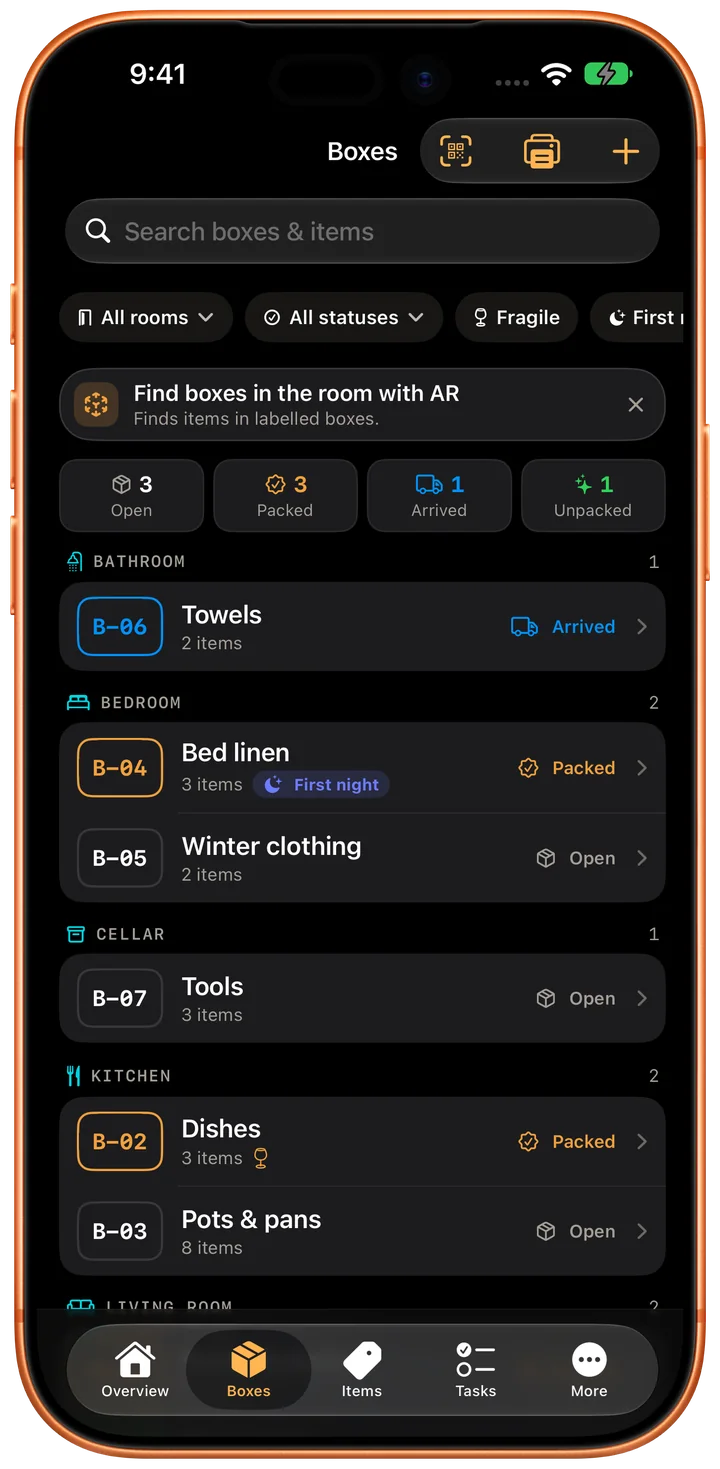
Cada caixa rep automàticament un número. També pots indicar un títol, una habitació i notes. L'estat mostra com va la caixa: Oberta, Empaquetada, Arribada o Desempaquetada. Pots marcar les caixes fràgils perquè destaquin a l'etiqueta i a la llista.
Com es fa a l'app
- Obre la pestanya «Caixes» i toca «+» a baix.
- Tria una habitació o crea'n una de nova directament.
- Fes lliscar cap a la dreta a la llista de caixes per passar a l'estat següent.
Habitacions Les habitacions ordenen les caixes, els mobles i els desperfectes per origen o per destinació.
Pots posar a les habitacions el nom que vulguis, i cada habitació té la seva icona. En el primer inici Homeshift proposa les habitacions habituals. Pots afegir-ne més quan vulguis. Si esborres una habitació, les seves caixes es conserven. Simplement ja no estan assignades a cap habitació.
Com es fa a l'app
- Més → Inventari → Habitacions.
- O crea una habitació nova directament en afegir una caixa, un moble o un desperfecte.
Objectes Aquí registres què hi ha en una caixa.
Els objectes sempre pertanyen a una caixa. Toca un objecte per editar la quantitat, les notes i les etiquetes que vulguis. Per a l'entrada ràpida n'hi ha prou amb «4 plats». Es reconeix la quantitat i es neteja el nom.
Com es fa a l'app
- Obre la caixa i toca el camp d'entrada de baix.
- Escriu un nom i prem Retorn. El camp es queda obert per a l'objecte següent.
- Toca la fila per editar-la, o fes lliscar cap a l'esquerra per eliminar-la.
Registrar més de pressa
Reconeixement per foto i propostes Fotografia el contingut en lloc d'escriure'l.
Damunt del camp d'entrada d'una caixa hi ha dues dreceres. La càmera fotografia el contingut de la caixa i proposa els objectes reconeguts com a botons que pots tocar. La icona de les espurnes, al costat, proposa objectes típics de l'habitació de la caixa, fins i tot sense foto.
Totes dues funcionen del tot al dispositiu. Cap imatge ni cap text no surt del teu iPhone. Als dispositius amb Apple Intelligence, les propostes tenen noms més naturals; sense Apple Intelligence, l'app fa servir una llista integrada. El reconeixement és una ajuda, no una llista perfecta. Tu decideixes què s'afegeix.
Com es fa a l'app
- Obre la caixa → icona de càmera sobre la línia d'entrada.
- Fes una foto i després toca les propostes una a una o «Afegeix-los tots».
- Per a propostes sense foto, toca la icona de les espurnes que hi ha al costat.
Escanejar text i etiquetes Llegeix els rètols amb la càmera.
L'escàner en directe reconeix text amb la càmera. Toca una paraula reconeguda a la imatge de la càmera i s'afegeix com a objecte. És pràctic amb caixes que ja estan retolades o amb etiquetes de productes. L'opció del menú només apareix als dispositius compatibles amb l'escàner en directe.
Com es fa a l'app
- Obre la caixa → menú «…» → «Escaneja text/etiqueta».
Títol de la caixa a partir del contingut Homeshift proposa un títol curt a partir dels objectes registrats.
Quan una caixa té contingut, Homeshift pot proposar un títol curt, per exemple «Cuina: plats, tasses, olles +2 més». Amb Apple Intelligence surt un terme més curt com «Estris de cuina». La proposta s'escriu al camp del títol, i encara la pots canviar abans de desar.
Com es fa a l'app
- Obre la caixa → menú «…» → «Edita».
- Al camp del títol, toca «Resumeix a partir del contingut».
Siri, Spotlight i pantalla de bloqueig Fes preguntes i empaqueta sense obrir l'app.
Quan empaquetes i desempaquetes rarament tens una mà lliure. Per això també pots fer servir Homeshift amb Siri: Siri et diu en quina caixa hi ha una cosa, marca una caixa com a empaquetada, hi posa un objecte o et diu les properes tasques.
La cerca de la pantalla d'inici també troba les caixes pel seu contingut. Si escrius «bullidor», s'obre directament la caixa. El dia de la mudança pots activar una vista en directe a la pantalla de bloqueig. Mostra quantes caixes ja han arribat a l'habitatge nou i s'acaba sola quan hi arriba l'última caixa.
Com es fa a l'app
- «Ei Siri, què hi ha pendent a Homeshift?» o «On és la meva cosa a Homeshift».
- Fes lliscar cap avall a la pantalla d'inici i cerca un objecte.
- El dia de la mudança, toca «Vista en directe» al resum.
Organitzar
Tasques Les teves tasques en tres columnes: Pendents, Actives i Fetes.
Les tasques estan repartides en tres blocs. Si toques el cercle, la tasca queda feta. Si toques la fila, pots editar el venciment i qui se n'encarrega.
Com es fa a l'app
- Pestanya «Tasques» → «+».
- Posa una data de venciment perquè la tasca aparegui al compte enrere.
Mobles Les peces grans i què ha de passar amb elles.
Els mobles els registres a part de les caixes. Per a cada moble decideixes què n'ha de passar: endur-te'l, vendre'l o llençar-lo. Així ja saps abans del dia de la mudança què ve realment amb tu.
Com es fa a l'app
- Més → Inventari → Mobles.
Traster Per al soterrani, les golfes i el magatzem: tot el que no es muda amb tu.
El traster està separat de les caixes de la mudança. Una zona (per exemple el soterrani) conté llocs (per exemple la prestatgeria A), i un lloc conté caixes amb els seus objectes. Pots desar una caixa de la mudança al traster. Els seus objectes i fotos hi van amb ella, i la caixa de la mudança queda arxivada. En treure-la del traster passa el contrari.
Com es fa a l'app
- Més → Inventari → Traster.
- Desar una caixa al traster: obre la caixa → menú «…» → «Desa al traster».
- Les llistes més llargues les pots importar com a CSV (name,quantity,unit,notes).
Acta de desperfectes Documenta els danys i lliura'ls en PDF.
Registra els danys amb gravetat, estat, habitació, lloc, descripció i fotos. Amb «Exporta com a PDF» crees una acta imprimible de tots els desperfectes registrats. És el comprovant habitual en entrar i en sortir.
Com es fa a l'app
- Més → Planificació → Acta de desperfectes.
- Fes les fotos des del desperfecte mateix o tria-les de la fototeca.
Acta de lliurament Lectures, claus, desperfectes i signatura, en PDF.
Una acta de lliurament recull en quin estat s'ha lliurat un habitatge: l'adreça, la data i les persones presents, les lectures dels comptadors, les claus lliurades, els desperfectes de l'acta de desperfectes i les seves fotos. Quan te'n vas, protegeix la teva fiança. Quan hi entres, et protegeix de retrets que només arriben a la sortida següent. En PDF amb línies de signatura, és el document que signen les dues parts.
Els valors dels teus objectes, mobles i coses del traster els anotes als formularis corresponents. L'exportació «Inventari» els suma per habitació. Aquesta és la base per a l'assegurança de la llar.
Com es fa a l'app
- Desperfectes → Actes de lliurament → «+»: sortida o entrada.
- Anota les lectures dels comptadors i les claus, fes fotos i marca «Signada» quan les dues parts hagin signat.
- «Com a PDF» crea el document amb línies de signatura, en A4 o Letter segons el país de la mudança.
Imprimir i exportar
Inventari de la llar i propera mudança Què hi ha al traster, què val i com el portes a la propera mudança.
El traster és el que queda després de la mudança. «Inventari de la llar» en fa la llista que demana una assegurança de la llar en cas de sinistre: què hi ha a cada zona, amb el valor actual de cada objecte i la suma per zona, en PDF o com a taula.
Si et tornes a mudar, no has de tornar a registrar el soterrani. «Porta el traster a una mudança nova» copia les zones, els llocs, les caixes i els continguts a una mudança nova. La mudança anterior es conserva com a arxiu, perquè més endavant encara puguis demostrar el lliurament i els desperfectes. Els codis dels adhesius i les fotos es queden a la mudança antiga, perquè un adhesiu sempre pertany a una sola caixa.
Com es fa a l'app
- Traster → menú «…» → «Inventari de la llar».
- El valor l'anotes a cada objecte. Sense valor, no compta en cap suma.
- «Porta el traster a una mudança nova» crea la mudança següent i hi copia tot.
Imprimir etiquetes de caixa Adhesius QR que obren la caixa a l'app.
Cada caixa té una etiqueta imprimible amb codi QR, número, títol i habitació. Si escaneges el codi QR, la caixa s'obre directament a Homeshift. Així, en desempaquetar veus què hi ha a dins sense obrir la caixa.
Com es fa a l'app
- Totes alhora: llista de caixes → icona d'impressora.
- Una a una: obre la caixa → menú «…» → «Imprimeix l'etiqueta».
- Abans d'imprimir pots triar què surt a l'etiqueta.
- Trobar caixes: llista de caixes o habitació → «Mode RA». Damunt de cada etiqueta apareix què hi ha a la caixa.
Adhesius QR comprats Els adhesius ja estan enganxats a les caixes. La caixa es crea a l'app quan n'escaneges un.
Els adhesius QR comprats funcionen al revés que les etiquetes impreses. Amb l'etiqueta, primer crees la caixa a l'app i després imprimeixes l'etiqueta. Amb l'adhesiu comprat, el codi ja està enganxat a la caixa. Recorres el pis amb la càmera i cada adhesiu escanejat es converteix en una caixa nova amb el número següent.
Cada adhesiu té un codi únic que no diu res del contingut. Només pertany a una caixa quan el vincules. Si escaneges un adhesiu que encara no s'ha fet servir, Homeshift et pregunta si ha de ser una caixa nova o si pertany a una caixa que ja existeix.
Pots desvincular un adhesiu d'una caixa quan vulguis i assignar-lo a una altra. Si el mateix codi acaba per error en dues caixes, l'app t'ho diu en escanejar. Llavors decideixes tu quina caixa es queda el codi.
Pots combinar adhesius comprats i etiquetes que has imprès tu. Tots dos obren la caixa a l'app, encara que els escanegis amb l'app Càmera normal.
Com es fa a l'app
- Tot el rotlle: llista de caixes → menú «…» → «Crea caixes amb adhesius».
- Una a una en una caixa existent: obre la caixa → «Vincula un adhesiu QR».
- Si el codi QR no es pot llegir, toca «Escriu el codi». El codi està imprès com a text al costat de la imatge QR.
- Treure un adhesiu: obre la caixa → mantén premut l'adhesiu → «Treu l'adhesiu».
Exporta PDF de l'inventari, taula CSV o arxiu JSON.
Hi ha tres formats, tots es creen directament al dispositiu: un PDF amb l'inventari per habitacions, una taula CSV de tots els objectes per a Excel o Numbers, i un arxiu JSON com a còpia completa de les teves dades, protegida amb una suma de comprovació. L'exportació no està mai limitada.
Com es fa a l'app
- Més → Mudança → Exporta → tria el format → revisa la previsualització → Comparteix.
Dades i privadesa
On són les meves dades? Les teves dades són en aquest dispositiu. No calen ni inici de sessió ni servidor.
Per defecte tot es queda en aquest iPhone. No hi ha compte, ni inici de sessió, ni cap servidor que ho llegeixi. El reconeixement de fotos i les propostes també funcionen al dispositiu.
Còpia privada a iCloud Una còpia al teu propi compte d'iCloud.
«iCloud privat» desa a més una còpia al teu propi compte d'iCloud, amb les fotos, per si canvies de dispositiu o el perds. No és compartir amb altres persones, només una còpia de seguretat privada. La pots desactivar quan vulguis.
Com es fa a l'app
- Configuració → Còpia de seguretat i ubicació → «iCloud privat».
Homeshift Cloud La mateixa mudança en diversos dispositius, juntament amb els ajudants.
Pots posar una mudança al núvol. Llavors és igual a tots els teus dispositius, i pots convidar ajudants amb un enllaç o un codi QR, com a editor o com a lector. Només pagues tu, com a propietari. Qui ajuda només necessita l'app.
El núvol és opcional i val per a cada mudança per separat. El que no posis expressament al núvol es queda al dispositiu. Les fotos només es transfereixen si actives «Envia també les fotos», i s'esborren després de l'intercanvi. Amb «Deixa de compartir» ho recuperes tot i la mudança continua en local.
Com es fa a l'app
- Més → Inicia la sessió.
- «Comparteix la mudança» → posa-la al núvol.
- Crea un enllaç d'invitació i comparteix-lo.
Compres i desbloquejos
Els tres mòduls Pagues una vegada, desbloquejat per sempre.
Homeshift ven tres mòduls, cadascun per separat i sense subscripció:
«Il·limitat» treu els límits de caixes, objectes, fotos i traster, i permet tenir diverses mudances pròpies alhora.
«Escanejar» desbloqueja les funcions de la càmera: canviar l'estat de moltes caixes d'una sola passada, trobar caixes a l'habitació amb RA, registrar etiquetes i textos com a objectes i reconèixer objectes en una foto. Val per a la mudança i per al traster.
«Planificar» inclou el pla de tasques a partir de la data de la mudança, els recordatoris, l'entrada al calendari i les propostes d'empaquetatge.
Si els vols tots tres, tria «Homeshift Complet». És el mateix, però més barat que per separat. Totes les compres úniques valen per a tot el grup d'En família: una persona compra i tota la casa ho fa servir.
Com es fa a l'app
- Més → Desbloqueja.
Què continua sent gratis Els límits només afecten les entrades noves. No es perd res.
Sense comprar res tens gratis una mudança pròpia, 15 caixes, 100 objectes, 15 fotos, i també 15 caixes i 100 objectes al traster.
Quan arribes a un límit, simplement ja no pots crear entrades **noves**. No s'esborra ni s'amaga res, i ho pots continuar exportant tot, encara que no compris mai res o deixis caducar una subscripció. Les etiquetes, els codis QR, l'acta de desperfectes i l'exportació mai no queden bloquejats per una compra.
Les mudances en què només ajudes no compten per als teus límits.
Com es fa a l'app
- A Configuració → Quant a Homeshift → Abast veus com estàs.
Subscripció al núvol El núvol és l'única part de Homeshift amb costos recurrents, perquè necessita un servidor.
Per compartir i sincronitzar entre dispositius cal un servidor, i això costa diners cada mes. Per això el núvol només existeix amb subscripció, mensual o anual, amb els set primers dies gratis. La subscripció també inclou els tres mòduls.
Quan s'acaba la subscripció, només s'acaba la compartició. Les compres úniques es conserven i la mudança continua en local, perquè les teves dades ja són al dispositiu. La cancel·lació es fa des de l'ID d'Apple, no a Homeshift.
Preguntes freqüents
Necessito un compte?
No. Caixes, objectes, fotos, tasques, mobles, traster i desperfectes funcionen sense compte i sense internet. Només necessites un compte si vols compartir una mudança amb altres persones.
Quant costa Homeshift?
L'app és gratuïta. Els tres mòduls es compren un sol cop; Homeshift Cloud per compartir és una subscripció amb 7 dies de prova. On hi ha un límit gratuït, l'app t'ho diu en aquell punt; els preus són a l'app a Configuració → Desbloqueja.
On són les meves dades?
Al teu dispositiu. La còpia de seguretat privada a iCloud desa una còpia al teu propi compte d'iCloud, a la qual no tenim accés. Només una mudança que poses expressament a Homeshift Cloud és al nostre servidor, a Europa i amb caducitat.
Com comparteixo una mudança?
Configuració → Aquesta mudança → Comparteix la mudança. Inicia la sessió amb Apple o Google, posa la mudança al núvol i convida amb un enllaç o un codi QR. Els ajudants no necessiten cap subscripció.
Tinc un iPhone nou. Com hi passo les dades?
De tres maneres: la còpia de seguretat privada a iCloud (l'app la recupera en el primer inici), una mudança compartida a Homeshift Cloud (Configuració → Mudances → recupera del núvol) o l'arxiu JSON de l'exportació, que importes a la nova instal·lació.
Com imprimeixo etiquetes?
Caixes → menú → Imprimeix etiquetes. Tries què surt a l'etiqueta i obtens totes les etiquetes en PDF. Els adhesius QR comprats, en canvi, els vincules a la caixa en escanejar-los.
El codi QR no obre l'app.
Una etiqueta impresa o un adhesiu obre Homeshift des de l'app Càmera si l'app està instal·lada. Sense l'app, el codi porta a aquest web amb el camí cap a l'App Store. Si la càmera no reacciona, fes servir l'escàner de l'app: Caixes → Escanejar.
Com cancel·lo la subscripció?
A la configuració del teu compte d'Apple, a Subscripcions, com qualsevol altra subscripció de l'App Store. La cancel·lació té efecte al final del període en curs; les dades de la mudança es queden al teu dispositiu.
Com elimino el meu compte?
Configuració → Compte de Homeshift → Elimina el compte. Això elimina d'un sol cop les teves dades del núvol i la teva identitat d'inici de sessió. Les mudances del teu dispositiu es mantenen.
En quins idiomes hi ha Homeshift?
Homeshift segueix l'idioma del teu dispositiu. Els idiomes que parla l'app figuren a la seva pàgina de l'App Store.
Hi ha Homeshift per a Android o per al Mac?
No. Homeshift és per a iPhone i iPad.
Restaura les compres
Les compres es poden restaurar a qualsevol dispositiu amb el mateix ID d'Apple: Configuració → Desbloqueja → Restaura les compres.
Contacte
Escriu-nos en el teu idioma. Normalment responem en dos dies feiners.