
Hjelp for Homeshift
De fleste spørsmål besvarer hjelpen i appen, trinn for trinn og på ditt språk. For alt annet holder det med en e-post.
Kom i gang
Pakk og registrer
Hver eske får nummer, rom og innhold. Hurtiginntastingen forstår «4 tallerkener», kameraet kjenner igjen ting på bildet, og pakkeforslagene passer til rommet.
Skriv ut etiketter eller sett på klistremerker
Utskriftsklare etiketter med QR-kode, nummer og rom som PDF. Eller kjøpte QR-klistremerker: esken blir opprettet når du skanner.
Skann og finn igjen
En skanning med kameraet åpner esken. Søket finner hver eneste ting og sier hvilken eske den ligger i.
Veiledninger
Den samme teksten som i appen under Innstillinger → Hjelp. Hvert tema forklarer hva det er, og sier hvor du finner det i appen.
Grunnlaget
Esker Hver eske har et nummer, et rom og en status.
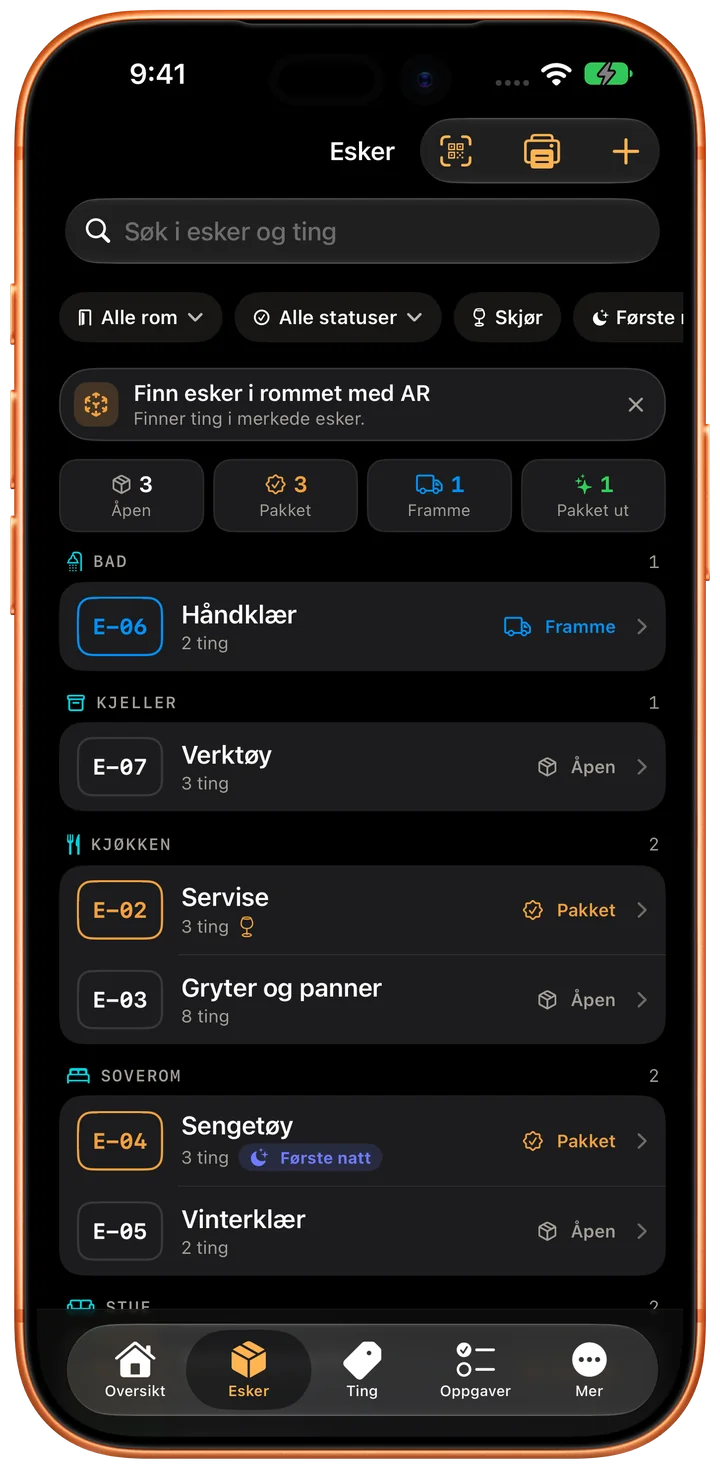
Hver eske får automatisk et nummer. Tittel, rom og notater kan du skrive til. Statusen viser hvor langt esken har kommet: Åpen, Pakket, Framme eller Pakket ut. Skjøre esker kan du merke, slik at de er lette å se på etiketten og i listen.
Slik gjør du det i appen
- Åpne fanen «Esker», og trykk på «+» nederst.
- Velg et rom, eller opprett et nytt med det samme.
- Sveip til høyre i eskelisten for å sette statusen videre.
Rom Rom ordner esker, møbler og skader etter hvor de kommer fra, eller hvor de skal.
Rom kan du gi navn helt fritt, og hvert rom har sitt eget symbol. Ved første start foreslår Homeshift de vanlige rommene. Du kan opprette flere når som helst. Sletter du et rom, blir eskene liggende. De hører bare ikke til noe rom lenger.
Slik gjør du det i appen
- Mer → Innbo → Rom.
- Eller opprett et nytt rom direkte mens du legger til en eske, et møbel eller en skade.
Ting Her registrerer du hva som ligger i en eske.
Ting hører alltid til en eske. Trykk på en ting for å endre antall, notater og etiketter du velger selv. Ved rask innskriving holder «4 tallerkener». Antallet blir gjenkjent, og navnet blir ryddet opp.
Slik gjør du det i appen
- Åpne en eske, og trykk i innskrivingsfeltet nederst.
- Skriv inn et navn, og trykk på retur. Feltet blir stående åpent til den neste tingen.
- Trykk på linjen for å endre den, eller sveip til venstre for å slette den.
Registrer raskere
Bildegjenkjenning og forslag Ta bilde av innholdet i stedet for å taste det inn.
Over innskrivingsfeltet i en eske er det to snarveier. Kameraet tar bilde av innholdet i esken og foreslår tingene som blir gjenkjent, som knapper du kan trykke på. Gnistsymbolet ved siden av foreslår typiske ting til rommet esken hører til, også uten bilde.
Begge deler kjører helt på enheten. Ingen bilder og ingen tekst forlater din iPhone. På enheter med Apple Intelligence får forslagene mer naturlige navn, uten Apple Intelligence bruker appen en innebygd liste. Gjenkjenningen er en hjelp, ikke en perfekt liste. Du bestemmer hva som blir tatt med.
Slik gjør du det i appen
- Åpne en eske → kamerasymbolet over innskrivingslinjen.
- Ta et bilde, og trykk så på de enkelte forslagene eller på «Legg til alle».
- For forslag uten bilde trykker du på gnistsymbolet ved siden av.
Skann tekst og etiketter Les inn tekst med kameraet.
Direkteskanneren leser tekst med kameraet. Trykk på et gjenkjent ord i kamerabildet, så blir det lagt til som en ting. Det er praktisk ved esker som allerede er merket, eller ved produktetiketter. Menypunktet vises bare på enheter som støtter direkteskanneren.
Slik gjør du det i appen
- Åpne en eske → menyen «…» → «Skann tekst/etikett».
Esketittel fra innholdet Homeshift foreslår en kort tittel ut fra tingene du har registrert.
Så snart en eske har innhold, kan Homeshift foreslå en kort tittel, for eksempel «Kjøkken: tallerkener, kopper, gryter +2 til». Med Apple Intelligence blir det et kortere ord som «Kjøkkenutstyr». Forslaget blir skrevet inn i tittelfeltet, og du kan fortsatt endre det før du lagrer.
Slik gjør du det i appen
- Åpne en eske → menyen «…» → «Rediger».
- Trykk på «Lag tittel av innholdet» i tittelfeltet.
Siri, Spotlight og låseskjermen Still spørsmål og pakk uten å åpne appen.
Når du pakker og pakker ut, har du sjelden en hånd ledig. Derfor kan du også styre Homeshift med Siri: Siri sier hvilken eske noe ligger i, setter en eske som pakket, legger en ting i den eller leser opp de neste oppgavene dine.
Søket på hjemskjermen finner også esker via innholdet. Skriver du «vannkoker», åpnes esken med det samme. På flyttedagen kan du slå på en direktevisning på låseskjermen. Den viser hvor mange esker som allerede har kommet fram til den nye boligen, og den slutter av seg selv når den siste esken er der.
Slik gjør du det i appen
- «Hei Siri, hva står for tur i Homeshift?» eller «Hvor er tingen min i Homeshift».
- Sveip nedover på hjemskjermen, og søk etter en ting.
- Trykk på «Direktevisning» på oversikten på flyttedagen.
Organiser
Oppgaver Oppgavene dine i tre kolonner: Kø, I gang og Ferdig.
Oppgavene er delt i tre deler. Trykker du på sirkelen, er oppgaven ferdig. Trykker du på linjen, kan du endre frist og ansvarlig.
Slik gjør du det i appen
- Fanen «Oppgaver» → «+».
- Sett en frist, slik at oppgaven dukker opp i nedtellingen.
Møbler Store ting, og hva som skal skje med dem.
Møbler registrerer du atskilt fra eskene. For hvert møbel bestemmer du hva som skal skje med det: ta med, selge eller kaste. Slik vet du allerede før flyttedagen hva som i det hele tatt blir med.
Slik gjør du det i appen
- Mer → Innbo → Møbler.
Oppbevaring Til kjeller, loft og lager: alt som ikke flytter med.
Oppbevaringen er skilt fra flytteeskene. Et område (for eksempel kjelleren) inneholder plasser (for eksempel hylle A), og en plass inneholder esker med tingene sine. Du kan legge en flytteeske i oppbevaring. Tingene og bildene følger med, og flytteesken blir arkivert. Når du tar den ut, skjer det motsatte.
Slik gjør du det i appen
- Mer → Innbo → Oppbevaring.
- Legg en eske på lager: åpne esken → menyen «…» → «Legg på lager».
- Lengre lister kan du importere som CSV (name,quantity,unit,notes).
Skaderapport Dokumenter skader, og lever det som PDF.
Hold fast på skader med alvorlighetsgrad, status, rom, sted, beskrivelse og bilder. Med «Eksporter som PDF» lager du en rapport over alle registrerte skader som kan skrives ut. Det er den vanlige dokumentasjonen ved inn- og utflytting.
Slik gjør du det i appen
- Mer → Planlegging → Skaderapport.
- Ta bilder direkte i skaden, eller velg dem fra biblioteket.
Overtakelsesprotokoll Målerstander, nøkler, skader og underskrift, som PDF.
En overtakelsesprotokoll holder fast hvilken stand en bolig ble overlevert i: adresse, dato og hvem som var til stede, målerstandene, nøklene som ble levert, skadene fra skaderapporten og bildene til dem. Ved utflytting beskytter den depositumet ditt. Ved innflytting beskytter den deg mot beskyldninger som først kommer ved neste utflytting. Som PDF med linjer for underskrift er den dokumentet begge parter skriver under.
Verdien på tingene, møblene og oppbevaringstingene dine skriver du inn i hvert sitt skjema. Eksporten «Innbo» legger dem sammen per rom. Det er grunnlaget for innboforsikringen.
Slik gjør du det i appen
- Skader → Overtakelsesprotokoller → «+»: utflytting eller innflytting.
- Skriv inn målerstander og nøkler, ta bilder, og sett «Underskrevet» når begge parter har skrevet under.
- «Som PDF» lager dokumentet med linjer for underskrift, på A4 eller Letter alt etter landet flyttingen hører til.
Utskrift og eksport
Innboliste og neste flytting Hva som står i oppbevaringen, hva det er verdt, og hvordan du tar det med i den neste flyttingen.
Oppbevaringen er det som blir igjen etter flyttingen. «Innboliste» lager den listen av den som en innboforsikring ber om ved skade: hva som står i hvilket område, med verdien til hver ting i dag og summen per område, som PDF eller som tabell.
Når du flytter igjen, trenger du ikke registrere kjelleren en gang til. «Ta oppbevaringen med i en ny flytting» kopierer områder, plasser, esker og innhold over i en ny flytting. Den forrige flyttingen blir liggende som arkiv, slik at du senere kan dokumentere overtakelse og skader. Klistremerkekoder og bilder blir hos den gamle flyttingen, for et klistremerke hører alltid til bare én eske.
Slik gjør du det i appen
- Oppbevaring → menyen «…» → «Innboliste».
- Verdien skriver du inn på den enkelte tingen. Uten verdi teller den ikke med i noen sum.
- «Ta oppbevaringen med i en ny flytting» oppretter den neste flyttingen og kopierer alt inn i den.
Skriv ut eskeetiketter QR-klistremerker som åpner esken i appen.
Hver eske har en etikett som kan skrives ut, med QR-kode, nummer, tittel og rom. Skanner du QR-koden, åpnes esken direkte i Homeshift. Ved utpakkingen ser du slik hva som er i den, uten å skjære opp esken.
Slik gjør du det i appen
- Alt på én gang: eskelisten → skriversymbolet.
- Enkeltvis: åpne esken → menyen «…» → «Skriv ut etikett».
- Før du skriver ut, kan du velge hva som står på etiketten.
- Slik finner du esker igjen: eskelisten eller rommet → «AR-modus». Over hver etikett dukker det opp hva som ligger i esken.
Kjøpte QR-klistremerker Klistremerkene sitter allerede på eskene. Esken blir opprettet i appen når du skanner.
Kjøpte QR-klistremerker virker motsatt av utskrevne etiketter. Med en etikett oppretter du esken i appen først og skriver ut etiketten etterpå. Med et kjøpt klistremerke sitter koden allerede på esken. Du går gjennom boligen med kameraet, og hvert skannet klistremerke blir til en ny eske med løpende nummer.
Hvert klistremerke har en entydig kode som ikke sier noe om innholdet. Først når du kobler det til en eske, hører det til den. Skanner du et klistremerke som ikke er brukt ennå, spør Homeshift om det skal bli en ny eske, eller om det hører til en eske som finnes.
Du kan løsne et klistremerke fra en eske når som helst og koble det til en annen. Sitter den samme koden ved en feil på to esker, sier appen fra ved skanningen. Da bestemmer du selv hvilken eske som beholder koden.
Du kan bruke kjøpte klistremerker og etiketter du har skrevet ut selv, om hverandre. Begge åpner esken i appen, også hvis du skanner dem med den vanlige kamera-appen.
Slik gjør du det i appen
- Hele rullen: eskelisten → menyen «…» → «Opprett esker fra klistremerker».
- Enkeltvis på en eske som finnes: åpne esken → «Koble til QR-klistremerke».
- Kan ikke QR-koden leses, trykker du på «Skriv inn koden». Koden står som tekst ved siden av QR-bildet.
- Slik løsner du et klistremerke: åpne esken → hold klistremerket inne → «Fjern klistremerket».
Eksporter Innholds-PDF, CSV-tabell eller JSON-arkiv.
Det finnes tre formater, og alle blir laget direkte på enheten: en PDF med innboet etter rom, en CSV-tabell over alle ting til Excel eller Numbers og et JSON-arkiv som en fullstendig kopi av dataene dine, sikret med sjekksum. Eksporten er aldri begrenset.
Slik gjør du det i appen
- Mer → Flytting → Eksporter → velg format → sjekk forhåndsvisningen → Del.
Data og personvern
Hvor ligger dataene mine? Dataene dine ligger på denne enheten. Det trengs verken innlogging eller server.
Som standard blir alt på denne iPhone. Det finnes ingen konto, ingen innlogging og ingen server som leser med. Bildegjenkjenningen og forslagene kjører også på enheten.
Privat iCloud-sikkerhetskopi En kopi i din egen iCloud-konto.
«Privat iCloud» lagrer i tillegg en kopi i din egen iCloud-konto, med bilder, i tilfelle du bytter enhet eller mister den. Det er ingen deling med andre personer, bare en privat sikkerhetskopi. Du kan slå den av når som helst.
Slik gjør du det i appen
- Innstillinger → Sikkerhetskopi og lagringsplass → «Privat iCloud».
Homeshift Cloud Den samme flyttingen på flere enheter, sammen med dem som hjelper til.
Du kan legge en flytting i skyen. Da er den på samme stand på alle enhetene dine, og du kan invitere medhjelpere via lenke eller QR-kode, enten som redigerer eller som leser. Bare du som eier betaler. Den som hjelper til, trenger bare appen.
Skyen er frivillig og gjelder per flytting. Det du ikke uttrykkelig legger i skyen, blir på enheten. Bilder blir bare overført hvis du slår på «Send bilder med», og de blir slettet igjen etter utvekslingen. Med «Avslutt delingen» henter du alt hjem, og flyttingen går videre lokalt.
Slik gjør du det i appen
- Mer → Logg inn.
- «Del flytting» → legg den i skyen.
- Lag en invitasjonslenke, og send den videre.
Kjøp og opplåsinger
De tre modulene Betal én gang, låst opp for godt.
Homeshift selger tre moduler, hver for seg og uten abonnement:
«Ubegrenset» opphever grensene for esker, ting, bilder og oppbevaring og tillater flere egne flyttinger ved siden av hverandre.
«Skann» låser opp kamerafunksjonene: sett status på mange esker i én runde, finn esker i rommet med AR, registrer etiketter og tekst som ting, og gjenkjenn ting på et bilde. Det gjelder flyttingen og oppbevaringen.
«Planlegg» inneholder oppgaveplanen fra flyttedatoen, påminnelsene, kalenderoppføringen og pakkeforslagene.
Vil du ha alle tre, tar du «Homeshift Alt i ett». Det er det samme, men billigere enn hver for seg. Alle engangskjøp gjelder hele familiedelingen: én person kjøper, hele husstanden bruker.
Slik gjør du det i appen
- Mer → Lås opp.
Hva som blir gratis Grensene gjelder bare nye oppføringer. Ingenting går tapt.
Uten kjøp er én egen flytting, 15 esker, 100 ting, 15 bilder samt 15 lageresker og 100 ting i oppbevaring gratis.
Når du når en grense, kan du bare ikke opprette **nye** oppføringer. Ingenting slettes eller skjules, og du kan fortsatt eksportere alt, også om du aldri kjøper noe eller lar et abonnement løpe ut. Etiketter, QR-koder, skaderapport og eksport blir aldri blokkert av et kjøp.
Flyttinger der du bare hjelper til, teller ikke mot grensene dine.
Slik gjør du det i appen
- Under Innstillinger → Om Homeshift → Omfang ser du hvordan det står nå.
Skyabonnement Skyen er den eneste delen av Homeshift med løpende kostnader, fordi den krever en server.
Deling og synkronisering mellom enheter krever en server, og den koster penger hver måned. Derfor finnes skyen bare som abonnement, månedlig eller årlig, de første sju dagene gratis. I abonnementet er alle tre modulene med i tillegg.
Når abonnementet tar slutt, tar bare delingen slutt. Engangskjøp blir liggende, og flyttingen går videre lokalt, for dataene dine ligger uansett på enheten. Du sier opp via Apple-ID-en din, ikke i Homeshift.
Vanlige spørsmål
Trenger jeg en konto?
Nei. Esker, ting, bilder, oppgaver, møbler, oppbevaring og skader fungerer uten konto og uten internett. En konto trenger du bare hvis du vil dele en flytting med andre.
Hva koster Homeshift?
Appen er gratis. De tre modulene kjøper du én gang, og Homeshift Cloud for deling er et abonnement med 7 dagers prøveperiode. Der det går en gratisgrense, sier appen fra på stedet; prisene viser appen under Innstillinger → Lås opp.
Hvor ligger dataene mine?
På enheten din. Den private iCloud-sikkerhetskopien legger en kopi i din egen iCloud-konto, som vi ikke har tilgang til. Bare en flytting som du bevisst legger i Homeshift Cloud, ligger på serveren vår, i Europa og med utløp.
Hvordan deler jeg en flytting?
Innstillinger → Denne flyttingen → Del flytting. Logg inn med Apple eller Google, legg flyttingen i skyen, og inviter med en lenke eller en QR-kode. Medhjelpere trenger ikke abonnement.
Jeg har fått ny iPhone. Hvordan blir dataene med?
På tre måter: den private iCloud-sikkerhetskopien (appen henter den ved første oppstart), en delt flytting i Homeshift Cloud (Innstillinger → Flyttinger → hent fra skyen) eller JSON-arkivet fra eksporten, som du leser inn i den nye installasjonen.
Hvordan skriver jeg ut etiketter?
Esker → meny → Skriv ut etiketter. Du velger hva som skal stå på etiketten, og får alle etikettene som PDF. Kjøpte QR-klistremerker kobler du i stedet til esken når du skanner.
QR-koden åpner ikke appen.
En utskrevet etikett eller et klistremerke åpner Homeshift fra Kamera-appen når appen er installert. Uten appen fører koden til dette nettstedet med veien til App Store. Skjer det ingenting i kameraet, hjelper skanneren i appen: Esker → Skann.
Hvordan sier jeg opp abonnementet?
I innstillingene for Apple-kontoen din under Abonnementer, som alle andre abonnementer i App Store. Oppsigelsen gjelder fra slutten av den løpende perioden; dataene for flyttingen blir på enheten din.
Hvordan sletter jeg kontoen min?
Innstillinger → Homeshift-konto → Slett kontoen. Det fjerner skydataene dine og påloggingsidentiteten din i ett steg. Flyttingene på enheten din blir værende.
Hvilke språk finnes Homeshift på?
Homeshift følger språket på enheten din. Hvilke språk appen snakker, står på siden dens i App Store.
Finnes Homeshift for Android eller Mac?
Nei. Homeshift finnes for iPhone og iPad.
Gjenopprett kjøp
Kjøp kan gjenopprettes på alle enheter med samme Apple-ID: Innstillinger → Lås opp → Gjenopprett kjøp.
Kontakt
Skriv til oss på ditt språk. Vi svarer som regel innen to virkedager.