
Homeshift: pomoc
Na większość pytań odpowiada pomoc w aplikacji, krok po kroku i w twoim języku. W pozostałych sprawach wystarczy e-mail.
Pierwsze kroki
Pakuj i spisuj
Każde pudło dostaje numer, pokój i zawartość. Szybkie wpisywanie rozumie „4 talerze”, aparat rozpoznaje przedmioty na zdjęciu, a podpowiedzi do pakowania pasują do pokoju.
Wydrukuj etykietę albo naklej naklejkę
Gotowe do druku etykiety z kodem QR, numerem i pokojem w PDF. Albo kupione naklejki QR: pudło powstaje przy skanowaniu.
Skanuj i odnajduj
Jedno skanowanie aparatem otwiera pudło. Wyszukiwarka znajduje każdy przedmiot i mówi, w którym pudle leży.
Instrukcje
Ten sam tekst co w aplikacji w Ustawienia → Pomoc. Każdy temat wyjaśnia, czym jest dana rzecz, i mówi, gdzie znajdziesz ją w aplikacji.
Podstawy
Pudła Każde pudło ma numer, pokój i stan.
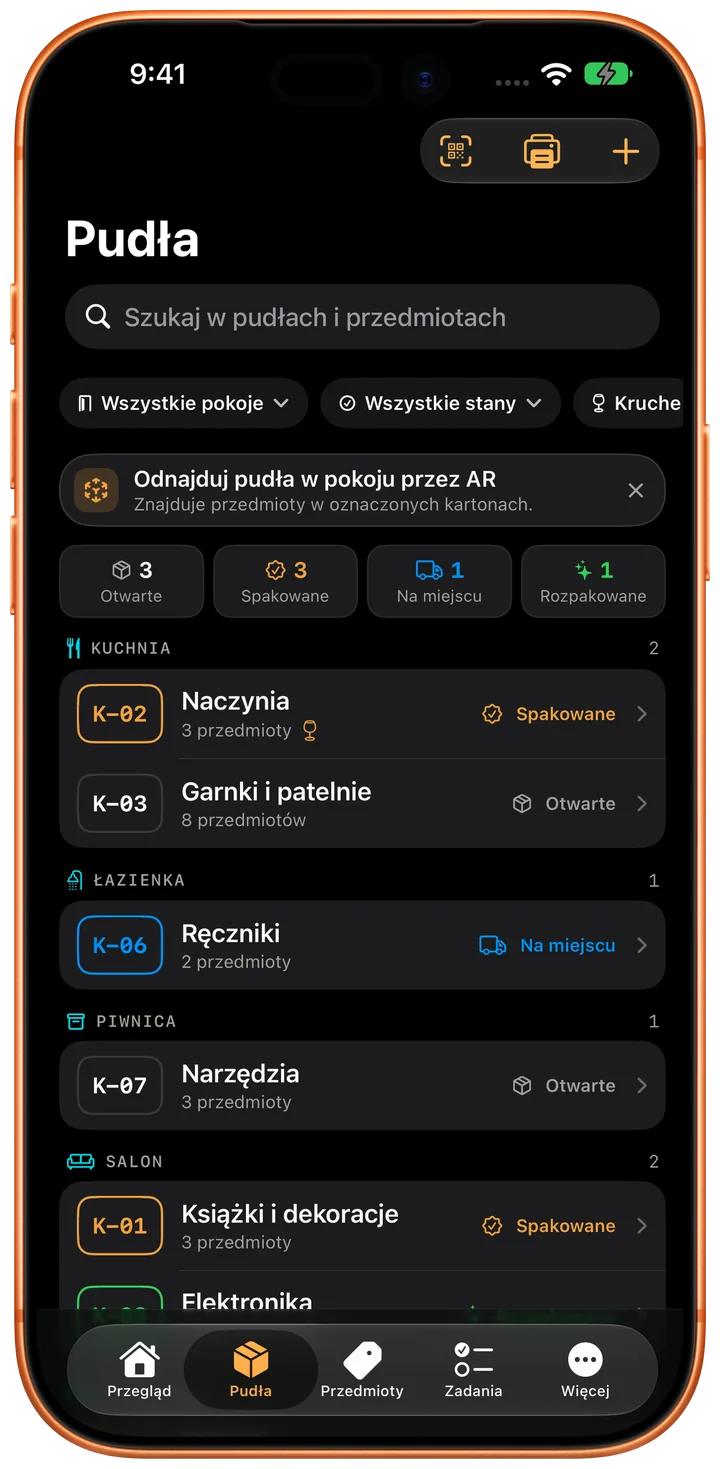
Każde pudło samo dostaje numer. Tytuł, pokój i notatki możesz dopisać. Stan pokazuje, jak daleko jest pudło: otwarte, spakowane, na miejscu albo rozpakowane. Kruche pudła możesz oznaczyć, żeby rzucały się w oczy na etykiecie i na liście.
Jak to zrobić w aplikacji
- Otwórz kartę „Pudła” i dotknij „+” na dole.
- Wybierz pokój albo utwórz nowy od razu tutaj.
- Przesuń w prawo na liście pudeł, żeby przełączyć stan dalej.
Pokoje Pokoje porządkują pudła, meble i usterki według pochodzenia albo celu.
Pokoje możesz nazywać dowolnie, a każdy ma własną ikonę. Przy pierwszym starcie Homeshift proponuje zwykłe pokoje. Kolejne dodasz w każdej chwili. Gdy usuniesz pokój, jego pudła zostają. Po prostu nie należą już do żadnego pokoju.
Jak to zrobić w aplikacji
- Więcej → Spis → Pokoje.
- Albo utwórz nowy pokój wprost przy dodawaniu pudła, mebla czy usterki.
Przedmioty Tutaj zapisujesz, co leży w pudle.
Przedmioty zawsze należą do pudła. Dotknij przedmiotu, żeby zmienić liczbę, notatki i dowolne własne etykiety. Przy szybkim wpisywaniu wystarczy „4 talerze”. Liczba się rozpozna, a nazwa się uporządkuje.
Jak to zrobić w aplikacji
- Otwórz pudło i dotknij pola wpisywania na dole.
- Wpisz nazwę i naciśnij Return. Pole zostaje otwarte na następny przedmiot.
- Dotknij wiersza, żeby go zmienić, albo przesuń w lewo, żeby go usunąć.
Zapisuj szybciej
Rozpoznawanie ze zdjęć i podpowiedzi Sfotografuj zawartość, zamiast ją wpisywać.
Nad polem wpisywania w pudle są dwa skróty. Aparat fotografuje zawartość pudła i proponuje rozpoznane przedmioty jako kafelki do dotknięcia. Ikona iskierki obok proponuje typowe przedmioty do pokoju tego pudła, także bez zdjęcia.
Jedno i drugie działa w całości na urządzeniu. Żaden obraz i żaden tekst nie opuszcza twojego iPhone'a. Na urządzeniach z Apple Intelligence podpowiedzi mają naturalniejsze nazwy, bez Apple Intelligence aplikacja bierze wbudowaną listę. Rozpoznawanie to pomoc, a nie idealna lista. To ty decydujesz, co się przejmie.
Jak to zrobić w aplikacji
- Otwórz pudło → ikona aparatu nad wierszem wpisywania.
- Zrób zdjęcie, a potem dotykaj pojedynczych podpowiedzi albo „Dodaj wszystkie”.
- Po podpowiedzi bez zdjęcia dotknij ikony iskierki obok.
Skanuj teksty i napisy Odczytuj napisy aparatem.
Skaner na żywo rozpoznaje tekst aparatem. Dotknij rozpoznanego słowa w obrazie z aparatu, a stanie się przedmiotem. Przydaje się przy kartonach, które już są opisane, i przy etykietach produktów. Ta pozycja menu pojawia się tylko na urządzeniach obsługujących skaner na żywo.
Jak to zrobić w aplikacji
- Otwórz pudło → menu „…” → „Zeskanuj tekst albo etykietę”.
Tytuł pudła z zawartości Homeshift proponuje krótki tytuł z zapisanych przedmiotów.
Gdy tylko w pudle jest zawartość, Homeshift może zaproponować krótki tytuł, na przykład „Kuchnia: talerze, kubki, garnki +2 więcej”. Z Apple Intelligence powstaje z tego krótsze określenie, jak „Sprzęty kuchenne”. Propozycja trafia w pole tytułu i możesz ją zmienić przed zapisaniem.
Jak to zrobić w aplikacji
- Otwórz pudło → menu „…” → „Edytuj”.
- W polu tytułu dotknij „Podsumuj z zawartości”.
Siri, Spotlight i ekran blokady Pytaj i pakuj bez otwierania aplikacji.
Przy pakowaniu i rozpakowywaniu rzadko masz wolną rękę. Dlatego Homeshift słucha też Siri: Siri powie ci, w którym pudle coś leży, oznaczy pudło jako spakowane, włoży do niego przedmiot albo wymieni następne zadania.
Wyszukiwanie na ekranie początkowym też znajduje pudła po zawartości. Wpisz „czajnik”, a pudło otworzy się od razu. W dniu przeprowadzki na ekranie blokady możesz włączyć podgląd na żywo. Pokazuje, ile pudeł już dotarło do nowego mieszkania, i kończy się sam, gdy przyjedzie ostatnie.
Jak to zrobić w aplikacji
- „Hej Siri, co czeka w Homeshift?” albo „Gdzie leży moja rzecz w Homeshift”.
- Przesuń w dół na ekranie początkowym i poszukaj przedmiotu.
- W dniu przeprowadzki dotknij „Podgląd na żywo” w przeglądzie.
Uporządkuj
Zadania Twoje zadania w trzech kolumnach: kolejka, w toku i gotowe.
Zadania są podzielone na trzy części. Dotkniesz kółka, a zadanie jest gotowe. Dotkniesz wiersza, a możesz zmienić termin i osobę odpowiedzialną.
Jak to zrobić w aplikacji
- Karta „Zadania” → „+”.
- Ustaw termin, żeby zadanie pojawiło się w odliczaniu.
Meble Duże rzeczy i to, co ma się z nimi stać.
Meble zapisujesz niezależnie od pudeł. Przy każdym meblu ustalasz, co ma się z nim stać: zabrać, sprzedać albo wyrzucić. Dzięki temu jeszcze przed dniem przeprowadzki wiesz, co w ogóle jedzie z tobą.
Jak to zrobić w aplikacji
- Więcej → Spis → Meble.
Przechowywanie Na piwnicę, strych i magazyn: wszystko, co nie jedzie z tobą.
Przechowywanie jest oddzielone od pudeł przeprowadzkowych. Strefa (na przykład piwnica) zawiera miejsca (na przykład regał A), a miejsce zawiera pudła z ich przedmiotami. Pudło przeprowadzkowe możesz odłożyć do przechowywania. Jego przedmioty i zdjęcia idą razem z nim, a samo pudło trafia do archiwum. Przy wyjmowaniu dzieje się odwrotnie.
Jak to zrobić w aplikacji
- Więcej → Spis → Przechowywanie.
- Odkładanie pudła do przechowywania: otwórz pudło → menu „…” → „Odłóż do przechowywania”.
- Większe listy zaimportujesz jako CSV (name,quantity,unit,notes).
Protokół usterek Udokumentuj szkody i przekaż je jako PDF.
Zapisuj szkody ze stopniem, stanem, pokojem, miejscem, opisem i zdjęciami. „Eksportuj jako PDF” tworzy protokół wszystkich zapisanych usterek do druku. To zwykły dowód przy wprowadzce i wyprowadzce.
Jak to zrobić w aplikacji
- Więcej → Planowanie → Protokół usterek.
- Rób zdjęcia prosto w usterce albo wybieraj je z biblioteki.
Protokół zdawczo-odbiorczy Stany liczników, klucze, usterki i podpis, jako PDF.
Protokół zdawczo-odbiorczy zapisuje, w jakim stanie przekazano mieszkanie: adres, datę i obecnych, stany liczników, wydane klucze, usterki z protokołu usterek i zdjęcia do nich. Przy wyprowadzce chroni twoją kaucję. Przy wprowadzce chroni cię przed zarzutami, które wychodzą dopiero przy następnej wyprowadzce. Jako PDF z liniami na podpis jest tym dokumentem, który podpisują obie strony.
Wartości swoich przedmiotów, mebli i rzeczy w przechowywaniu wpisujesz w ich formularzach. Eksport „Spis” sumuje je na pokój. To podstawa dla ubezpieczenia mieszkania.
Jak to zrobić w aplikacji
- Usterki → Protokoły zdawczo-odbiorcze → „+”: wyprowadzka albo wprowadzka.
- Wpisz stany liczników i klucze, zrób zdjęcia i włącz „Podpisano”, gdy obie strony podpiszą.
- „Jako PDF” tworzy dokument z liniami na podpis, na A4 albo Letter, zależnie od kraju przeprowadzki.
Drukowanie i eksport
Spis domowy i następna przeprowadzka Co stoi w przechowywaniu, ile jest warte i jak przenieść to do następnej przeprowadzki.
Przechowywanie to to, co zostaje po przeprowadzce. „Spis domowy” robi z tego listę, o którą ubezpieczenie mieszkania pyta przy szkodzie: co stoi w której strefie, z bieżącą wartością każdego przedmiotu i sumą na strefę, jako PDF albo tabela.
Gdy będziesz się przeprowadzać znowu, nie musisz spisywać piwnicy drugi raz. „Przenieś przechowywanie do nowej przeprowadzki” kopiuje strefy, miejsca, pudła i zawartość do nowej przeprowadzki. Dotychczasowa przeprowadzka zostaje jako archiwum, żebyś mógł później udowodnić przekazanie i usterki. Kody naklejek i zdjęcia zostają przy starej przeprowadzce, bo naklejka zawsze należy tylko do jednego pudła.
Jak to zrobić w aplikacji
- Przechowywanie → menu „…” → „Spis domowy”.
- Wartość wpisujesz przy samym przedmiocie. Bez wartości nie liczy się do żadnej sumy.
- „Przenieś przechowywanie do nowej przeprowadzki” tworzy następną przeprowadzkę i kopiuje do niej wszystko.
Drukuj etykiety pudeł Naklejki QR, które otwierają pudło w aplikacji.
Każde pudło ma etykietę do druku z kodem QR, numerem, tytułem i pokojem. Gdy zeskanujesz kod QR, pudło otworzy się od razu w Homeshift. Przy rozpakowywaniu widzisz w ten sposób, co jest w środku, bez rozcinania pudła.
Jak to zrobić w aplikacji
- Wszystkie naraz: lista pudeł → ikona drukarki.
- Po jednej: otwórz pudło → menu „…” → „Wydrukuj etykietę”.
- Przed drukiem możesz ustawić, co stoi na etykiecie.
- Odnajdywanie pudeł: lista pudeł albo pokój → „Tryb AR”. Nad każdą etykietą pojawia się to, co leży w pudle.
Kupione naklejki QR Naklejki są już na kartonach. Przy skanowaniu w aplikacji powstaje pudło.
Kupione naklejki QR działają odwrotnie niż wydrukowane etykiety. Przy etykiecie najpierw tworzysz pudło w aplikacji, a etykietę drukujesz potem. Przy kupionej naklejce kod jest już na kartonie. Chodzisz z aparatem po mieszkaniu, a z każdej zeskanowanej naklejki powstaje nowe pudło z kolejnym numerem.
Każda naklejka ma własny identyfikator, który nic nie mówi o zawartości. Do pudła należy dopiero wtedy, gdy je z nim połączysz. Gdy zeskanujesz naklejkę jeszcze nieużytą, Homeshift zapyta, czy ma z niej powstać nowe pudło, czy należy ona do już istniejącego.
Naklejkę możesz w każdej chwili odłączyć od jednego pudła i przypisać do innego. Gdy ten sam kod przez pomyłkę trafi na dwa pudła, aplikacja zgłosi to przy skanowaniu. Wtedy sam decydujesz, przy którym pudle kod zostanie.
Kupione naklejki i własne etykiety możesz mieszać. Jedne i drugie otwierają pudło w aplikacji, nawet jeśli zeskanujesz je zwykłym Aparatem.
Jak to zrobić w aplikacji
- Cała rolka: lista pudeł → menu „…” → „Utwórz pudła z naklejek”.
- Po jednej na istniejące pudło: otwórz pudło → „Podłącz naklejkę QR”.
- Gdy kod QR jest nieczytelny, dotknij „Wpisz kod”. Kod stoi jako tekst obok obrazka QR.
- Odłączanie naklejki: otwórz pudło → przytrzymaj naklejkę → „Usuń naklejkę”.
Eksportuj PDF ze spisem, tabela CSV albo archiwum JSON.
Są trzy formaty i wszystkie powstają na urządzeniu: PDF ze spisem według pokoi, tabela CSV ze wszystkimi przedmiotami do Excela albo Numbers oraz archiwum JSON jako pełna kopia twoich danych, zabezpieczona sumą kontrolną. Eksport nigdy nie jest ograniczony.
Jak to zrobić w aplikacji
- Więcej → Przeprowadzka → Eksportuj → wybierz format → sprawdź podgląd → Udostępnij.
Dane i prywatność
Gdzie leżą moje dane? Twoje dane leżą na tym urządzeniu. Nie trzeba do tego ani logowania, ani serwera.
Domyślnie wszystko zostaje na tym iPhonie. Nie ma konta, logowania ani serwera, który czyta razem z tobą. Rozpoznawanie ze zdjęć i podpowiedzi też działają na urządzeniu.
Prywatna kopia w iCloud Kopia na twoim własnym koncie iCloud.
„Prywatny iCloud” trzyma dodatkowo kopię na twoim własnym koncie iCloud, razem ze zdjęciami, na wypadek gdybyś zmienił albo zgubił urządzenie. To nie jest udostępnianie innym, tylko prywatna kopia. Możesz ją wyłączyć w każdej chwili.
Jak to zrobić w aplikacji
- Ustawienia → Kopia zapasowa i miejsce zapisu → „Prywatny iCloud”.
Homeshift Cloud Ta sama przeprowadzka na kilku urządzeniach, razem z pomocnikami.
Przeprowadzkę możesz włożyć do chmury. Wtedy jest w tym samym stanie na wszystkich twoich urządzeniach, a pomocników zaprosisz linkiem albo kodem QR, jako edytorów albo obserwatorów. Płacisz tylko ty jako właściciel. Kto pomaga, potrzebuje samej aplikacji.
Chmura jest dobrowolna i dotyczy każdej przeprowadzki osobno. To, czego wyraźnie nie włożysz do chmury, zostaje na urządzeniu. Zdjęcia idą tylko wtedy, gdy włączysz „Wysyłaj zdjęcia”, i po wymianie znikają. „Zakończ udostępnianie” sprowadza wszystko z powrotem, a przeprowadzka toczy się dalej lokalnie.
Jak to zrobić w aplikacji
- Więcej → Zaloguj się.
- „Udostępnij przeprowadzkę” → włóż do chmury.
- Utwórz link z zaproszeniem i przekaż go dalej.
Zakupy i wykupione moduły
Trzy moduły Płacisz raz, odblokowane na stałe.
Homeshift sprzedaje trzy moduły, każdy osobno i bez subskrypcji:
„Bez limitu” zdejmuje limity pudeł, przedmiotów, zdjęć i przechowywania i pozwala trzymać kilka własnych przeprowadzek obok siebie.
„Skanowanie” otwiera funkcje aparatu: ustawianie stanu wielu pudeł w jednym przejściu, odnajdywanie pudeł w pokoju przez AR, zapisywanie napisów i tekstów jako przedmiotów oraz rozpoznawanie przedmiotów na zdjęciu. Dotyczy to przeprowadzki i przechowywania.
„Planowanie” zawiera plan zadań od daty przeprowadzki, przypomnienia, wpis w kalendarzu i podpowiedzi do pakowania.
Kto chce wszystkie trzy, bierze „Homeshift Komplet”. To jest to samo, ale taniej niż osobno. Wszystkie zakupy jednorazowe działają dla całej Chmury rodzinnej: kupuje jedna osoba, korzysta cały dom.
Jak to zrobić w aplikacji
- Więcej → Wykup.
Co zostaje za darmo Limity dotyczą tylko nowych wpisów. Nic nie ginie.
Bez zakupu za darmo masz jedną własną przeprowadzkę, 15 pudeł, 100 przedmiotów, 15 zdjęć oraz 15 pudeł i 100 przedmiotów w przechowywaniu.
Gdy osiągniesz limit, nie możesz tylko tworzyć **nowych** wpisów. Nic nie zostaje usunięte ani ukryte i nadal wyeksportujesz wszystko, nawet jeśli nigdy nic nie kupisz albo pozwolisz subskrypcji wygasnąć. Etykiety, kody QR, protokół usterek i eksport nigdy nie są blokowane przez zakup.
Przeprowadzki, przy których tylko pomagasz, nie liczą się do twoich limitów.
Jak to zrobić w aplikacji
- W „Ustawienia → O Homeshift → Zakres” widzisz bieżący stan.
Subskrypcja chmury Chmura zostaje jedyną częścią Homeshift ze stałym kosztem, bo działa dla niej serwer.
Udostępnianie i synchronizacja między urządzeniami wymagają serwera, a ten kosztuje co miesiąc. Dlatego chmura jest tylko w subskrypcji, miesięcznej albo rocznej, a pierwsze siedem dni jest za darmo. W subskrypcji są też wszystkie trzy moduły.
Gdy subskrypcja się kończy, kończy się tylko udostępnianie. Zakupy jednorazowe zostają, a przeprowadzka toczy się dalej lokalnie, bo twoje dane i tak leżą na urządzeniu. Anulujesz przez konto Apple, a nie w Homeshift.
Częste pytania
Czy potrzebuję konta?
Nie. Pudła, przedmioty, zdjęcia, zadania, meble, przechowywanie i usterki działają bez konta i bez internetu. Konto jest potrzebne tylko wtedy, gdy chcesz udostępnić przeprowadzkę innym.
Ile kosztuje Homeshift?
Aplikacja jest darmowa. Trzy moduły kupujesz jednorazowo, a Homeshift Cloud do udostępniania to subskrypcja z 7-dniowym okresem próbnym. O darmowym limicie aplikacja informuje tam, gdzie obowiązuje; ceny aplikacja pokazuje w Ustawienia → Wykup.
Gdzie są moje dane?
Na twoim urządzeniu. Prywatna kopia w iCloud zapisuje kopię na twoim własnym koncie iCloud, do którego nie mamy dostępu. Tylko przeprowadzka, którą świadomie przeniesiesz do Homeshift Cloud, leży na naszym serwerze, w Europie i z terminem ważności.
Jak udostępnić przeprowadzkę?
Ustawienia → Ta przeprowadzka → Udostępnij przeprowadzkę. Zaloguj się przez Apple lub Google, przenieś przeprowadzkę do chmury i zaproś linkiem lub kodem QR. Pomocnicy nie potrzebują subskrypcji.
Mam nowego iPhone'a. Jak przenieść dane?
Są trzy sposoby: prywatna kopia w iCloud (aplikacja pobiera ją przy pierwszym uruchomieniu), udostępniona przeprowadzka w Homeshift Cloud (Ustawienia → Przeprowadzki → pobierz z chmury) albo archiwum JSON z eksportu, które wczytujesz w nowej instalacji.
Jak wydrukować etykiety?
Pudła → menu → Drukuj etykiety. Wybierasz, co ma być na etykiecie, i dostajesz wszystkie etykiety jako PDF. Kupione naklejki QR podłączasz zamiast tego do pudła przy skanowaniu.
Kod QR nie otwiera aplikacji.
Wydrukowana etykieta albo naklejka otwiera aplikację Homeshift z aplikacji Aparat, jeśli aplikacja jest zainstalowana. Bez aplikacji kod prowadzi na tę stronę z drogą do App Store. Jeśli aparat nie reaguje, pomoże skaner w aplikacji: Pudła → Skanowanie.
Jak anulować subskrypcję?
W ustawieniach swojego konta Apple w sekcji Subskrypcje, jak każdą inną subskrypcję w App Store. Anulowanie działa z końcem bieżącego okresu; dane przeprowadzki zostają na twoim urządzeniu.
Jak usunąć konto?
Ustawienia → Konto Homeshift → Usuń konto. To jednym krokiem usuwa twoje dane w chmurze i twoją tożsamość logowania. Przeprowadzki na twoim urządzeniu zostają.
W jakich językach jest dostępny Homeshift?
Homeshift używa języka twojego urządzenia. Jakimi językami mówi aplikacja, podaje jej strona w App Store.
Czy Homeshift jest dostępny na Androida lub Maca?
Nie. Homeshift jest dostępny na iPhone'a i iPada.
Przywróć zakupy
Zakupy możesz przywrócić na każdym urządzeniu z tym samym Apple ID: Ustawienia → Wykup → Przywróć zakupy.
Kontakt
Napisz do nas w swoim języku. Zwykle odpowiadamy w ciągu dwóch dni roboczych.